

こんにちは、管理人のたちばなです。
Adobe Premiere Proで「Film Impactを使ってみたいのに、どこにあるのか分からない」と迷う人は少なくないようです。以前は別のプラグインとして導入するものでしたが、いまは扱いが変わっています。
先に結論をまとめます。
Film ImpactはAdobe Premiere Pro 25.5以降に標準で組み込まれていて、別途のインストールも追加料金も必要ありません。
使える場所は「エフェクト」パネルか「Film Impact ダッシュボード」です。
ただし、Adobe Premiere Pro本体の契約は必要です。
この記事では、場所の探し方、トランジションとエフェクトの適用手順、見つからないときの確認ポイント、使いどころの目安を、Adobeなどの公式情報をもとに整理します。公式情報の確認日は2026年11月8日です。
この記事でわかること
- Film Impactの場所と探し方(Premiere Pro 25.5以降)
- トランジションとエフェクトを適用する手順
- 「見つからない」「適用できない」ときの確認ポイント
- 追加料金の有無と、使いどころの目安
Film Impactとは?Adobe Premiere Pro 25.5から標準搭載
Film Impactは、Premiere Pro向けのトランジションや映像エフェクトを提供してきたツールです。Adobeが開発元を買収し、2025年9月に公開されたAdobe Premiere Pro 25.5で、90種類以上のエフェクト、トランジション、アニメーションが本体に統合されました。
内容は、ディゾルブ、ブラー、ワイプといった定番の切り替えに加えて、グリッチやVHS風の劣化、万華鏡のような表現、テキストやグラフィックに動きをつけるアニメーションまで幅広くそろっています。GPUアクセラレーションに対応しており、Adobeによると、ドラッグ&ドロップですぐにリアルタイム再生でき、調整してもレンダリングが不要とされています。
25.5より前と、25.5以降の違いは次のとおりです。
| 項目 | Adobe Premiere Pro 25.5より前 | Adobe Premiere Pro 25.5以降 |
|---|---|---|
| 導入 | 外部プラグインとして別途インストール | 本体に統合済み(インストール不要) |
| 費用 | プラグインの契約が別に必要 | Premiere Proのプランに含まれる(追加料金なし) |
| 使う場所 | プラグインとして追加された項目 | 「エフェクト」パネル、または「Film Impact ダッシュボード」 |
| 調べるときの注意 | 旧版向けの導入記事が多い | 新しい公式情報を確認する |
Film Impactの場所と探し方
最初にAdobe Premiere Proのバージョンを確認し、そのあとエフェクトパネルとダッシュボードを見ていきます。
- バージョンを確認する:Windowsは「ヘルプ」→「Premiere について」、Macは「Premiere」→「Premiere について」で確認できます。25.5以上であればFilm Impactが入っています。
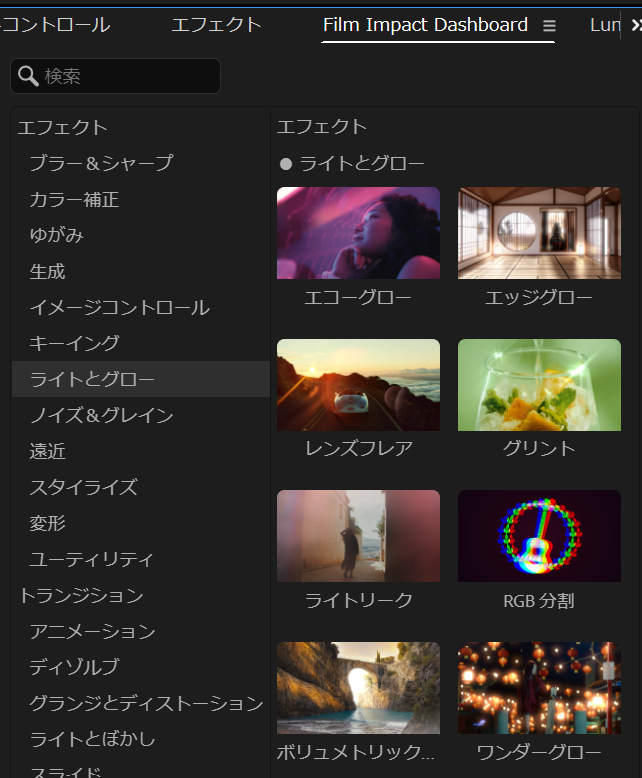
- 「エフェクト」パネルを開く:トランジションは「ビデオトランジション」、映像や文字に加える効果は「ビデオエフェクト」の中にあります。Adobeの公式チュートリアル(25.5の画面)では、ビデオエフェクトの中に「Essential」「Lights & Blurs」「Motion」「Tools」という4つのFilm Impactカテゴリーがあると説明されています。
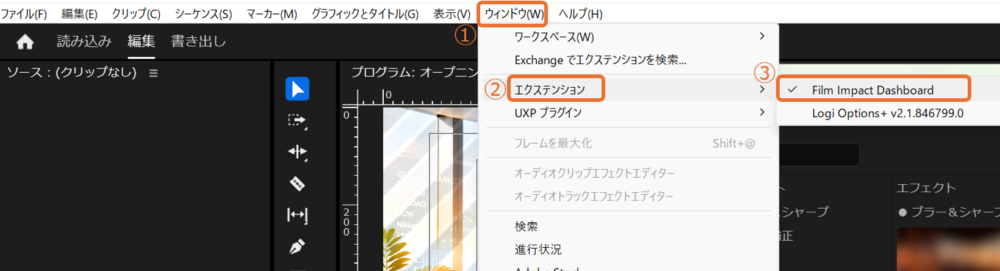
- ダッシュボードで確認する:「ウィンドウ」→「エクステンション」→「Film Impact ダッシュボード」を開くと、サムネイルにカーソルを合わせて効果の雰囲気を見られます。
Film Impactダッシュボードの開き方
①「ウィンドウ」→「エクステンション」→「Film Impact ダッシュボード」の順で選択します。
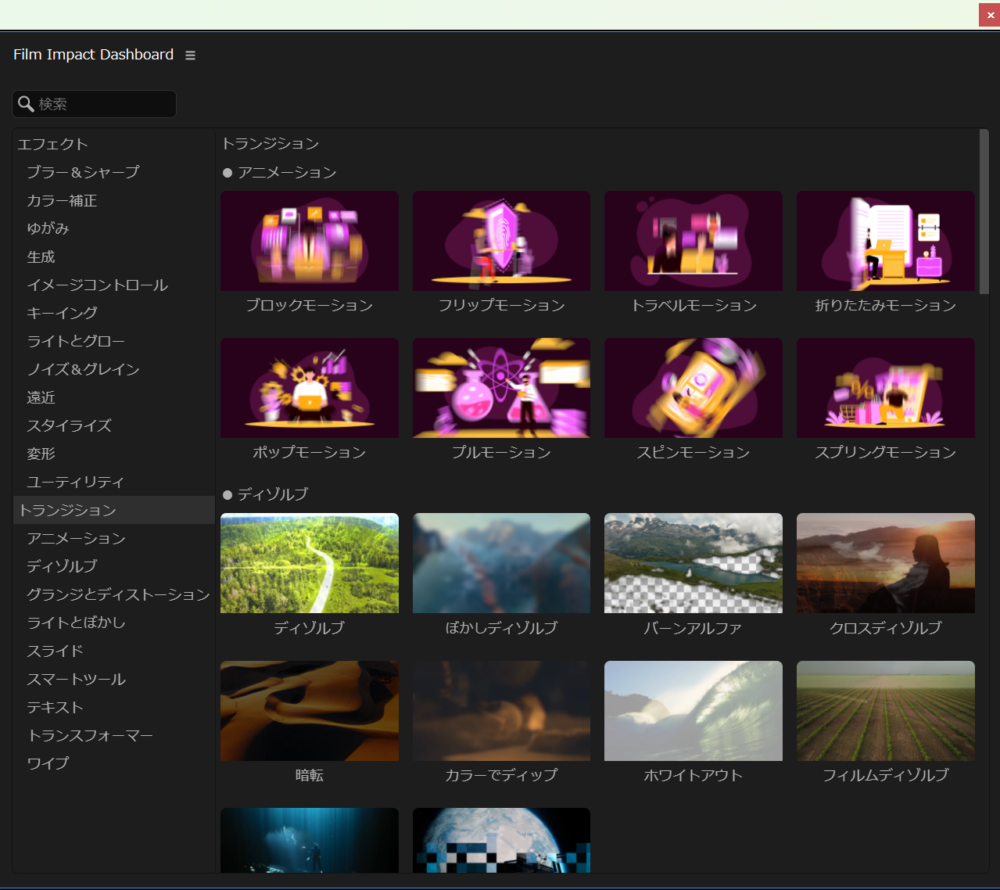
Film Impactダッシュボードが独立した画面として開きます。
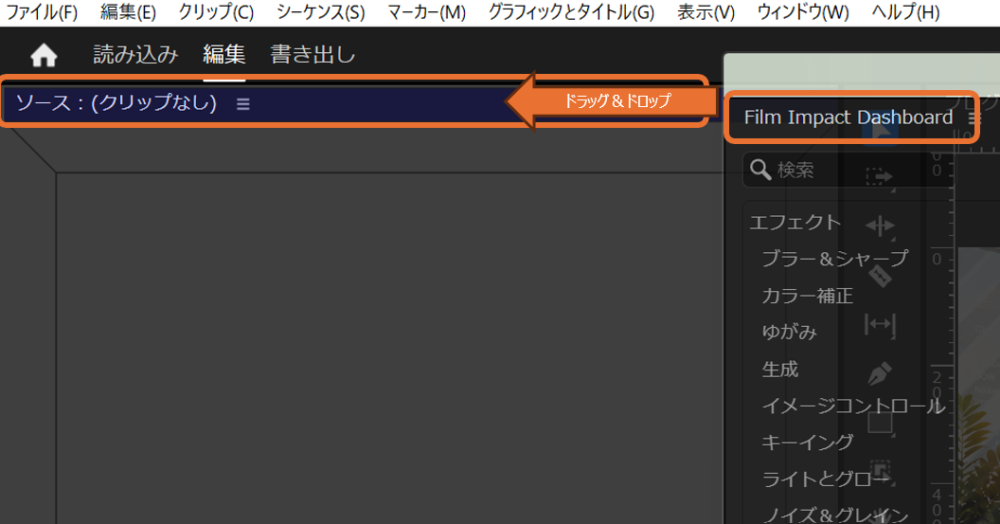
ワークスペースに組み込みたい場合は、「Film Impact ダッシュボード」の文字付近をマウスでドラッグして、移動したいワークスペースの位置でドロップします。
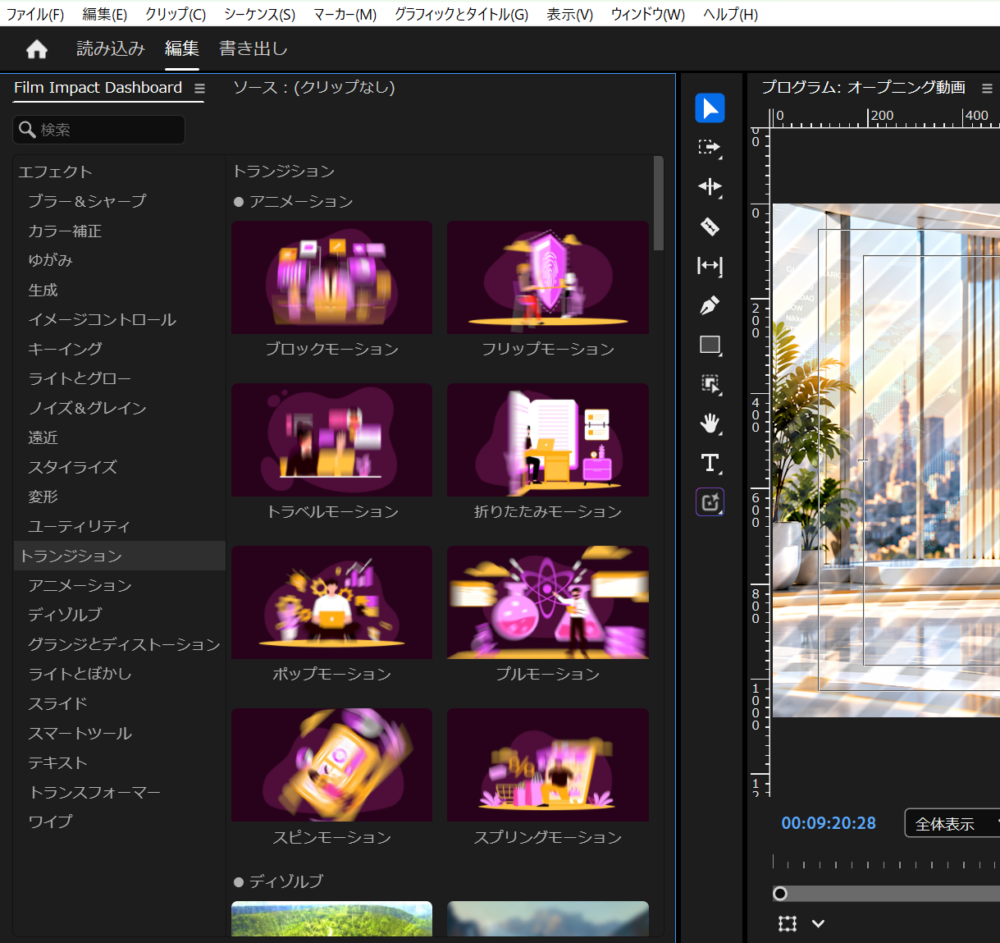
以下のようにワークスペースに組み込まれました。
私はこちらの設定で使用しています。
ワークスペースの設定方法についてさらに詳しく知りたい方は、以下の記事にまとめていますので合わせて読んでみてください。
Film Impactのトランジションの使い方
トランジションは、2つのクリップの切り替え部分に入れる効果です。手順は次のとおりです。
①タイムラインに2つのクリップを並べます。
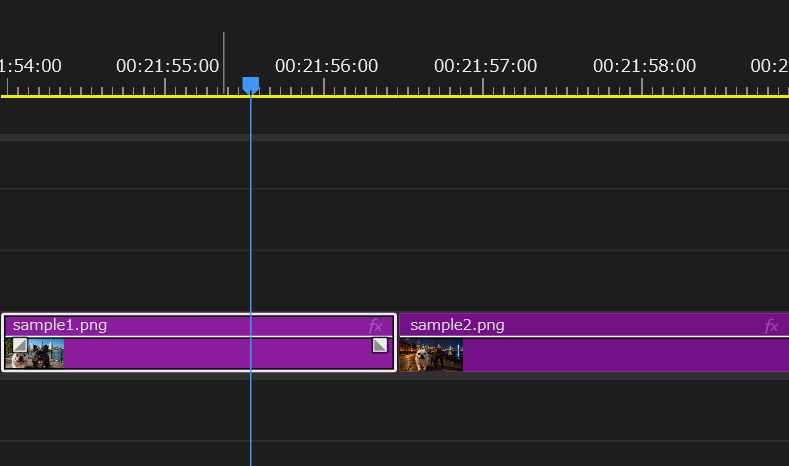
②2つのクリップを選択した状態で「Film Impact ダッシュボード」から使いたいFilm Impactのトランジションを選び、「適用」を押します。ここでは試しに「万華鏡」のトランジションを適用してみます。
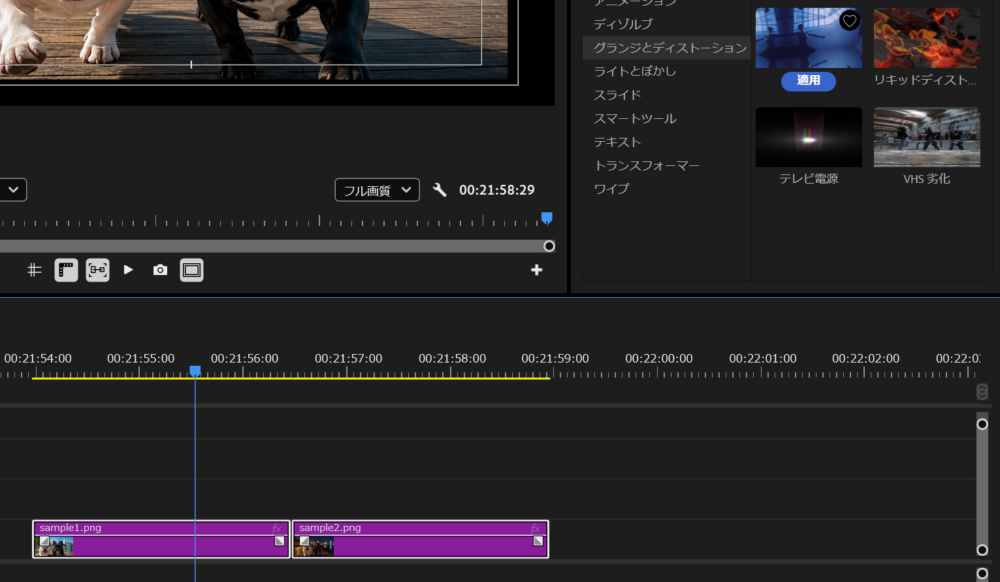
③2つのクリップの間に「万華鏡」のトランジションが適用されました。
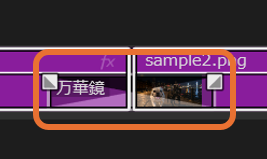
④再生してみます。万華鏡のトランジションで場面が切り替わります。
Film Impactのエフェクトの使い方とSurprise Me!
映像や文字、画像そのものに加える効果は、次の手順で適用します。
①タイムライン上で、効果を加えたいクリップ(または文字・画像)を選択します。
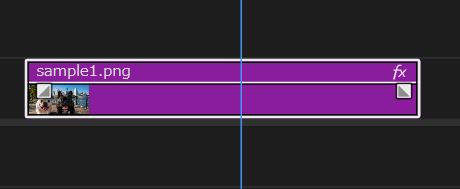
②「Film Impact ダッシュボード」の中から効果を選び、「適用」をクリックします。試しにレンズフレアを選択してみます。
③クリップにレンズフレアが適用されました。

エフェクトを調整したい場合は、「エフェクトコントロール」パネルで、強さや動きの数値を調整します。
または「エフェクトコントロール」パネル内の「Surprise Me!」ボタンを押すと、ボタンを押す度にランダムでパラメータが変更され、効果が次々に変わっていきます。次の画像は「Surprise Me!」を適用した一例です。別のバリエーションをプレビューでき、そのとき表示される数値を見ると、効果のかけ方の勉強にもなります。

Film Impactが見つからない・適用できないときの確認ポイント
見つからない原因は、いくつかのパターンに分けられます。上から順に確認してみてください。
1. Premiere Proが25.5より前のバージョン
Creative Cloudデスクトップアプリからアップデートします。更新できない環境の場合は、旧プラグイン版の導入方法をFilm Impact公式の案内で確認する必要があります。
2. エフェクトパネルに「Film Impact」と表示されない
Adobe Premiere Pro 26系では、トランジションが「Film Impact」という名前では分類されず、他のトランジションと並んで表示されるという回答が、2026年6月のAdobeコミュニティにあります。この場合は、ダッシュボードで効果の名前を確認し、エフェクトパネルの検索ボックスに入力して探します。
3. ダッシュボードが空白のままになる・操作できない
ダッシュボードが空白になる、操作を受け付けないという報告が、Adobeコミュニティに投稿されています。投稿では、ワークスペースを保存済みのレイアウトにリセットすると固まったパネルはいったん消えたものの、開き直すと同じ状態に戻ったと書かれています。確実な解決策は確認できていないため、Adobe Premiere Proの再起動や最新バージョンへの更新を試し、それでも直らない場合はエフェクトパネルから直接適用してください。
4. ダッシュボードの「適用」でエラーになる
Adobe Premiere Pro 26.0では、ダッシュボードで「適用」を押すと「適用できません」という趣旨のエラーが出るという報告が、2026年1〜3月に投稿されています。同じ投稿には、エフェクトパネルから直接ドラッグ&ドロップすれば適用できたとあります。
※私の環境では「適用」でエラーが出たことはありません。
検証環境:Adobe Premiere Pro(バージョン26.5.2)/Windows11
トランジションの場合は、つなぎ目の前後に素材の余白があるかも確認します。余白が足りないと、思った長さで適用できないことがあります。
Film Impactは無料?追加料金は必要?
Adobe Premiere Pro 25.5以降では、Film Impactのライブラリが本体に含まれており、追加のプラグイン購入や別の月額契約は必要ありません。以前は別のプラグインとして、別途契約する形でした。
Film Impactの使いどころと、使いすぎない目安
効果が豊富なぶん、あれもこれも入れたくなります。迷ったときは、次の目安で判断します。
- トランジション:話題・場所・時間が切り替わる場面に絞ります。私は1本の動画で使う種類は数種類にとどめ、統一感を出すことを心がけています。
- エフェクト:強調したい箇所に限って使います。揺れや光を頻繁に入れると、内容より演出が目立ちます。
- 案件の編集:クライアントが「標準エフェクトのみ」などと指定している場合は、その指定を優先します。
私自身、動画編集を始めたころは、基本操作を覚えるので精一杯でした。効果を足すのは、カットやテロップ、音量調整などの基本が安定してからで十分です。
標準エフェクト・After Effectsとの違い
| 項目 | Adobe Premiere Proの標準機能 | Film Impact | After Effects |
|---|---|---|---|
| 位置づけ | カット・色補正など基本の編集 | 場面転換・光・動きをAdobe Premiere Pro内で追加 | 本格的なモーショングラフィックスと合成 |
| 向く用途 | テロップ、カラー調整 | 場面転換、タイトルの動き、簡単なモーション | 複雑なアニメーション、VFX |
| 作業の場所 | Adobe Premiere Pro | Adobe Premiere Pro | After Effects(Dynamic Linkで連携可) |
簡単な動きならFilm ImpactでAdobe Premiere Pro内で完結します。細かくアニメーションを作り込む場合は、After Effectsを使います。
Film Impactを使うときのPC負荷
Film ImpactはGPUアクセラレーションに対応していますが、動作の軽さは、動画の解像度、素材のコーデック、エフェクトの数、PCの性能で変わります。4K素材に複数のエフェクトを重ねる場合は特に、PCの性能が影響します。
再生が重くなったら、その効果を一度外して比べ、効果が原因か、プロジェクト全体の重さが原因かを切り分けます。動画編集用PCの選び方は、こちらの記事で解説しています。

Film ImpactとAdobe Premiere Proに関するよくある質問(FAQ)
- Film Impactは追加料金なしで使えますか?
-
Adobe Premiere Pro 25.5以降では、Film Impactが本体に含まれており、追加のプラグイン購入や別契約は不要です。ただしAdobe Premiere Pro本体の契約は必要です。
- Adobe Premiere Pro 25.5以降でもFilm Impactのインストールは必要ですか?
-
必要ありません。本体に統合されているため、「エフェクト」パネルまたは「ウィンドウ」→「エクステンション」→「Film Impact ダッシュボード」から使います。
- Film Impactが見つからないときはどうすればいいですか?
-
まずAdobe Premiere Proのバージョンが25.5以上かを確認します。表示されない場合は、ダッシュボードで効果名を調べ、エフェクトパネルの検索ボックスで探してください。
- ダッシュボードの「適用」でエラーが出ます。
-
エフェクトパネルから、効果を直接クリップにドラッグ&ドロップしてみてください。Adobe Premiere Pro 26.0で同様の報告があり、その方法で適用できたという投稿があります。
- Film Impactを使えばAfter Effectsは不要になりますか?
-
簡単な動きならAdobe Premiere Pro内で済みます。複雑なモーショングラフィックスや合成を作る場合は、After Effectsが向いています。
まとめ:Film Impactの場所と使い方
Film Impactは、Adobe Premiere Pro 25.5以降に標準で組み込まれています。使う前に確認することは、バージョンと、エフェクトパネル(またはダッシュボード)の場所の2点です。
トランジションはつなぎ目にドラッグ&ドロップ、エフェクトはクリップに適用して、エフェクトコントロールで調整します。見つからないときや適用できないときは、この記事の確認ポイントを上から試してみてください。
追加費用がかからないので、まず1つのトランジションか1つのエフェクトを試して、自分の動画に合うかを確かめるところから始めてみてください。
参考にした公式情報・更新履歴
- Adobe公式ブログ「Introducing more than 90 new effects, transitions, and animations in Premiere Pro」:blog.adobe.com
- Adobe Premiere Proチュートリアル「Add effects to video clips」:adobe.com
- Film Impact公式ブログ「A New Chapter for Creativity」:filmimpact.com
- AV Watch「アドビ『Premiere Pro』にFilm Impactのエフェクトなど90種以上追加」:av.watch.impress.co.jp
- Adobeコミュニティ(Premiere Pro 26系での報告):ダッシュボードの適用エラー/表示名の件/ダッシュボードが固まる件
最終確認日:2026年11月8日。公式情報の確認に基づいて、場所・手順・見つからないときの確認ポイントを全面的に見直しました。Adobe Premiere Proのアップデートで画面や名称が変わった場合は、随時追記します。









コメント