
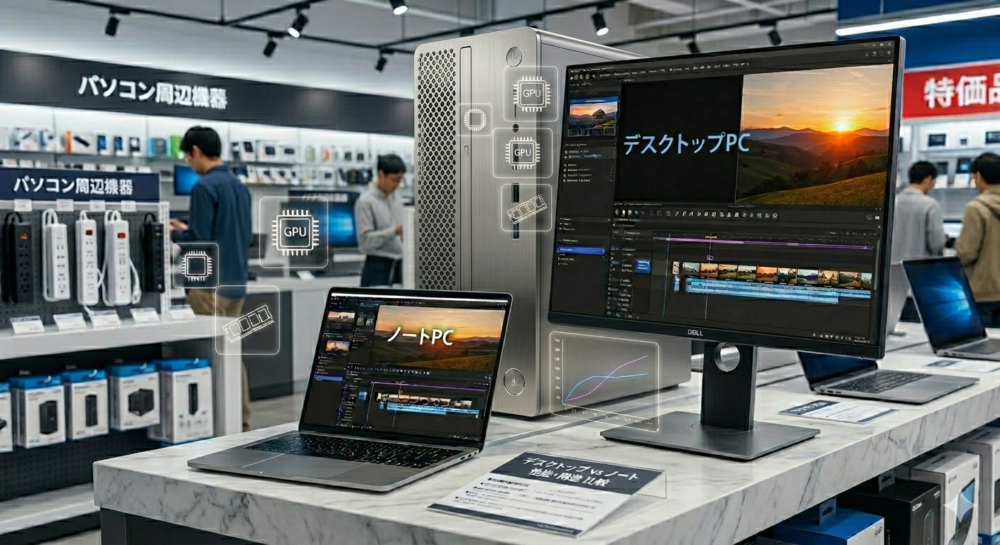

「Adobe Premiere Proで動画編集を始めたいけれど、どのパソコンを買えばいいか分からない…」
「高い買い物だから絶対に失敗したくない!」
「安い買い物ではないから失敗したくない」
「MacとWindowsはどちらが自分に合っているの?」
と悩んでいる方も多いのではないでしょうか。
私自身も50代で動画編集を始める際、一番時間をかけて調べたのが動画編集用パソコン選びでした。
本業ではITエンジニアとして長年システム開発に携わっていますが、業務用PCと動画編集用PCでは求められる性能が大きく異なります。そこでAdobe公式サイトの推奨スペックを確認しながら、各メーカーの仕様や価格、拡張性、サポート体制などを比較し、自分に合うパソコンを検討しました。
実際にAdobe Premiere Proを使い始めて感じたのは、CPU・メモリ・GPUの選び方ひとつで編集の快適さが大きく変わるということです。スペック不足のパソコンでは、プレビューがカクついたり、書き出しに時間がかかったりして、学習や作業のモチベーションにも影響します。
この記事では、私が比較・検討した内容と、実際にAdobe Premiere Proを学習して感じたポイントをもとに、動画編集初心者でも長く安心して使えるおすすめPCを紹介します。
この記事でわかること
- Adobe Premiere Proに必要なスペックがわかる
- ノートPCとデスクトップPC、それぞれのメリット・デメリットがわかる
- 価格と性能のバランスが良いおすすめモデルがわかる
- 初心者が後悔しないパソコン選びのポイントがわかる
この記事では、ITエンジニア歴20年以上の筆者が「Adobe Premiere Proがサクサク動くPCの選び方」を初心者向けに分かりやすく解説し、ノートパソコンとデスクトップパソコンそれぞれのおすすめを厳選して5台ずつご紹介します!
これから動画編集を始める方はもちろん、副業として長く使える1台を探している方も、ぜひ最後までご覧ください。
Adobe Premiere Proを快適に動かすための「4つの必須スペック」
動画編集用PCを選ぶ際、見るべきポイントは以下の4つだけです。この基準を満たすものを選べば間違いありません。
- CPU(人間の頭脳): Core i7、またはRyzen 7以上(※最重要パーツ)
- メモリ(作業机の広さ): 最低16GB、推奨は32GB(4K動画を扱うなら32GBは必須!)
- ストレージ(データ保存領域): 最低512GB、推奨は1TB以上(動画データはすぐに容量を圧迫します)
- GPU(グラフィックボード): VRAM 4GB以上(4Kなら6GB以上推奨)のGTX 1650/1660以上、またはRTX 3060/4060シリーズ以上が最適(映像の書き出し速度に直結します)
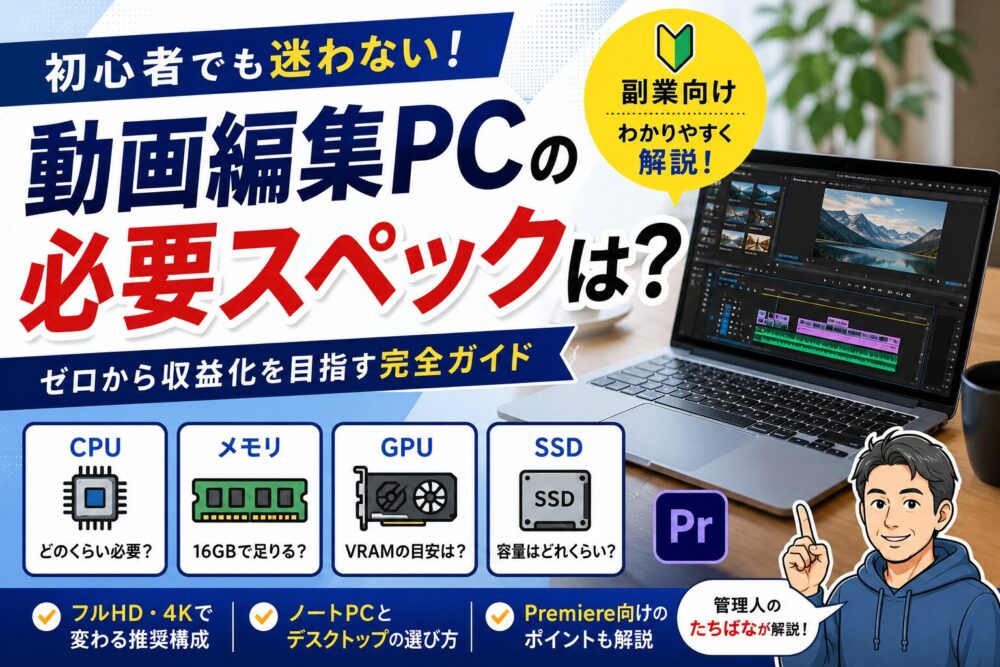
CPU・メモリ・GPU・SSDの詳細は以下の記事にまとめていますので、ぜひ読んでみてください。
どこでも編集できる!おすすめノートパソコン5選
カフェや旅行先、ベッドの上など、場所を選ばず作業したい方にはノートパソコンがおすすめです。
1.Apple MacBook Pro (M5チップ搭載モデル)
クリエイターの王道。迷ったらコレを買えば間違いなし!
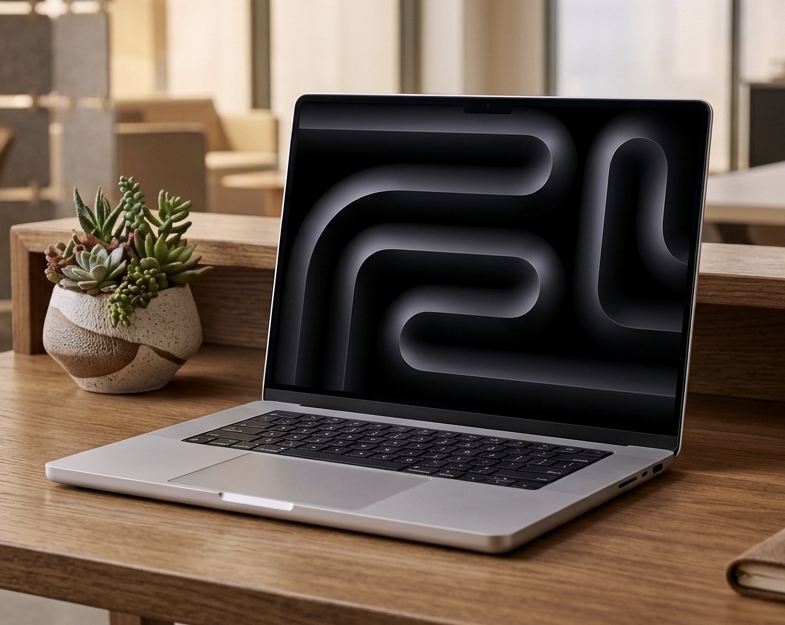
| オススメモデル | MacBook Pro M5 |
|---|---|
| CPU | M5チップ |
| メモリ | 16GB~ |
| SSD | 1TB~ |
| GPU | 10コアGPU (CPU内蔵) |
| 画面サイズ | 14インチ |
| 寸法と重量 | 高さ1.55cm、幅31.26cm、奥行き22.12cm、重量1.55kg |
| 価格 | 339,800円~ (※2026年7月時点) |


私が動画編集用ノートPCを比較する中で、最もバランスが良いと感じたのがMacBook Pro(M5 Pro)です。
動画編集を始めるにあたり、Adobe公式サイトでPremiere Proの推奨スペックを確認しながら、CPU性能・メモリ・ストレージ・ディスプレイ・持ち運びやすさなどを比較しました。その中でも、初心者から副業レベルまで幅広く対応できる完成度の高さが印象的でした。
特にAdobe Premiere Proでは、動画のプレビュー再生や書き出し速度だけでなく、長時間編集した際の安定性も重要です。MacBook Proは性能だけでなく、静音性やバッテリー性能にも優れているため、自宅だけでなくカフェや外出先でも快適に作業できます。
価格は決して安くありませんが、「これから数年間使う動画編集用PC」と考えると、十分に投資する価値があるモデルだと感じます。
MacBook Proをおすすめする理由
- M5チップによる高い処理性能
- Adobe Premiere Proの動作が非常に快適
- Liquid Retina XDRディスプレイで色の確認がしやすい
- バッテリー駆動時間が長く外出先でも使いやすい
- 静音性が高く、長時間編集でも快適
| メリット | デメリット |
|---|---|
| 4K動画編集でも快適に動作する 書き出し速度が速く待ち時間が少ない ディスプレイ品質が高くカラー補正もしやすい Apple製品との連携がスムーズ 持ち運びしやすく副業にも最適 | 価格はWindowsノートより高め ゲーム用途には向いていない 購入後のメモリ増設ができないため構成選びが重要 |
私自身はWindows環境で仕事をしていますが、動画編集専用PCを比較する中で、MacBook Proは完成度が非常に高いモデルだと感じました。
価格だけを見ると迷いますが、「動画編集を5年以上続ける」と考えると、処理性能・静音性・バッテリー性能まで含めて満足度の高い選択肢です。
初めて動画編集用PCを購入する方にも、自信を持っておすすめできる1台です。
2.マウスコンピューター DAIV R4シリーズ
初心者に一番優しい!24時間いつでも電話で日本のスタッフがサポートしてくれる安心機
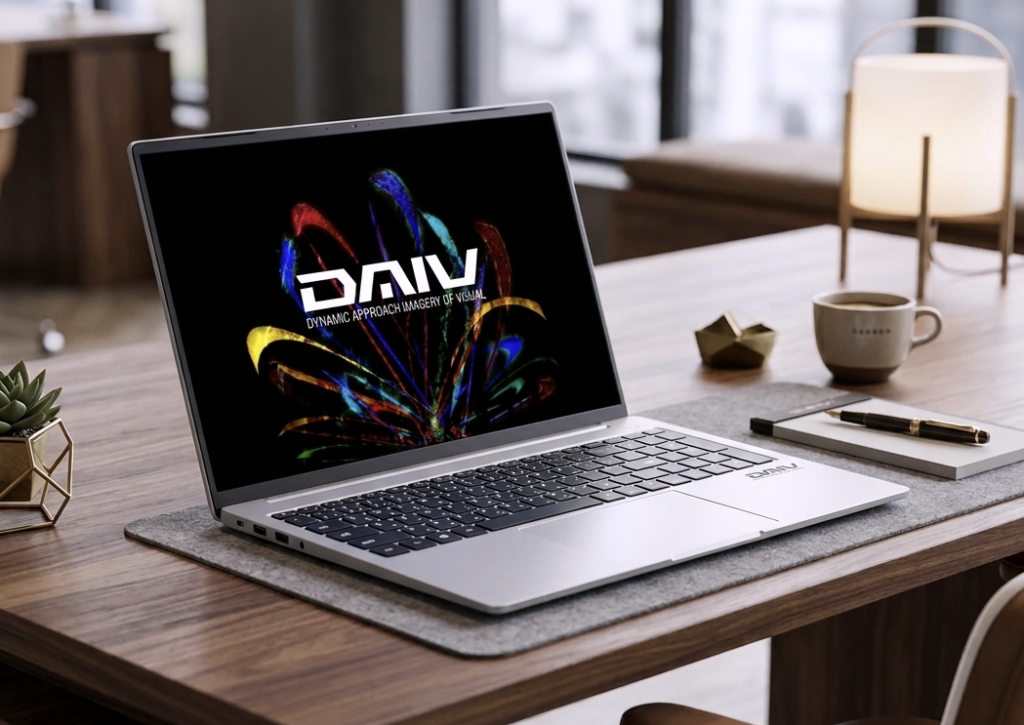
| オススメモデル | R4I7G50WT3SJW103AZ |
|---|---|
| CPU | インテル Core i7-13620H プロセッサー |
| メモリ | 32GB~ |
| SSD | 1TB~ |
| GPU | GeForce RTX 4050 Laptop GPU |
| 画面サイズ | 14インチ |
| 寸法と重量 | 高さ1.80cm、幅32.10cm、奥行き21.40cm、重量1.41kg |
| 価格 | 409,800円~ (※2026年7月時点) |

 ポチップ
ポチップ
Windowsで動画編集を始めるなら、私が最もおすすめしたいのがマウスコンピューターのDAIVシリーズです。
動画編集用PCを比較した際、MacBook Proと最後まで悩んだのがこのDAIVシリーズでした。CPU・GPU・メモリの構成が動画編集向けに最適化されており、Adobe Premiere Proを快適に動かせる性能を備えています。
また、国内メーカーならではのサポート体制も魅力です。動画編集用PCは長く使うものだからこそ、万が一トラブルが起きた際に相談しやすい点も安心材料になります。
「Macは使ったことがない」「Windows環境のまま動画編集を始めたい」という方には、特に有力な選択肢になるでしょう。
DAIVシリーズをおすすめする理由
- Premiere Pro推奨クラスのCPU・GPUを搭載
- 動画編集向けモデルが豊富
- カスタマイズ(BTO)が可能
- 国内メーカーでサポートが充実
- Windows環境から移行しやすい
| メリット | デメリット |
|---|---|
| 4K動画編集にも対応できる性能 Windowsユーザーなら違和感なく使える 冷却性能が高く長時間編集でも安定しやすい 構成を用途に合わせて選べる コストパフォーマンスが高い | MacBook Proより本体重量は重め バッテリー駆動時間は短め モデル数が多く初心者は選びにくい |
私が比較した中では、WindowsユーザーならDAIVシリーズが最もバランスの良い選択肢だと感じました。
価格だけを見ると安価なモデルもありますが、動画編集では数年間使い続けることを考えると、CPU・メモリ・GPUに余裕のある構成を選んだ方が結果的に満足度は高くなります。
「Macへ移行する予定はない」「本業でもWindowsを使っている」という方には、安心しておすすめできるシリーズです。
3.Dell XPSシリーズ (2026年モデル)
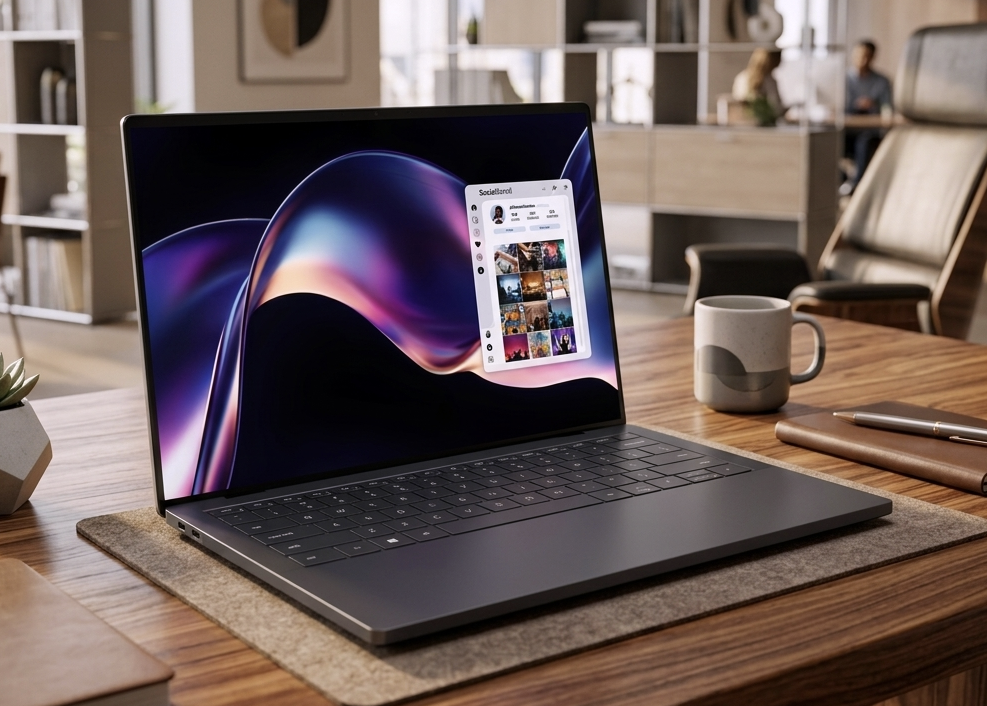
WindowsノートPCの最高峰。圧倒的な高級感とディスプレイ。
| オススメモデル | XPS 14 ノートパソコン (2026) |
|---|---|
| CPU | インテル® Core™ Ultra X7 プロセッサー 358H |
| メモリ | 32GB~ |
| SSD | SSD512GB~ |
| GPU | インテル® Arc™ グラフィックス (内蔵GPU) |
| 画面サイズ | 14インチ |
| 寸法と重量 | 高さ1.46cm、幅30.95cm、奥行き20.97cm、重量1.36kg |
| 価格 | 443,800円~ (※2026年7月時点) |

Dell XPSシリーズは、私が動画編集用ノートPCを比較した中でも「ディスプレイ品質」と「本体の完成度」が特に優れていると感じたモデルです。
Adobe Premiere Proでは、カット編集だけでなく、カラー補正やテロップ作成など細かな作業を長時間行います。そのため、CPUやメモリだけでなく画面の見やすさや色再現性も、編集効率を左右する重要なポイントになります。
XPSシリーズは、高精細ディスプレイと高級感のあるボディを備え、長時間の作業でも疲れにくい設計が魅力です。Windows環境を維持したまま、ワンランク上の編集環境を求める方に適しています。
Dell XPSシリーズをおすすめする理由
- 高精細ディスプレイで細かな編集作業がしやすい
- Premiere Proのカラー補正にも向く色再現性
- 高級感のあるアルミボディで所有満足度が高い
- 軽量設計で持ち運びもしやすい
- Windows環境のまま高性能ノートを使いたい人に最適
| メリット | デメリット |
|---|---|
| ディスプレイ品質が非常に高い 本体デザインが洗練されている 動画編集以外の仕事でも使いやすい 持ち運びしやすいサイズ感 Windowsノート最高クラスの完成度 | 価格は高め GPU性能重視ならゲーミングノートに劣る構成もある カスタマイズの自由度はBTOメーカーより少ない |
私はITエンジニアとして普段からWindows PCを使用していますが、動画編集用PCを比較する中で、Dell XPSシリーズは「性能」と「使い心地」のバランスが非常に優れていると感じました。
動画編集では画面を見る時間が非常に長くなります。ディスプレイ品質が高いPCは編集そのものが快適になるだけでなく、カラー補正やテロップの細かな調整もしやすくなります。
性能だけでなく、毎日使う道具としての満足感も重視したい方には、有力な選択肢の一つです。
4.ドスパラ GALLERIA クリエイター向けノートPCシリーズ
注文したらすぐに届く!1日でも早く動画編集の練習を始めたい方へ
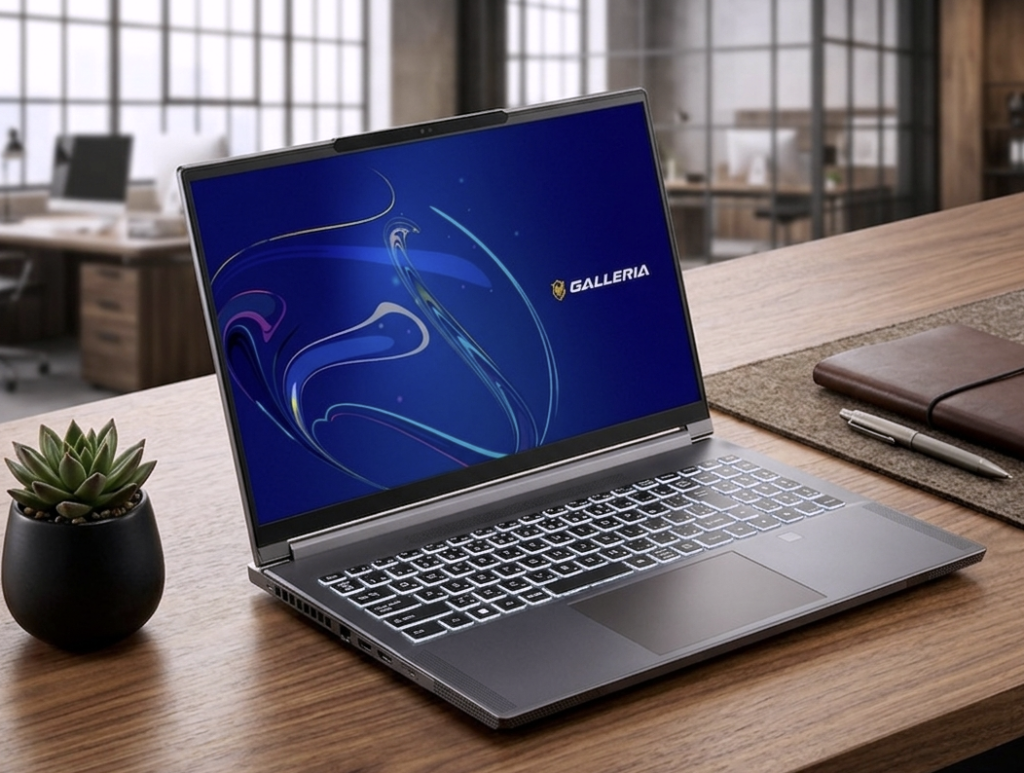
| オススメモデル | GALLERIA RL7C-R56-C5N |
|---|---|
| CPU | インテル® Core™ i7-14650HXプロセッサー |
| メモリ | 16GB~ |
| SSD | 1TB~ |
| GPU | GeForce RTX 5060 8GB Laptop GPU |
| 画面サイズ | 15.6インチ |
| 寸法と重量 | 高さ3.40cm、幅36.20cm、奥行き24.40cm、重量2.3kg |
| 価格 | 310,780円~ (※2026年7月時点) |
 ポチップ
ポチップ
GALLERIAシリーズは、ゲーミングPCブランドとして知られていますが、高性能CPUとGeForce RTXシリーズGPUを搭載したモデルが多く、Adobe Premiere Proによる動画編集にも適しています。
動画編集では、プレビュー再生や書き出し速度にGPU性能が影響する場面があります。そのため、GPU性能に余裕のあるモデルを選ぶことで、編集作業をより快適に進めやすくなります。
同価格帯と比較すると性能が高いモデルが多く、「できるだけ予算を抑えながら快適に編集したい」という方にも人気があります。
GALLERIA RL7Cシリーズをおすすめする理由
- RTXシリーズGPU搭載モデルが豊富
- Premiere Proとの相性が良い
- 価格と性能のバランスが優秀
- 冷却性能が高く長時間編集でも安定しやすい
- 動画編集以外にもゲームや画像編集など幅広く活用できる
| メリット | デメリット |
|---|---|
| 価格に対する性能が高い GPU性能に余裕がある 書き出し速度も期待できる 長時間編集でも安定しやすい Adobe以外の用途にも使いやすい | ゲーミングデザインが好みを分ける MacBookほど軽量ではない バッテリー駆動時間は短め |
動画編集用PCを比較して感じたのは、「性能が高い=価格も高い」とは限らないことです。
GALLERIAシリーズは、価格を抑えながらもAdobe Premiere Proを快適に動かせる構成が多く、副業として動画編集を始める方にも選びやすいシリーズだと感じました。
予算を重視しつつ、将来的に編集スキルを伸ばしていきたい方は、一度比較してみる価値があります。
5.ASUS ROG Zephyrus シリーズ
驚くほど薄くて軽い。旅行先やカフェに連れ出したくなる超馬力ノート
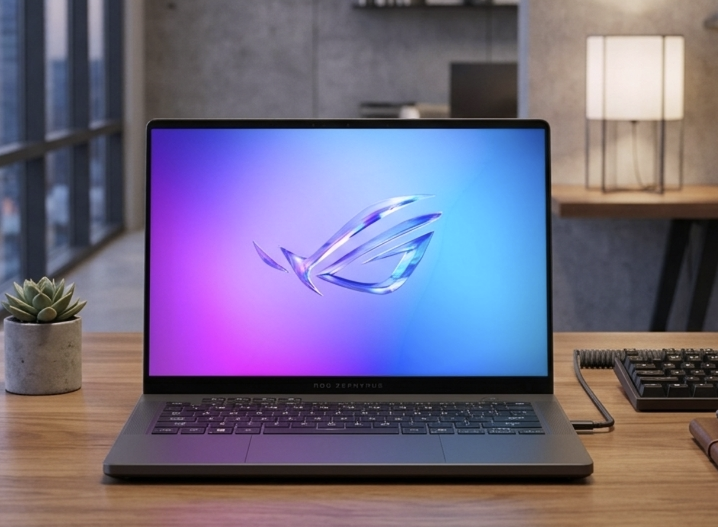
| オススメモデル | ROG Zephyrus G14 (GA403GM) |
|---|---|
| CPU | AMD Ryzen™ AI 9 465 |
| メモリ | 16GB~ |
| SSD | 1TB~ |
| GPU | NVIDIA® GeForce RTX™ 5060 Laptop |
| 画面サイズ | 14インチ |
| 寸法と重量 | 高さ1.59cm、幅31.1cm、奥行き22.0cm、重量1.59kg |
| 価格 | 399,800円~ (※2026年7月時点) |

ASUS ROG Zephyrusシリーズは、薄型・軽量のボディに高性能CPUとGeForce RTXシリーズGPUを搭載したハイエンドノートPCです。
Adobe Premiere Proでは、動画の書き出しやエフェクト処理、AI機能などGPUを活用する場面が増えています。そのため、GPU性能に余裕のあるモデルは、編集作業をより快適に進めやすくなります。
また、外出先で編集する機会がある方や、自宅と職場を行き来しながら作業したい方にも扱いやすいサイズ感です。動画編集だけでなく、写真編集や3DCGなど幅広いクリエイティブ用途にも対応できます。
ASUS ROG Zephyrusシリーズをおすすめする理由
- RTXシリーズGPU搭載で動画編集が快適
- 高性能ながら比較的持ち運びしやすい
- Premiere Pro・PhotoshopなどAdobe製品との相性が良い
- 冷却性能が高く長時間編集でも安定しやすい
- 動画編集以外のクリエイティブ用途にも活用できる
| メリット | デメリット |
|---|---|
| GPU性能に余裕がある 薄型でも高性能 動画編集以外にも幅広く使える ディスプレイ品質が高い 長く使える性能を備えている | 価格は比較的高め 初心者にはオーバースペックになる場合がある バッテリー駆動時間は利用状況に左右される |
動画編集用PCを比較する中で感じたのは、「スペックに余裕があるPCほど、数年後まで快適に使いやすい」ということです。
ASUS ROG Zephyrusシリーズは、動画編集だけでなく、画像編集やデザイン制作などにも対応できる性能を備えています。将来的に作業の幅を広げたい方にとっても、検討する価値のあるシリーズです。
価格だけを見ると高く感じるかもしれませんが、長期間使うことを考えると、有力な選択肢の一つになるでしょう。
圧倒的なコスパと性能!おすすめデスクトップパソコン5選
自宅のデスクで腰を据えて作業する方、将来的にパーツを増設したい方には、同価格帯でノートPCよりも高い性能を発揮するデスクトップがおすすめです。
1.ドスパラ GALLERIA クリエイター向けデスクトップPCシリーズ
副業として本格的に稼ぎたいならコレ。長時間の作業でも一切音を上げない頼れる1台
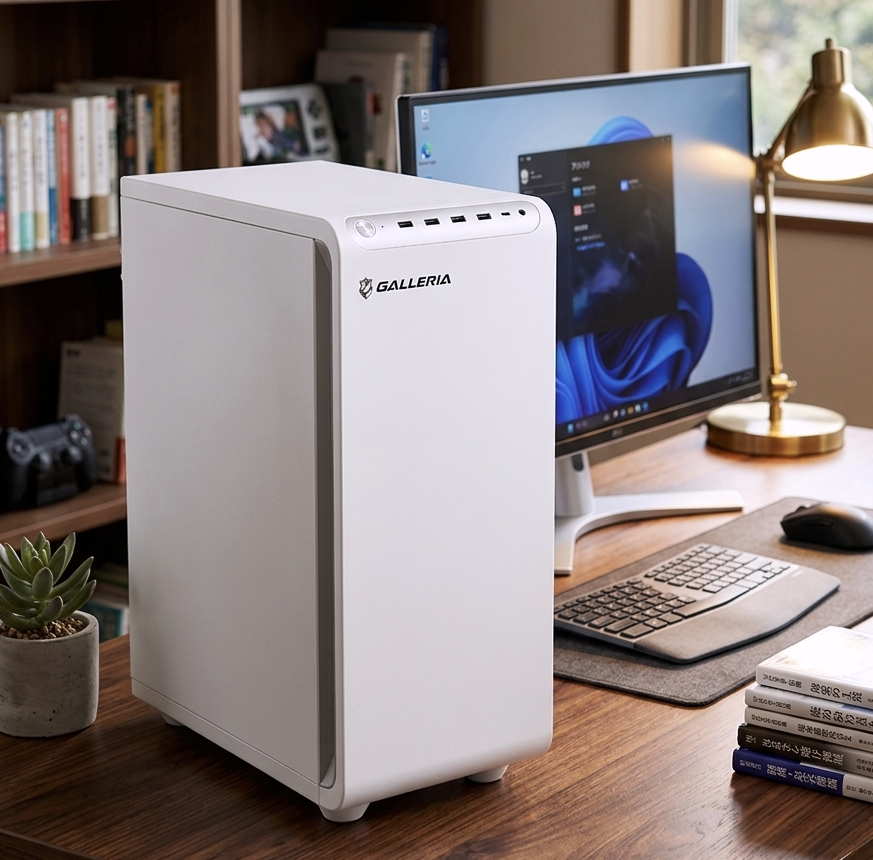
| オススメモデル | GALLERIA XPR7A-R56-WL |
|---|---|
| CPU | AMD Ryzen™ 7 7700 |
| メモリ | 16GB~ |
| SSD | 1TB~ |
| GPU | NVIDIA® GeForce RTX™ 5060 |
| 寸法と重量 | 高さ49.8cm、幅22.0cm、奥行き48.8cm、重量16kg |
| 価格 | 296,580円~ (※2026年7月時点) |
 ポチップ
ポチップ
GALLERIAデスクトップシリーズは、高性能CPUとGeForce RTXシリーズGPUを搭載したモデルが豊富で、Adobe Premiere Proを快適に利用できる人気シリーズです。
動画編集では、複数の映像素材を扱ったり、カラー補正やエフェクトを追加したりするとPCへの負荷が高くなります。デスクトップPCは冷却性能に優れ、長時間の編集でも安定したパフォーマンスを維持しやすいことが大きなメリットです。
また、将来的にメモリやストレージを増設しやすく、編集内容のレベルアップに合わせて長く使い続けられる点も魅力です。
GALLERIAデスクトップをおすすめする理由
- Premiere Proに適した高性能CPU・GPUを搭載
- 冷却性能が高く長時間編集でも安定
- メモリやSSDの増設がしやすい
- 4K動画編集にも対応しやすい
- 価格と性能のバランスに優れている
| メリット | デメリット |
|---|---|
| 処理性能が高い 冷却性能に優れる 長時間編集でも安定する 拡張性が高い コストパフォーマンスが高い | 持ち運びできない 設置スペースが必要 モニターなど周辺機器が必要 |
私も動画編集用PCを比較して感じたのは、「自宅だけで作業するならデスクトップPCの性能は非常に魅力的」ということです。
ノートPCは持ち運びやすい反面、拡張性には限界があります。動画編集を副業として長く続ける予定なら、将来的にメモリやストレージを増設できるデスクトップPCは安心感があります。
編集時間が長くなるほど、冷却性能や処理性能の差を実感しやすくなるため、自宅で腰を据えて編集したい方には特におすすめです。
2.マウスコンピューター DAIV FXシリーズ
足元に置いても移動がラク。後からデータ保存用ハードディスクを簡単に追加できる設計
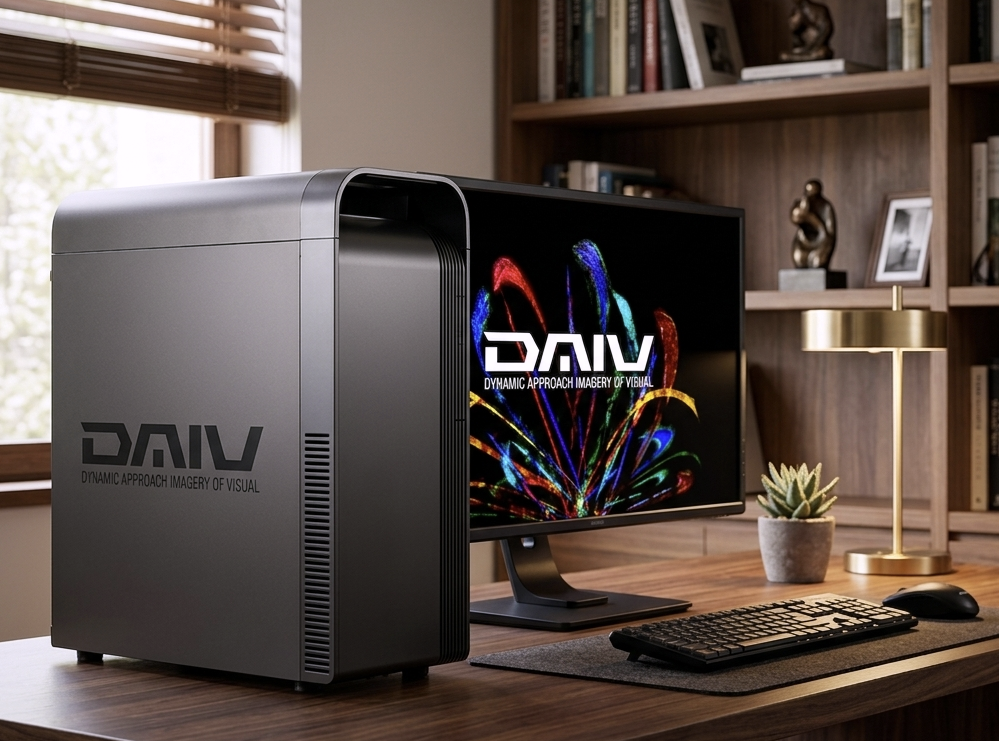
| オススメモデル | DAIV KMI7G6AB73SJW106AZ |
|---|---|
| CPU | インテル® Core™ i7 プロセッサー 14700F |
| メモリ | 32GB~ |
| SSD | 1TB~ |
| GPU | NVIDIA® GeForce RTX™ 5060 Ti |
| 寸法と重量 | 高さ38.1cm、幅21.5cm、奥行き48.0cm、重量10.3kg |
| 価格 | 399,800円~ (※2026年7月時点) |
 ポチップ
ポチップ
DAIV FXシリーズは、マウスコンピューターがクリエイター向けに展開しているデスクトップPCです。動画編集や写真編集、3DCG制作など、高い処理性能が求められる用途を想定した構成になっています。
Adobe Premiere Proでは、高性能CPU・GPUに加えて十分なメモリ容量が編集効率に大きく影響します。DAIV FXシリーズは、そのバランスが良く、フルHDはもちろん4K動画編集まで快適に行えるモデルが揃っています。
また、国内メーカーならではのサポート体制も魅力です。動画編集用PCは長期間使用することが多いため、万が一のトラブル時に相談しやすい点は安心材料になるでしょう。
DAIV FXシリーズをおすすめする理由
- 動画編集向けに最適化された構成
- Premiere Proとの相性が良い
- 4K動画編集にも対応しやすい
- 国内メーカーの充実したサポート
- メモリ・ストレージの拡張もしやすい
| メリット | デメリット |
|---|---|
| 動画編集向け構成で選びやすい 処理性能が高い 冷却性能に優れる 国内メーカーで安心感がある 長期間使いやすい | ノートPCのように持ち運べない 設置スペースが必要 初期費用は比較的高め |
動画編集用PCを比較する中で感じたのは、スペックだけでなく「安心して長く使えるか」も重要な判断基準だということです。
DAIV FXシリーズは、クリエイター向けに設計されたモデルらしく、動画編集との相性が良い構成が揃っています。Windows環境で本格的に編集したい方には、安心して候補に入れられるシリーズです。
動画編集はPCを毎日のように使う作業です。性能だけでなく、サポートや将来の拡張性まで含めて選ぶことをおすすめします。
3.HP OMENシリーズ
部屋のインテリアを邪魔しない美しさ。パソコンが熱くならない「強力な水冷式」を搭載
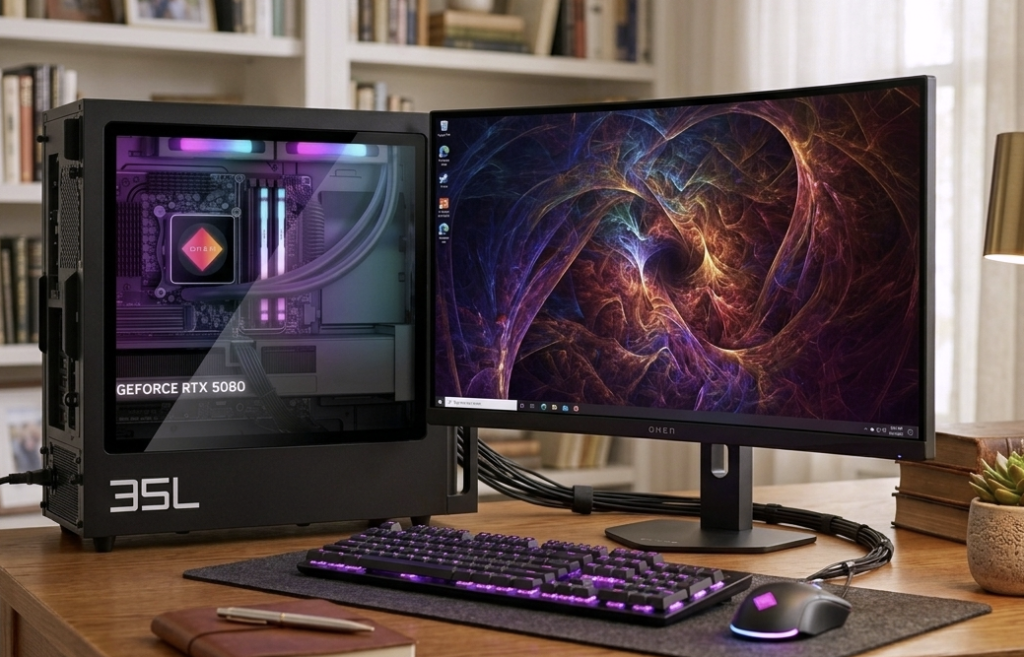
| オススメモデル | OMEN by HP 35L Gaming Desktop GT16-0051jp アドバンスプラスモデルv3 |
|---|---|
| CPU | AMD Ryzen™ 7 8700F プロセッサー |
| メモリ | 32GB~ |
| SSD | 2TB~ |
| GPU | NVIDIA® GeForce RTX™ 5070 Ti |
| 寸法と重量 | 高さ41.0cm、幅21.0cm、奥行き40.8cm、重量14.5kg |
| 価格 | 409,800円~ (※2026年7月時点) |
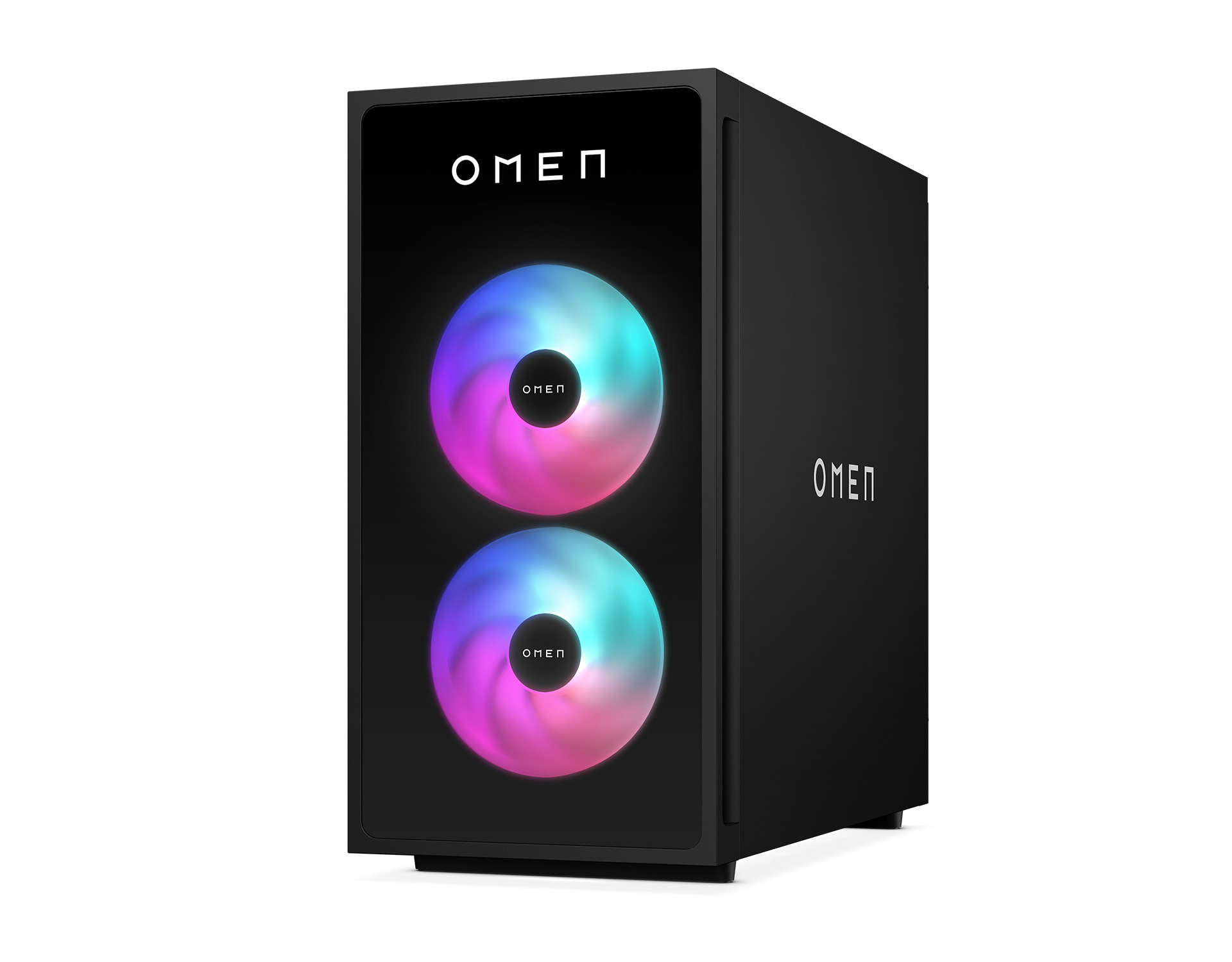
HP OMENシリーズは、高性能CPUとGeForce RTXシリーズGPUを搭載したハイパフォーマンスモデルです。ゲーミングPCとして人気がありますが、その性能はAdobe Premiere Proを使った動画編集でも十分に活かせます。
Premiere Proでは、複数トラックの編集やエフェクトの適用、4K動画の書き出しなど、CPU・GPUの性能が重要になります。OMENシリーズは処理能力に余裕があり、編集作業をスムーズに進められる構成が魅力です。
また、冷却性能にも配慮された設計になっているため、長時間の編集でも安定したパフォーマンスを維持しやすく、動画編集とゲームの両方を楽しみたい方にも適しています。
HP OMENシリーズをおすすめする理由
- 高性能CPU・GPUでPremiere Proが快適に動作
- 4K動画編集にも対応しやすい
- 冷却性能が高く長時間作業でも安定
- ゲーム・動画編集など幅広い用途に対応
- 将来的なアップグレードもしやすい
| メリット | デメリット |
|---|---|
| 動画編集とゲームを1台で楽しめる GPU性能に余裕がある 冷却性能が高い 高負荷作業でも安定しやすい 長期間使いやすい構成 | 設置スペースが必要 消費電力はノートPCより大きい ライトユーザーにはオーバースペックになる場合がある |
動画編集用PCを比較して感じたのは、ゲーミングPCだからといって動画編集に向かないわけではないということです。
むしろ、GPU性能を重視した構成はPremiere Proとも相性が良く、エフェクト処理や動画の書き出しなどで性能を発揮します。
「動画編集もゲームも1台で楽しみたい」という方にとって、HP OMENシリーズは十分検討する価値のあるモデルだと思います。
4.Lenovo Legion Tower 5シリーズ
世界的大手メーカーの手がけるコスパ機。時々開催される大幅セールが狙い目
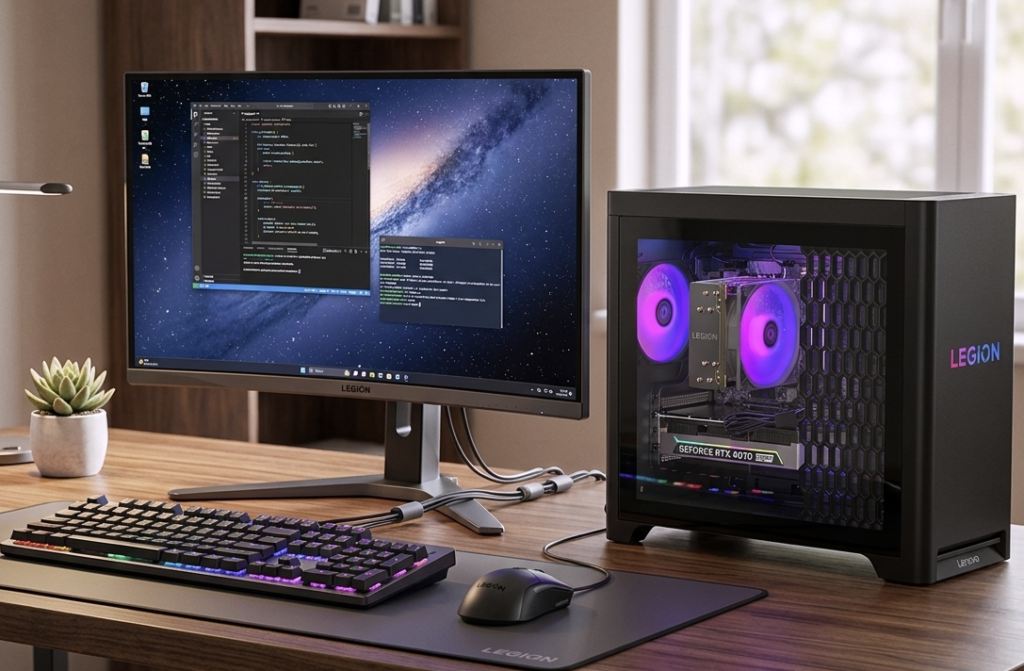
| オススメモデル | Lenovo Legion Tower 5 30AGB10 – ブラック |
|---|---|
| CPU | AMD Ryzen™ 5 7600 |
| メモリ | 16GB~ |
| SSD | 512GB~ |
| GPU | NVIDIA® GeForce RTX™ 5070 |
| 寸法と重量 | 高さ41.4cm、幅21.1cm、奥行き49.1cm、重量15.0kg |
| 価格 | 425,425円~ (※2026年7月時点) |
Lenovo Legion Tower 5は、ゲーミングPCとして培われた高い処理性能と安定性を備えたデスクトップPCです。Adobe Premiere Proを使った動画編集でも、高解像度素材の編集や長時間の書き出し作業を快適にこなせます。
動画編集ではCPU・GPUだけでなく、十分なメモリ容量や冷却性能も重要になります。Legion Tower 5はこれらのバランスが良く、フルHDから4K編集まで幅広い用途に対応できる構成が魅力です。
また、将来的にストレージやメモリを増設しやすく、編集スキルの向上に合わせて環境をアップグレードできる点もデスクトップPCならではのメリットです。
Lenovo Legion Tower 5をおすすめする理由
- Premiere Proを快適に動かせる高性能CPU・GPU
- 冷却性能が高く長時間編集でも安定しやすい
- メモリやSSDを増設しやすい
- 動画編集以外の用途にも活躍する
- コストと性能のバランスが良い
| メリット | デメリット |
|---|---|
| 動画編集とゲームを快適に楽しめる 4K編集にも対応しやすい 冷却性能が高い 拡張性が高い 長期間使いやすい構成 | 設置スペースが必要 ノートPCのように持ち運べない モニターなど周辺機器が必要 |
動画編集用PCを比較する中で感じたのは、デスクトップPCは長期間使うことを前提に選ぶ人が多いということです。
Lenovo Legion Tower 5は、現時点の性能だけでなく、将来的なアップグレードも視野に入れやすい構成になっています。動画編集を趣味で終わらせず、副業として続けたい方にも向いているシリーズです。
性能・価格・拡張性のバランスが良く、「長く使える1台」を探している方は候補に入れてみる価値があります。
5.TSUKUMO eX.computer クリエイターモデル
見えない部品まで高品質。とにかく「壊れにくさ」を最優先に作った頑丈マシン
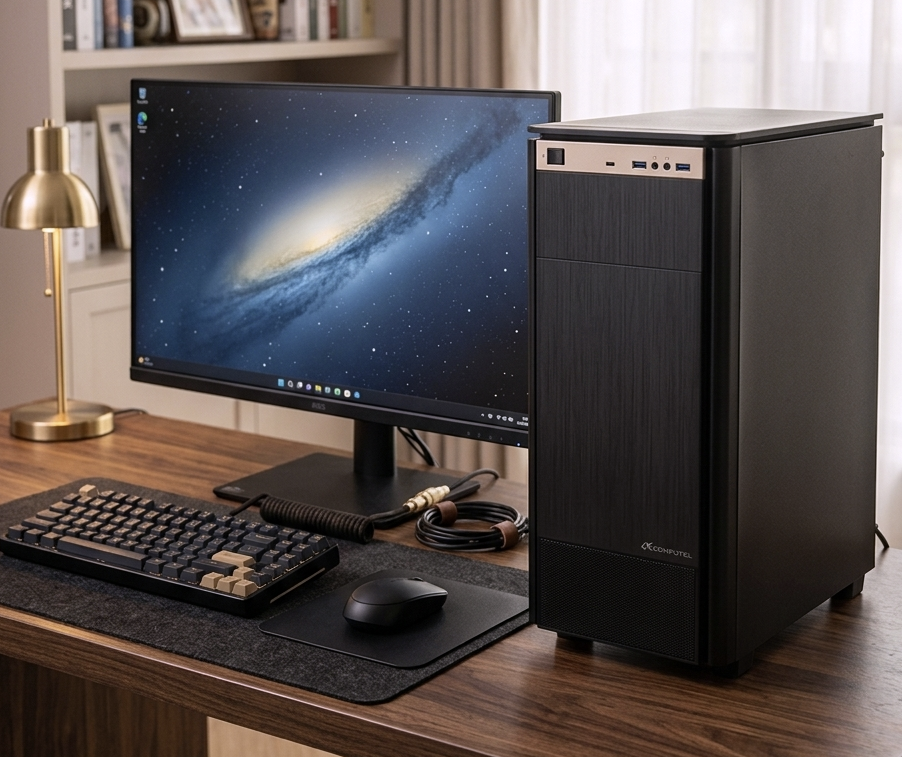
| オススメモデル | クリエイターPC WA7J-B256/BH |
|---|---|
| CPU | インテル® Core™ i7-14700 プロセッサー |
| メモリ | 32GB~ |
| SSD | 1TB~ |
| GPU | NVIDIA® GeForce RTX™ 5070 Ti |
| 寸法と重量 | 高さ49.7cm、幅22.0cm、奥行き44.7cm、重量15.0kg |
| 価格 | 449,800円~ (※2026年7月時点) |
TSUKUMO eX.computerシリーズは、BTO(受注生産)パソコンならではの自由度と、価格と性能のバランスに優れたデスクトップPCです。
Adobe Premiere Proでは、CPU・GPU・メモリのバランスが編集の快適さを左右します。eX.computerシリーズは用途に合わせて構成を選びやすく、フルHD編集から4K編集まで、予算に応じたモデルを選択できます。
また、ストレージやメモリを将来的に増設しやすく、動画編集スキルの成長に合わせてアップグレードできる点も魅力です。
TSUKUMO eX.computerシリーズをおすすめする理由
- 価格と性能のバランスに優れている
- BTOなので用途に合わせて構成を選びやすい
- Premiere Pro向けの構成を組みやすい
- メモリ・SSDの増設がしやすい
- 長く使えるデスクトップPCを構築しやすい
| メリット | デメリット |
|---|---|
| コストパフォーマンスが高い 構成を自由に選びやすい 拡張性が高い 動画編集用途に最適化しやすい 長期間使いやすい | 持ち運びはできない 初心者は構成選びで迷う場合がある モニターなど周辺機器が必要 |
動画編集用PCを比較していて感じたのは、「一番高価なPCが必ずしも自分に合うとは限らない」ということです。
TSUKUMO eX.computerシリーズは、必要な性能を見極めながら構成を選べるため、無駄な出費を抑えたい方にも向いています。
これから動画編集を長く続ける予定なら、将来的なアップグレードも考慮して、自分に合った構成を選ぶことをおすすめします。
PCを手に入れたら、次は「最短で稼ぐスキル」を身につけよう
動画編集用のパソコンを手に入れたら、いよいよ編集のスタートです!
しかし、ここで多くの未経験者が「独学の罠」に陥ってしまいます。
Adobe Premiere Proはプロも使う高機能なソフトゆえに、無料のYouTube動画や本だけで独学しようとすると、操作に迷ってしまい、何ヶ月経っても案件を獲得できない(=1円も稼げない)状態になりがちです。
私たち50代には、若者のように遠回りしている時間はありません。
PCという「最高の道具」を手に入れたなら、次は「最短で稼げるようになる環境」に投資するのが、最も賢い(結果的に一番安上がりな)選択です。
動画編集を始めるなら、次はこちらの記事がおすすめです
PCを準備したら、次は動画編集スキルを身につけましょう。
私が未経験からたった3週間で初案件を獲得できた「Movie Hacks(ムービーハックス)」の体験談をまとめました。本気で副業収入を得たい方は、PC選びと一緒に必ずチェックしてください。

Adobe Premiere Proでの動画編集は、パソコンのスペックが作業効率(=あなたの時給)に直結します。
- カフェや出先で作業するなら:「ノートパソコン」
- 自宅で快適に、コスパ良く作業するなら:「デスクトップパソコン」
予算が許す限り「メモリ32GB以上」のモデルを選ぶと、後悔しない買い物ができますよ! 最高の相棒(PC)を手に入れて、快適な動画編集ライフをスタートさせましょう!




コメント