
PR:本記事にはアフィリエイト広告を利用したリンクがあります。リンク先で商品を購入すると、運営者に紹介料が入る場合があります。価格・在庫・販売者・仕様は変動するため、購入前にリンク先の商品ページで必ずご確認ください。

「動画編集を始めたい。でも、ノートPCとデスクトップPCのどちらを選べばよいのか、スペック表を見ても判断できない」

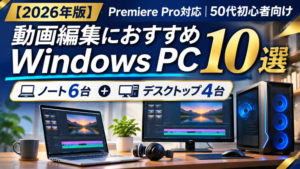
この記事は、そんな50代からの動画編集初心者に向けたWindows PCの比較記事です。
動画編集用PCは、CPUの名前や価格だけでは選べません。編集する動画がフルHDか4Kか、外へ持ち出すのか、自宅に編集専用の机を置けるのかによって、必要な構成が変わるからです。
私は50代で動画編集を始めました。本業はITエンジニア(20年以上)で、PCの仕様を読むのは得意なほうですが、それでも動画編集用PCは「業務用PCとは見るべき項目が違う」と感じました。そこで本記事では、同じ悩みを持つ50代からの初心者に向けて、Windowsのノートパソコン6台・デスクトップパソコン4台を、CPU・メモリ・GPU・SSD・拡張性・サポートの観点から整理しました。
結論を先にお伝えします。これから Adobe Premiereを学ぶなら、メモリ32GB・SSD 1TB・専用GPU(RTX)搭載をひとつの基準にしてください。フルHD中心ならRTX 5060クラスでも候補になりますが、4K・長尺動画・After Effectsとの併用まで考えるなら、VRAMと冷却に余裕のある上位ノートか、デスクトップが安心です。
本記事の前提:実機をすべて所有・検証したレビューではありません。メーカー公式仕様、販売時の構成、Adobeの公開要件を比較した選定記事です。発熱・ファン音・実際の書き出し時間・納期は構成や使用条件で変わるため、断定していません。
この記事でわかること。
・動画編集を始める人が最初に確認すべきPCスペックと、その理由
・ノートPCとデスクトップPCの、失敗しにくい選び分け方
・10機種それぞれの強み、向いている人、購入前の注意点
先に結論:編集スタイルで選ぶ10台
持ち運びが必要ならノートPC、4K編集や長時間の作業を続けるならデスクトップPCが基本です。記事の並びは順不同で、優劣をつける順位ではありません。「自分の編集環境に合うか」を基準に選んでください。
ノートPC(持ち運び・省スペース重視)
| メーカー | 型番 | 主なスペック |
|---|---|---|
| ASUS | TUF Gaming F16 FX608JMI | Core i7-14650HX / RTX 5060 / 32GB / 1TB |
| マウスコンピュータ | G-Tune P6-I7G70BK-B | Core i7-13700HX / RTX 5070 / 32GB / 1TB |
| Lenovo | Legion Pro 7 83F500SQJP | Core Ultra 9 290HX Plus / RTX 5070Ti / 32GB / 1TB |
| HP | HyperX OMEN ゲーミングノートパソコン 2026 | Ryzen 7 260 / RTX 5060 / 32GB / 1TB |
| MSI | Katana 15 HX C14WFOK-5833JP | Core i7-14650HX / RTX 5060 / 32GB / 1TB |
| Dell | Alienware 16 Aurora | Core 7 240H / RTX 5060 / 32GB / 1TB |
デスクトップPC(4K・長時間編集・拡張性重視)
| メーカー | 型番 | 主なスペック |
|---|---|---|
| GALLERIA | XSC7A-R57-CB | Core Ultra 7 265F / RTX 5070 12GB / 32GB / 1TB |
| マウスコンピュータ | KMI7G6AB73SJW106AZ | Core i7 14700F / RTX 5060Ti / 32GB / 1TB |
| HP | OMEN 16L BW7T1PA-AAAA | Core i7 14700F / RTX 5060 / 32GB / 1TB |
| TSUKUMO | G-GEAR GE7A-L261BH/AZ1 | Ryzen 7 9700X / RTX 5070 12GB / 32GB / 1TB |
Adobe Premiere 動画編集PCで失敗しない5つの選び方
1. 4Kも視野に入れるなら、メモリは32GBを優先する
Adobe Premiereは編集ソフト本体だけでなく、素材の読み込み、プレビュー、キャッシュ、ブラウザ、画像編集ソフトなどが同時にメモリを使います。フルHDの簡単なカット編集なら16GBでも始められますが、長く使う1台としては32GBをおすすめします。標準16GBの機種は、購入時に32GBへ変更できるか、増設費を含めた総額が予算内かを確認しましょう。
2. GPUは「RTXの数字」だけでなくVRAMを見る
GPUは、色補正、エフェクト、再生、書き出しの一部をCPUと分担します。ノートPCのRTX 5060 Laptop GPUは多くが8GB VRAMで、フルHD編集から軽めの4K編集の入口です。一方、Lenovo Legion Pro 7 83F500SQJPのRTX 5070 Ti Laptop GPUは12GB、デスクトップ向けの上位GPUはさらに余裕があります。高解像度素材やAI機能を多用するほど、VRAMの差を意識してください。
3. SSDは1TBを出発点にし、素材の保存先を分ける
動画の元データ、プロジェクト、プレビュー用キャッシュ、書き出し動画を同じ小容量SSDへ保存すると、空き容量がすぐに不足します。内蔵SSD 1TBを最低目安にし、継続するなら外付けSSDまたは2本目の内蔵SSDを追加する計画を立てましょう。標準500GBの機種は、購入価格だけで比較せず、1TB化に必要な費用も含めて考えるのが大切です。
4. ノートPCは「持ち運べる編集機」、デスクトップは「育てられる編集環境」
ノートPCは、場所を変えて作業でき、最初の1台として導入しやすいのが強みです。ただし高性能モデルは本体に加えてACアダプターも重く、長時間の高負荷作業では排熱の影響を受けます。デスクトップPCは持ち運べませんが、外部モニター、SSD、メモリを追加しやすく、同じ予算なら性能と冷却に余裕を持たせやすい選択です。
| 優先したいこと | 向いている選択 |
|---|---|
| 教室・旅行先・別室へ持ち運ぶ | ノートPC |
| 編集専用の作業場所がある | デスクトップPC |
| 4K・長尺・複数ソフトを使う | デスクトップPC |
| モニターを後から増やしたい | デスクトップPC |
| 配線を少なく始めたい | ノートPC |
5. 価格だけでなく、保証・サポート・総額で比べる
50代から始める場合、「困ったときに相談できるか」も重要な選定基準です。電話サポートの時間帯、修理保証の年数、オンサイト(訪問)保守の有無は、メーカーで差があります。また、デスクトップはモニター・キーボード・マウス、ノートは外付けSSDやスタンドなど、周辺機器まで含めた総額で予算を立てましょう。
Adobe Premiere動画編集におすすめのWindowsノートPC 6選
ノートPCは、場所を変えて作業でき、最初の1台として導入しやすいのが強みです。ただし、同価格帯ならデスクトップのほうが性能・冷却面で有利な傾向があります。「本当に持ち運ぶ頻度が高いか」を考えて選びましょう。
1. ASUS TUF Gaming F16 FX608JMI
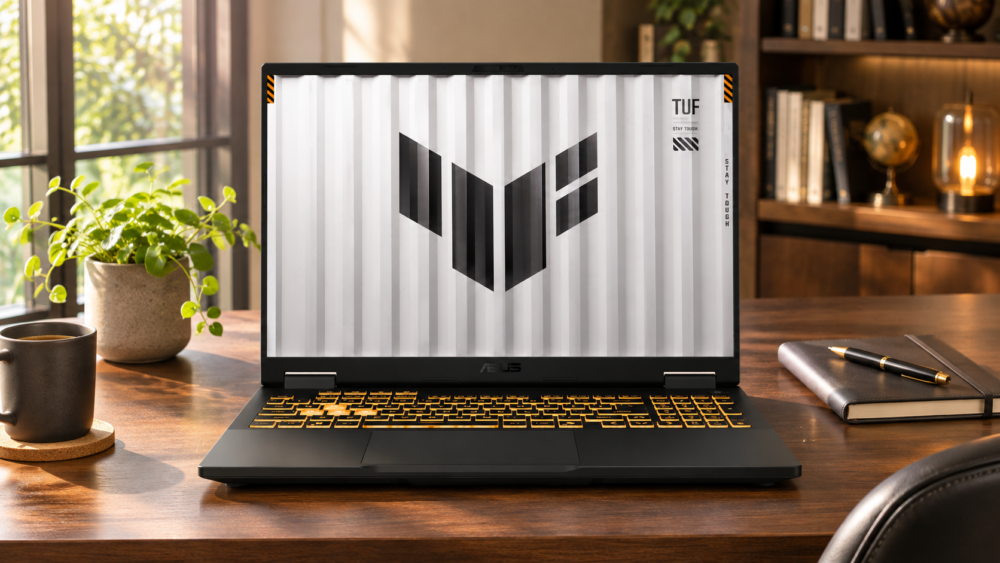
特徴:Core i7-14650HXとRTX 5060 Laptop GPUを搭載する16型モデルで、メモリ32GB・SSD 1TBと、本記事の基準を購入時点で満たす構成です。メモリやSSDを追加購入しなくても始められる点は、初めての1台を選ぶ人にとって分かりやすい利点です。
16:10の画面は、一般的な16:9より縦方向に広く、Adobe Premiereのタイムライン、プロジェクトパネル、プレビューを同時に並べるときの窮屈さを軽減しやすい形です。ノートPC単体で作業する時間が長い人ほど、この差を感じやすいでしょう。
動画編集での強み:GPUの消費電力は最大115Wの構成が案内されています。ノート向けGPUは同じ「RTX 5060」でも消費電力の設定で性能が変わるため、W数を確認できる機種は比較しやすいのが利点です。フルHDのカット編集、テロップ、BGM、簡単な色補正、短めの4K動画を学ぶ用途の土台になります。
端子が豊富なので、外付けSSD、カードリーダー、外部モニターを接続する運用にも向きます。色域はsRGBカバー率が公式仕様で確認できるかを見ておくと、YouTube向けの一般的な制作では判断材料になります(印刷物など厳密な色管理が必要な場合は別の確認が必要です)。
向いている人:外部モニターもつないで使いたい人/ゲームと動画編集を1台にまとめたい人/標準構成から必要な部分だけ増設したい人
購入前に確認したい点
・VRAMは8GB級のため、長尺4Kで多数のレイヤーを重ねるような編集では余裕が限られます
・ゲーミングノートは本体・ACアダプターともに軽くなく、頻繁な持ち運びには負担になる場合があります
・バッテリー駆動中は性能が下がる機種が多く、本格的な編集は電源接続が基本です
2. マウスコンピュータ G-Tune P6-I7G70BK-B
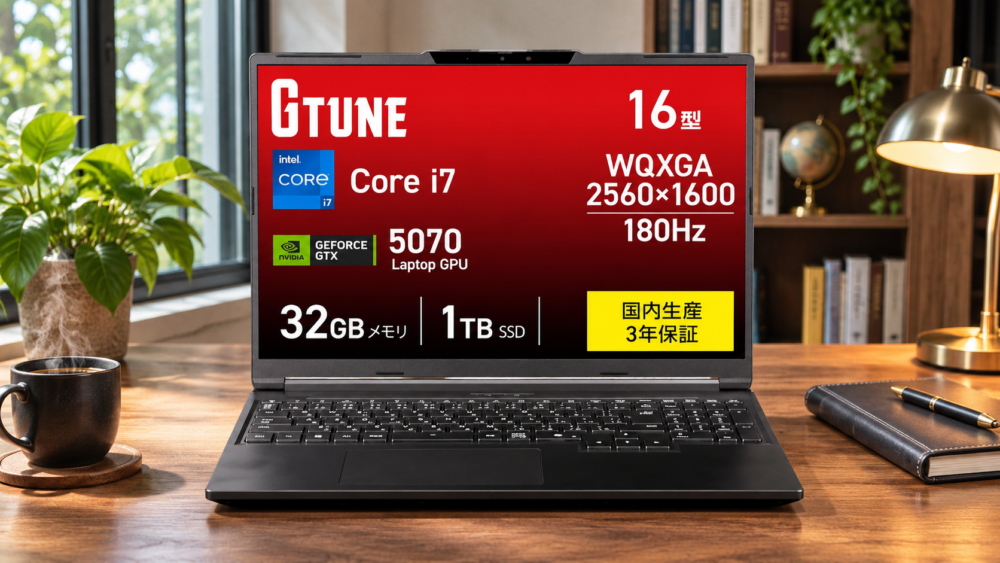
特徴:Core i7搭載のHXクラスCPUとRTX 5070 Laptop GPUを組み合わせた16型モデルです。ディスクリートGPUモードを備えるため、編集時に専用GPUを優先して使いたい人にとって、設定面でも比較しやすい仕様です。
3年間のセンドバック修理保証と、24時間365日の電話サポートが公開されている点は、この記事で紹介するノートPCの中でも特徴的です。「分からないことをすぐ電話で聞ける」という安心感は、PC操作に慣れていない50代の初心者にとって、スペックと並ぶ大切な判断材料です。
動画編集での強み:RTX 5070 Laptop GPUを採用しているため、GPUを使うエフェクトや書き出しの余力を確保しやすい構成です。フルHDの余裕ある編集に加え、4K素材を扱う学習にも進みやすい水準です。
有線LAN、Wi-Fi 6E、16型の高リフレッシュレート画面を備えます。ネットワーク上のNASから素材を読み込む、外部モニターにつなぐ、といった自宅での編集環境にも組み込みやすい仕様です。
向いている人:購入後に電話で相談できる窓口も重視する人/4K編集も見据えたい人/国内メーカーのサポートで安心したい人
購入前に確認したい点
・保証内容(センドバック修理=送って修理する方式)は、訪問修理とは異なる点を理解しておく必要があります
・構成・価格は販売時期により変わるため、購入前にCPU型番とGPUの消費電力を確認してください
・ゲーミングノートに共通して、重量とACアダプターのサイズは携帯性に影響します
3. Lenovo Legion Pro 7 83F500SQJP
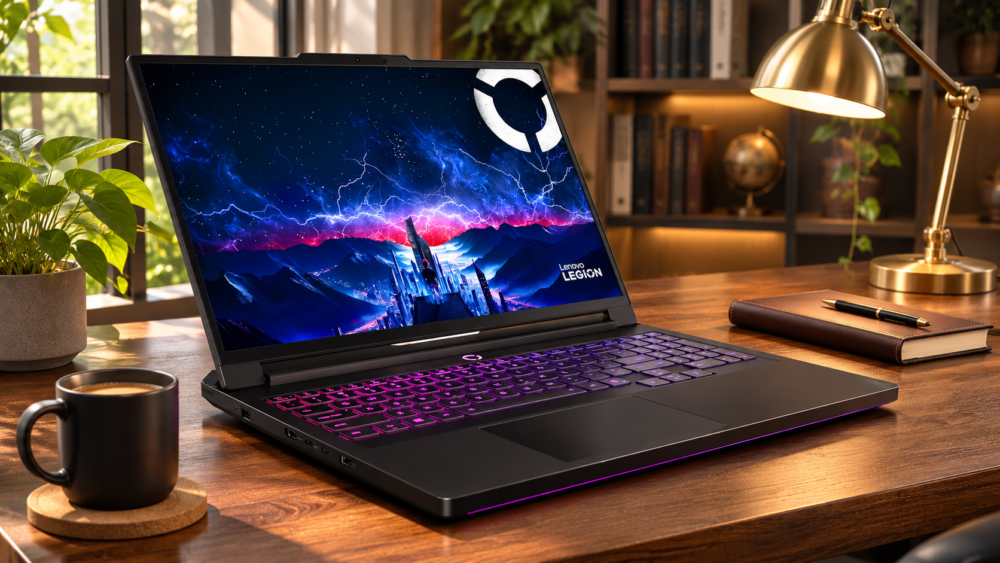
特徴:Core Ultra 9のHXクラスCPU、RTX 5070 Ti Laptop GPU、メモリ32GB、SSD 1TBを備える、今回のノートPCの中でも上位の構成です。初期状態で基準を満たすため、購入後すぐに編集を始められる点も特徴です。
16型・WQXGAのOLED画面は、DCI-P3 100%、Dolby Vision対応が案内されています。色補正を学ぶ段階では、表示できる色域や解像度が作業のしやすさに影響するため、編集画面の見やすさまで重視する人に向いた仕様です。
動画編集での強み:RTX 5070 Ti Laptop GPUのVRAMは12GBで、8GB級GPUよりも余裕があります。フルHD中心の編集では余力が大きく、4K素材、複数レイヤー、GPUを使う処理も視野に入れやすい構成です。After Effectsを併用したい人の候補にもなります。
高性能なHXクラスのCPUは、書き出しやエンコードの場面で効いてきます。長時間の書き出しを繰り返す人ほど、CPUとGPUの余裕の差を実感しやすくなります。
向いている人:ノートPCでも性能を妥協したくない人/色域・解像度の高い画面を重視する人/4K動画やAfter Effectsの併用まで見据える人
購入前に確認したい点
・今回のノートの中では高価格帯になりやすく、初心者の最初の1台としては予算とのバランスを確認する必要があります
・OLEDは映像表現に優れる一方、固定表示が長い作業では焼き付きへの配慮(画面設定の工夫)も必要です
・高性能モデルは本体・ACアダプターが重く、持ち運びは「たまに」が現実的です
4. HP HyperX OMEN ゲーミングノートパソコン 2026
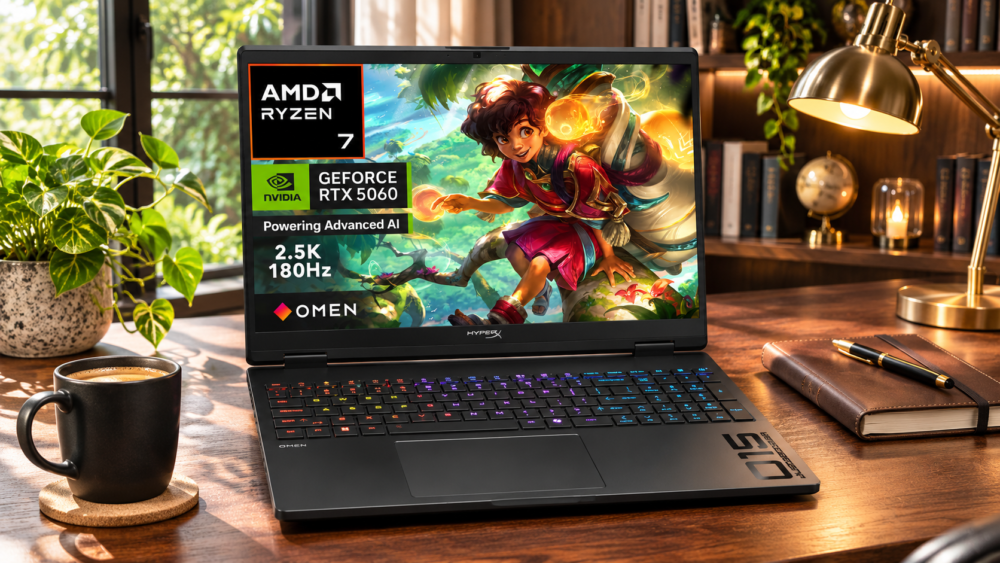
特徴:2.5K解像度のOLEDディスプレイを選べるシリーズで、DCI-P3 100%、最大165Hz、HDR対応の画面が案内されています。動画編集では画面を見る時間が長いため、ノートPCでも画面の質を重視したい人にとって比較しやすいモデルです。
RTX 5060とRTX 5070の構成を選べるため、予算と性能のバランスを自分で調整できる点も特徴です。「まずは5060で始めるか、5070にするか」を、編集する動画の解像度と相談して決められます。
動画編集での強み:16型・16:10の画面は、プレビューを大きく表示しながらタイムラインも扱いたいときに、15.6型フルHDよりも余裕を感じやすいでしょう。
USB Type-C、HDMI 2.1、有線LANを備えるため、外部モニター、外付けストレージ、ネットワークを使う自宅編集の環境も組みやすい仕様です。色補正の練習では、外部モニターとの色の見え方の差にも注意しましょう。
向いている人:ノートPCの画面品質も妥協したくない人/HDMIやLANを使って自宅の編集環境へつなぎたい人/RTX 5060と5070を比較して決めたい人
購入前に確認したい点
・CPUとGPUの組み合わせが複数あるため、購入前に「自分が選ぶ型番の正確なCPU・GPU・メモリ・SSD」を確認する必要があります
・OLEDの特性(焼き付きへの配慮)を理解して使うことが大切です
・ゲーミングノートとして厚みと重量があるため、携帯性は期待しすぎないほうが無難です
5. MSI Katana 15 HX C14WFOK-5833JP
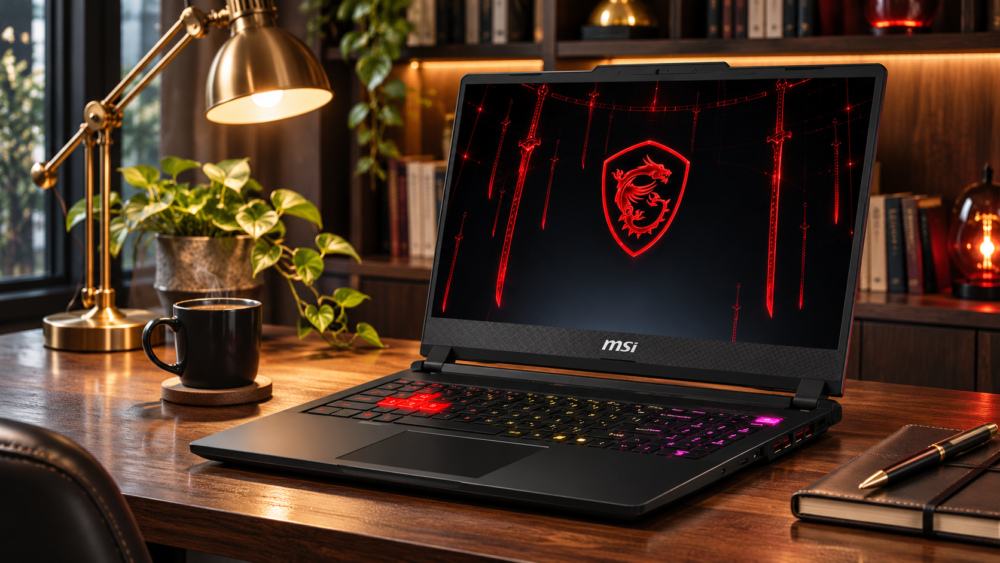
特徴:Core i7-14650HX、RTX 5060 Laptop GPU(8GB)、32GBメモリ、1TB SSDを標準搭載した型番です。購入直後から本記事の基準構成で使える点が、まず魅力です。
15.6型WQHD・165Hzのノングレア画面は、光の映り込みを抑えやすく、長時間の編集作業で目への負担を感じにくい仕様です。16型より一回りコンパクトで、設置スペースを抑えたい人にも向きます。
動画編集での強み:M.2 NVMeの空きスロットが1つ公開されているため、素材用の内蔵SSDを後から増やしたい人の候補になります。素材とOS・アプリを別ドライブに分けると、容量管理もしやすくなります。
USB Type-Cは映像出力とUSB PDに対応しており、対応する外部ディスプレイや周辺機器へ広げやすい仕様です。ノートPCの画面だけに頼らず、自宅では大きなモニターへ映して編集する運用も組めます。
向いている人:購入直後から32GB・1TBで使い始めたい人/15.6型で設置スペースを抑えたい人/将来SSDを増設する可能性がある人
購入前に確認したい点
・SSDの増設は、対応規格(M.2 NVMeの世代・サイズ)と保証への影響を確認してから行ってください
・8GB VRAMのため、4K長尺や重いエフェクトの多用では余裕が限られます
・15.6型でも、ゲーミングノートとして一定の厚みと重さがあります
6. Dell Alienware 16 Aurora
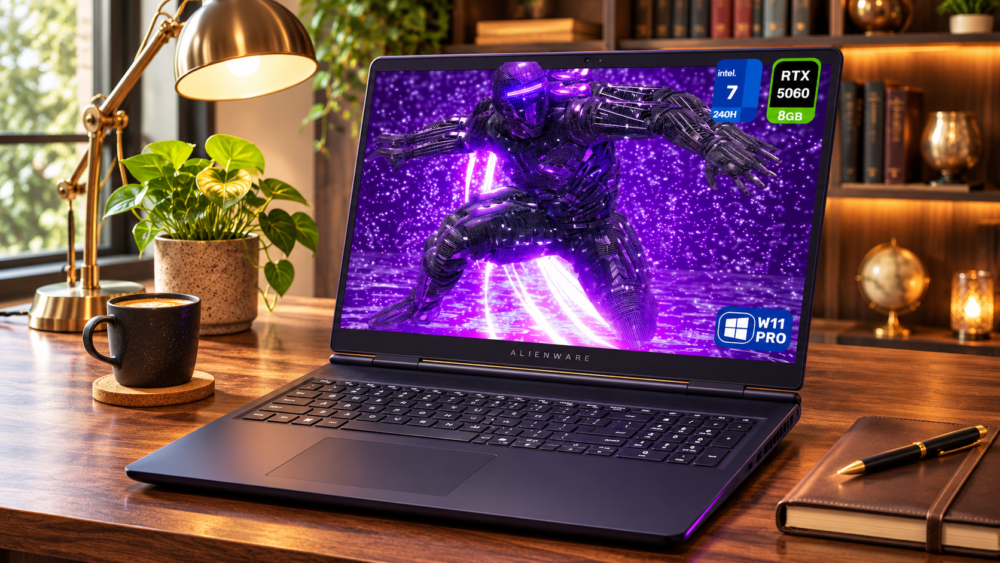
特徴:Core 7 240H、RTX 5060(8GB)、32GB DDR5、1TB SSDの構成を選べる16型モデルです。メーカー直販のため、構成・保守を自分で選びながら購入できる点が特徴です。
WQXGA(2560×1600)・120Hz・100% sRGBの画面は、タイムラインとプレビューを並べて作業したい人にも扱いやすいサイズです。色域がsRGBで示されているため、YouTube向けの一般的な制作の目安にしやすい仕様です。
動画編集での強み:32GB・1TB・RTX 5060という、本記事の基本条件を満たす構成を、メーカー直販で確認しやすい点が利点です。フルHD中心の編集から、軽めの4K編集の学習まで視野に入ります。
翌営業日対応のオンサイト保守を含む保守メニューを比較できます。副業・仕事でPCが止まると困る人は、価格だけでなく「止まったときの復旧のしやすさ」も含めて検討してみてください(保守メニューは有料の場合があります)。
向いている人:構成と保守を選びたい人/16型WQXGAの作業領域を重視する人/サポート内容まで含めて比較したい人
購入前に確認したい点
・CPUは上位機種と比べると控えめなため、書き出し時間を重視する人は他機種と比較してください
・保守メニューは追加費用が発生する場合があり、総額で比較する必要があります
・構成・価格・納期は、販売ページの最新情報を必ず確認してください
動画編集におすすめのWindowsデスクトップPC 4選
デスクトップPCは本体だけでは完結しません。モニター、キーボード、マウス、必要ならスピーカーや外付けSSDも用意します。その代わり、同じ予算なら冷却・拡張性・GPU性能に余裕を持たせやすく、編集環境を少しずつ育てられます。
7. GALLERIA XSC7A-R57-CB
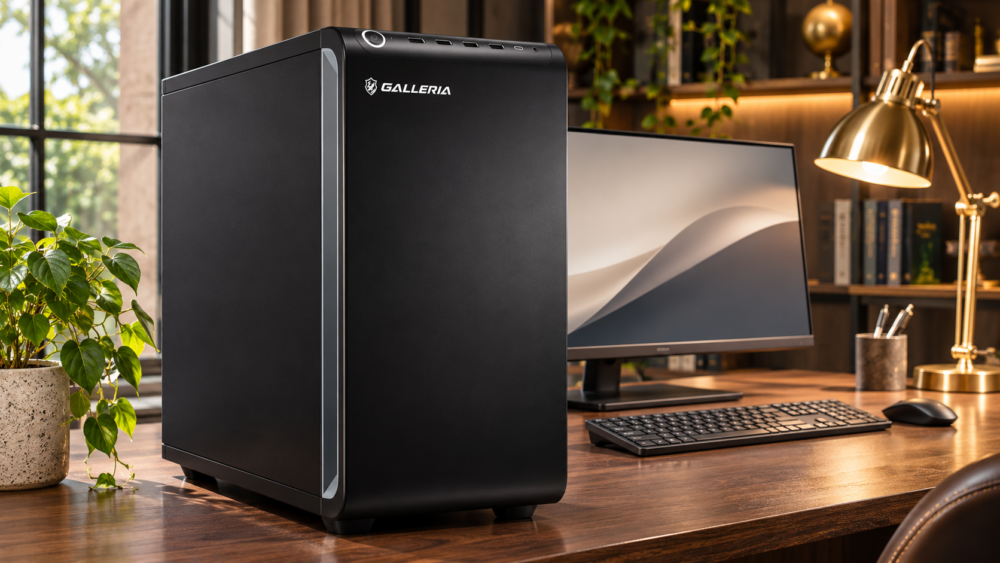
特徴:Core Ultra 7 265FとRTX 5070(12GB)を搭載する、動画編集向けとして案内されているデスクトップPCです。メモリ32GB・SSD 1TBと基準を満たし、4K編集を続けたい人が最初に検討しやすい構成です。
前面のUSB Type-Cを含む端子が用意されているため、外付けSSDやカードリーダーをデスク上で頻繁に抜き差しする運用でも、本体背面に手を回さずに済みます。毎日使う道具としての使い勝手に関わる部分です。
動画編集での強み:RTX 5070の12GB VRAMは、8GB級のGPUより高解像度素材やGPUエフェクトの余力を持たせやすい要素です。Adobe Premiereに加えて、After Effectsや画像編集ソフトを同時に使う作業へ進む場合にも、比較の基準になります。
デスクトップは、モニターを増やす、SSDを追加する、といった拡張をしやすい点が強みです。編集のスキルが上がるにつれて、環境を少しずつ育てていく使い方にも向いています。
向いている人:自宅で4K編集を継続したい人/外部モニターを複数使いたい人/動画編集向けのBTO構成をベースにカスタマイズしたい人。
購入前に確認したい点
・モニター、キーボード、マウスなど周辺機器は別途必要で、総額で予算を立てる必要があります
・設置スペースと、電源・LANの配線を事前に確認しましょう
・カスタマイズ可能な項目(メモリ・SSD)と追加費用を、購入前に比較してください
8. マウスコンピュータ DAIV KM クリエイターPC
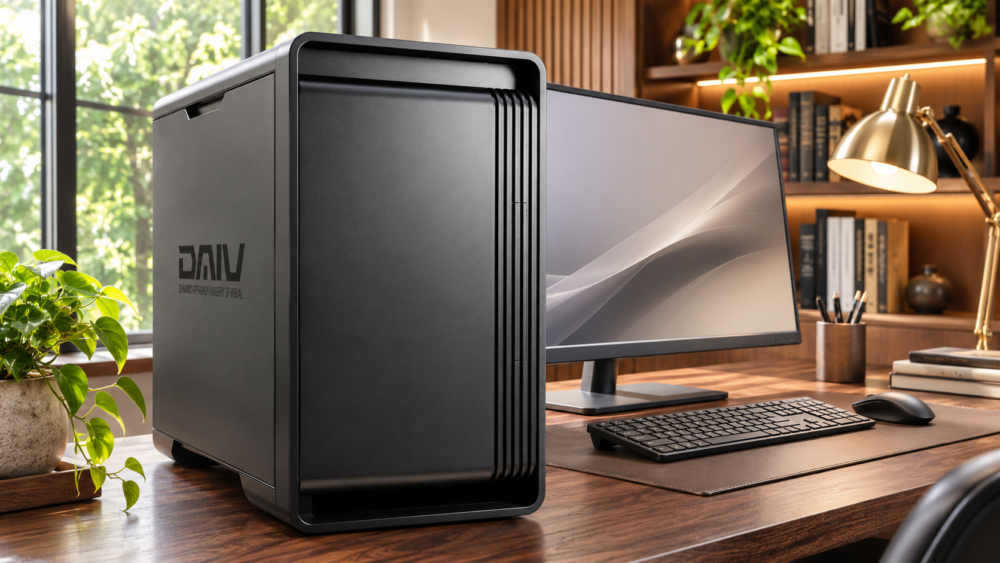
特徴:Core i7-14700F、RTX 5060 Ti、32GB DDR5、1TB SSDを備えるクリエイター向けデスクトップです。DAIVシリーズは、動画編集・写真編集・3DCGなどを想定したブランドとして展開されています。
取り外して水洗いできる防塵フィルターを備えている点が、特徴的です。据え置きで長く使うデスクトップは、内部にほこりがたまることで冷却性能が落ちる場合があるため、手入れしやすい設計は長く使ううえでの安心材料になります。
動画編集での強み:USB 3.2 Gen2x2 Type-C、複数のUSBポート、HDMI、DisplayPort、Wi-Fi 6Eを備えるため、外付けSSD、カードリーダー、外部モニターを追加しやすい構成です。動画編集は機材が増えやすいため、端子とネットワークの余裕が使い勝手に関わります。
RTX 5060 Tiは、5060より余力を持たせたい人向けの中間的な選択肢です。フルHD〜4Kの学習・実践まで広く対応しやすい一方、上位GPUと比べると長尺4Kの余裕は限られます。
向いている人:クリエイター向けブランドを選びたい人/PC内部の手入れも続けたい人/編集用ストレージや外部モニターを増やす予定がある人。
購入前に確認したい点
・国内メーカーのサポート体制は、購入時に電話・修理・保証の条件を販売ページで確認しましょう
・フィルターの手入れは、数か月に一度など定期的に行う必要があります
・上位GPU構成と比べて、価格と性能のバランスを見て選んでください
9. HP OMEN 16L
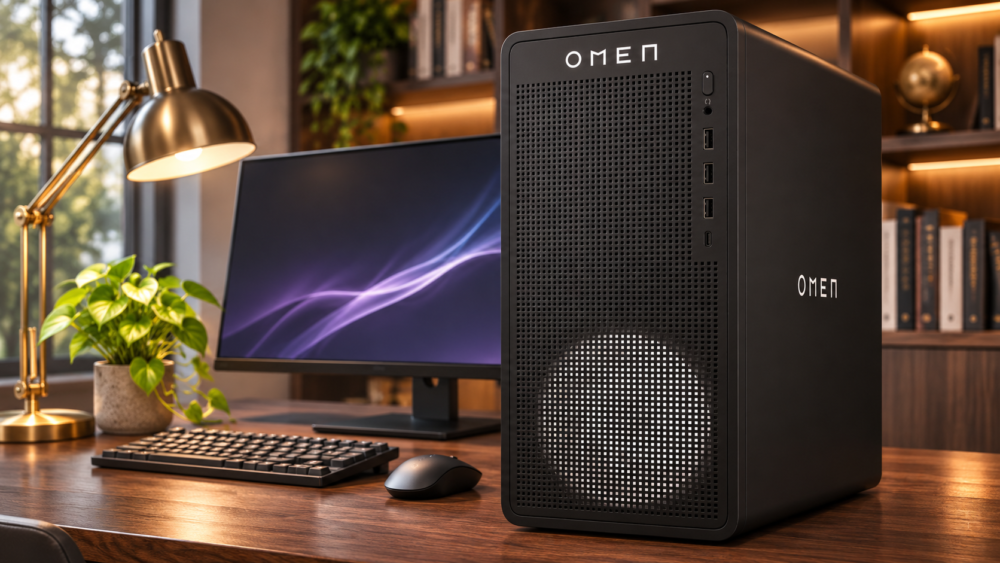
特徴:Core i7-14700F、RTX 5060、32GBメモリ、1TB SSDの構成が案内されている、スリム寄りのデスクトップPCです。幅約15cm・約5.57kgという筐体は、大型タワーPCより設置しやすく、デスク上や机の横にも置きやすいサイズです。
「デスクトップは大きくて置き場所に困りそう」という心配を持つ人にとって、省スペースで始められる点は大きな利点です。
動画編集での強み:メモリ32GBとSSD 1TBを最初から備えるため、フルHD編集から軽めの4K作業へ進む出発点として選びやすい構成です。デスクトップなので、外部モニターと外付けSSDを中心に、シンプルな編集環境を組むのに向いています。
USB Type-C、HDMI、DisplayPort、Wi-Fi 6Eなどを備えるため、モニター1枚で始めて、後から接続機器を増やす使い方にも対応できます。
向いている人:大きなタワーPCを置きにくい人/メモリ32GB・SSD 1TBを標準で選びたい人/まずはモニター1枚のシンプルな編集環境から始めたい人。
購入前に確認したい点
・筐体が小型なほど、内部の拡張スペース(SSD・GPUなど)に制約がある場合があります。増設を考えるなら、公式の拡張性の情報を確認してください
・RTX 5060構成のため、長尺4Kや重いエフェクトの多用では余裕が限られます
・冷却や動作音は構成・使用状況で変わるため、公式情報とレビューを複数確認してください
10. TSUKUMO G-GEAR GE7A-L261BH/AZ1
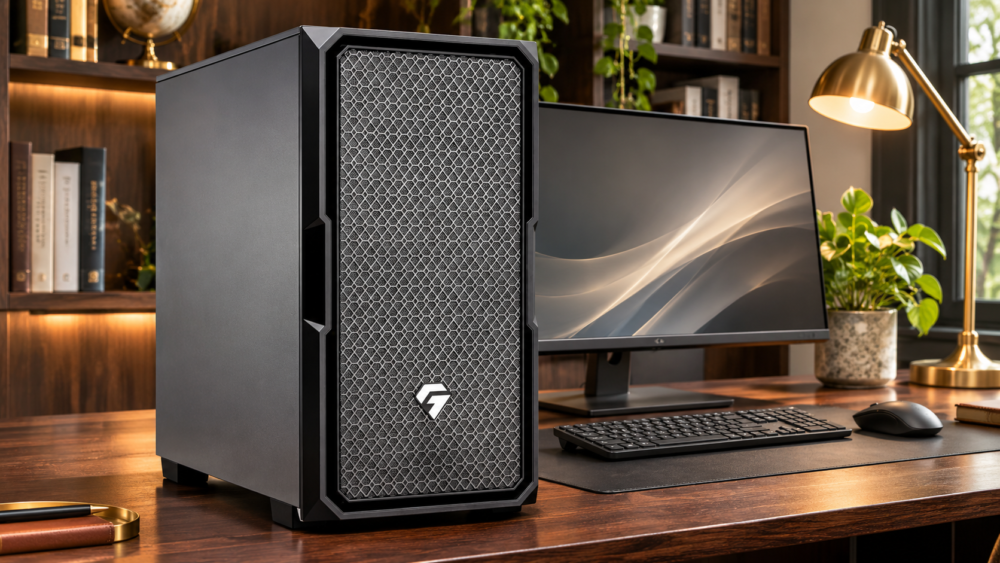
特徴:Ryzen 7 9700X、RTX 5070、32GBメモリ、1TB SSDの構成として案内されるモデルです。高性能なGPUとデスクトップの冷却・拡張性を生かし、編集に加えて、ゲームや配信も行う環境をまとめたい人に向きます。
動画編集での強み:高解像度素材、複数レイヤー、GPUを使うエフェクト、今後増えるであろうAI機能などを視野に入れる場合に、比較の基準になる1台です。最初のうちは性能が余る可能性もありますが、スキルが上がってから「動作が重い」と感じて買い替えるリスクを減らしやすい構成です。
デスクトップなので、SSDやモニターの追加もしやすく、編集部屋(作業環境)を長期的に整えていく人にも向いています。
向いている人:4K編集を本格的に続けたい人/GPUの余力を重視する人/将来のストレージ・モニター増設を前提に編集部屋を整えたい人。
購入前に確認したい点
・今回の10台の中でも高価格帯になりやすく、初心者が最初に選ぶ場合は、必要性能とのバランスを見極める必要があります
・性能が高い分、消費電力・発熱・設置スペース・電源容量も確認してください
購入前チェックリスト
- メモリは32GB(または32GBへ変更可能)か、変更時の総額は予算内か
- SSDは1TB以上か。素材用の外付けSSD・増設計画はあるか
- GPUのVRAMは、扱う動画の解像度に足りるか
- 保証期間、電話サポートの時間帯、修理方式(センドバック/訪問)を確認したか
- デスクトップは、モニター・キーボード・マウス込みの総額を計算したか
- ノートは、ACアダプター込みの重さ・サイズを確認したか
- 記事の情報は変動する前提で、販売ページの最新仕様・価格・在庫を確認したか
よくある質問
- 動画編集にはゲーミングPCを選んでも大丈夫?
-
はい。専用GPU、高性能CPU、冷却機構を備えるゲーミングPCは動画編集の候補になります。ただし、名前だけでは判断できません。メモリ、SSD、GPUのVRAM、端子、保証を個別に確認してください。
- 16GBメモリでも動画編集はできますか?
-
フルHDの短い動画なら始められます。ただし、複数アプリを開く、4K素材を扱う、After Effectsを併用すると余裕が小さくなります。これから購入するなら、32GB構成の総額で比較することをおすすめします。
- ノートPCでも4K編集はできますか?
-
できます。ただし、素材形式、動画の長さ、エフェクトの量で必要性能は変わります。重い案件ではプロキシ編集を使い、4K編集を継続するなら32GB、1TB、GPUのVRAM、冷却に余裕のある構成を選びましょう。
まとめ:最初の1台は「32GB・1TB・RTX」を基準に選ぼう
動画編集PCを選ぶときは、ランキングやCPU名だけで決めないことが大切です。外出先で編集するならノートPC、自宅で4K編集を続けるならデスクトップPCが基本です。そのうえで、メモリ32GB、SSD 1TB、用途に合うGPUとVRAMを満たしているかを確認してください。
価格と在庫は変動します。気になるモデルは今回の比較条件と一致する構成かを確かめてから購入してください。



コメント