
PR:本記事にはアフィリエイト広告を利用したリンクがあります。リンク先で商品を購入すると、運営者に紹介料が入る場合があります。価格・在庫・販売者・仕様は変動するため、購入前にリンク先の商品ページで必ずご確認ください。
2026年11月16日更新:M6チップ搭載の14インチMacBook Pro(2026年11月6日発売)の仕様と価格を反映しました。
MacBookでAdobe Premiere Proの動画編集を始めたいと思っても、「AirとProのどちらを買えばよいのか」「メモリは何GB必要なのか」と迷う方は多いのではないでしょうか。パソコンは安い買い物ではありません。副業に挑戦するなら、後悔しないように必要な性能を見極めて選びたいところです。
この記事では、Adobe公式の推奨スペック(Mac)を確認したうえで、作業内容別にMacBookの構成を3つに絞って紹介します。フルHD中心の副業から4K・長尺の案件まで、どの構成を選べばよいかが分かります。
私は50歳で動画編集を学び始め、Adobe Premiere Proで副業の動画編集に取り組んできました。実際に編集しているパソコンで測ったメモリ使用量も紹介しながら、性能表の数字だけでは分かりにくい「自分の作業ならどの構成が合うのか」を整理します。
結論:Adobe Premiere Pro 動画編集におすすめのMacBookの選び方
先に結論です。Adobe公式が示すMacの推奨スペックは「Appleシリコン+16GBのユニファイドメモリ」で、現行のMacBook AirとMacBook Proはどの構成でもこの条件を満たします。差がつくのは、メモリとSSDをどこまで増やすかです。
購入するモデルに迷ったら、まずは編集する動画と働き方を具体的に想像してみてください。フルHD中心で、短い動画を編集するならMacBook Airが候補になります。4K素材や長尺の動画を扱い、書き出しを何度も行う副業を考えているなら、MacBook Proの余裕が役立ちます。
| 編集内容 | モデルの目安 | メモリの目安 | ストレージの目安 |
|---|---|---|---|
| フルHDの短い動画、基本的なカットやテロップ | MacBook Air | 16GB以上 | 512GB以上。素材を外付けSSDに置く方法もあります |
| フルHD案件と簡単な4K編集 | メモリを増やしたMacBook Air、またはMacBook Pro | 24GB以上 | 1TBを選ぶと余裕を持ちやすい |
| 長尺の4K、複数カメラ、重いエフェクト | MacBook Pro | 32GB以上を検討 | 1TB以上に加え、高速な外付けSSDも用意 |
この表は、私が購入時の判断材料としておすすめする目安です。動画編集用のパソコンは、チップ名だけでなくメモリと保存場所の組み合わせで使い勝手が変わります。まずは応募したい案件や作りたい動画の仕様を確認し、そこから必要な構成を考えましょう。
Adobe Premiere Proの推奨スペック(Mac)|Adobe公式の要件
Adobeが公開している技術要件(Premiere 26.x、2026年11月9日更新)のうち、macOSの内容をまとめると次のようになります。
| 項目 | 最小仕様 | 推奨仕様 |
|---|---|---|
| プロセッサー | Intel 第8世代以降のCPU、またはAppleシリコン A18以降 | Appleシリコン M1 Pro・M1 Max・M1 Ultra以降 |
| OS | macOS 15 Sequoia | macOS 26 Tahoe以降 |
| メモリ | 8GB | Appleシリコン:16GBのユニファイドメモリ |
| GPU | Appleシリコン:8GBのユニファイドメモリ | Appleシリコン:16GBのユニファイドメモリ |
| ストレージ | 8GBの空き容量(インストール用)と、メディア用の高速ドライブ | アプリとキャッシュ用の内蔵高速SSDと、メディア用の高速ドライブ |
現行のMacBook AirとProは、公式の推奨メモリを満たす
推奨仕様のメモリは16GBです。現行のMacBook Air(M5)とMacBook Pro(M6)は16GBが標準なので、買ったままの状態で推奨メモリに届きます。チップも、推奨欄にあるM1 Proより新しい世代です。
例外はMacBook Neoです。搭載されているA18 Proチップは最小仕様に含まれますが、メモリは8GB固定で増やせません。Adobe Premiere Proを仕事で使う前提なら、MacBook Air以上を選んでください。
「推奨を満たす」と「余裕がある」は別
公式の16GBは、Adobe Premiere Proを動かすための目安です。副業の作業では、ブラウザで構成案や指示書を開き、チャットで連絡を取り、画像編集ソフトでサムネイルやテロップ素材を作りながら編集します。これらのアプリが同じメモリを分け合います。
Windows向けの推奨欄には「HDメディアは16GB、4K以上は32GB以上」と、解像度別の数字が書かれています。Macの欄にこの区別はありませんが、4K素材で負荷が上がるのはMacでも同じです。そこで私は、フルHD中心なら16GB〜24GB、4Kを続けるなら32GBを目安にしています。
私の編集環境と、実際に測ったメモリ使用量
公式の数字だけでは判断しにくいので、私が編集に使っているパソコンで、編集中のメモリ使用量を測りました(2026年11月16日)。MacではなくWindowsでの数字ですが、同じAdobe Premiere Proを同じ使い方で動かしたときの目安になります。
| 項目 | 内容 |
|---|---|
| 使っているパソコン | Windows 11/AMD Ryzen AI 9 HX 370・メモリ32GB・SSD1TB |
| Adobe Premiere Proのバージョン | 26.5.2 |
| 主に作成する動画案件 | フルHD・10〜15分のYouTube動画、縦型のショート動画 |
| 編集中のメモリ使用量 | タスクマネージャーで見ると、Adobe Premiere Pro単体は3〜4GB(停止中 約2.8GB、再生中 約4.2GB)ですが、ブラウザやAIアプリなどを複数起動した状態でPC全体では約20GBを使っていました。 |
| 重いと感じた場面 | クリップを多く重ねた区間の再生、書き出し中の別作業 |
私はメモリ32GBのパソコンでフルHDの案件を編集しています。Adobe Premiere Pro、ブラウザ、Claude Code、ChatGPTなどのAIアプリを同時に開くとメモリ使用量は20GB前後になり、16GBでは余裕が少ないと感じました。SSDは動画素材にもよりますが1ファイル5GBほどの素材もよくあるので、512GB~1TBは欲しいところです。
macOSのバージョンにも注意
M6搭載のMacBook Proは、新しいmacOS 27を搭載して出荷されます。Adobeの推奨OSは「macOS 26 Tahoe以降」ですが、OSが出たばかりの時期は、プラグインやテンプレート側の対応が追いついていないことがあります。案件で使うプラグインがある人は、対応状況を購入前に調べておくと安心です。
迷ったらこの3構成|入門・標準・本格
ここまでの考え方をもとに、動画編集の始め方別に3つの構成を選びました。メモリとSSDは購入後に増設できないため、「何GBにするか」を先に決めるのがポイントです。
この選定について:3構成の仕様と価格は、Appleの公式仕様と販売店の掲載情報をもとに整理しました。Macの実機では検証していないため、メモリの目安は、上で紹介した私の編集環境での実測をもとに考えています。MacBook Airは2026年11月4日時点、2026年11月6日に発売されたM6搭載のMacBook Proは2026年11月16日時点の情報です。価格や構成は変わるため、購入前にApple公式で最新情報を確認してください。
| 名前 | 構成 | 想定する作業 | 価格の目安 |
|---|---|---|---|
| 入門 まず始める | MacBook Air 13インチ(M5) メモリ16GB/SSD 512GB +外付けSSD | フルHD中心。学習、短い動画 | 約22万円台 |
| 標準 副業スタート | MacBook Air 13インチ(M5) メモリ24GB/SSD 1TB (15インチも選択可) | フルHDの案件、軽い4K編集 | 13インチ:約31万円台 15インチ:約35万円台 |
| 本格 4K・長尺 | MacBook Pro 14インチ(M6) メモリ24GB以上(32GB推奨) SSD 1TB以上 | 4K、長尺、複数レイヤー | 24GB:375,800円 32GB:411,800円 (Apple公式・税込) |
入門:MacBook Air 13インチ(M5)/16GB/512GB
まず動画編集を学び、短い動画を作ってみたい人向けの、最小限の構成です。
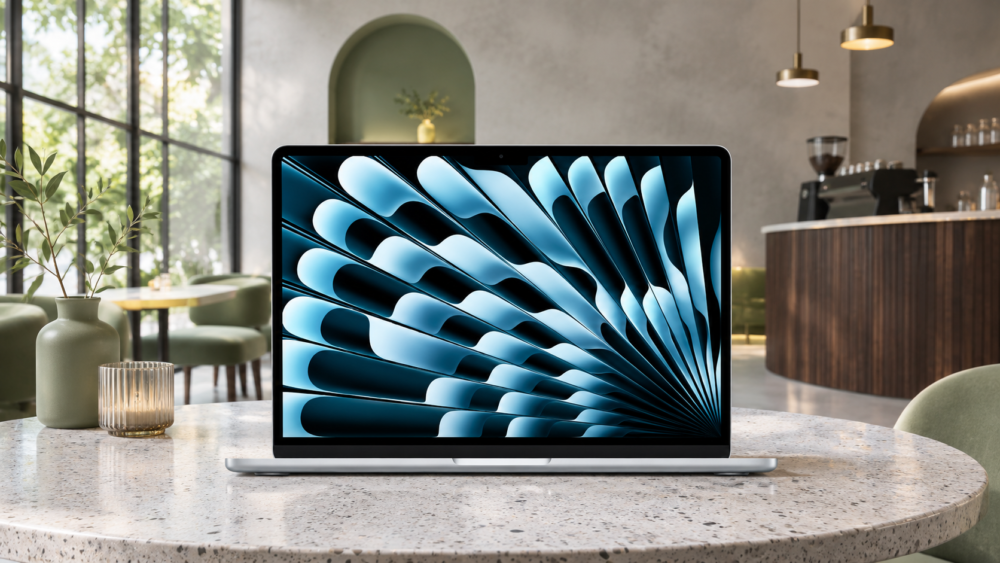
| モデル | MacBook Air 13インチ(M5) |
|---|---|
| チップ | M5(10コアCPU/8コアGPU) |
| メモリ | 16GB |
| SSD | 512GB |
| 用意したいもの | 素材用の外付けSSD |
| 価格の目安 | 約22万円台(2026年11月4日時点・販売店掲載) |
フルHDのカット、テロップ、BGMの挿入といった基本操作を身につける段階なら、16GBでも編集を始められます。13インチは軽く、自宅の別の部屋やカフェでも作業しやすいサイズです。
ただし、素材は1本で5GBほどになることもあり、案件が増えると内蔵SSDの512GBには余裕がなくなります。素材は外付けSSDに置く運用を前提にしてください。購入後にメモリは増やせないため、「いずれ4Kも扱いたい」「長く使いたい」と思うなら、次の標準構成をおすすめします。
| 向いている人 | 慎重に検討したい人 |
|---|---|
| まず学習を始めたい人/予算を抑えたい人/素材を外付けSSDで管理できる人 | 4K素材を扱う予定がある人/1台を長く使いたい人 |
標準:MacBook Air 13インチ(M5)/24GB/1TB
副業としてフルHDの案件を受けたい人向けの、バランスの良い構成です。迷ったらこの構成を基準にしてください。
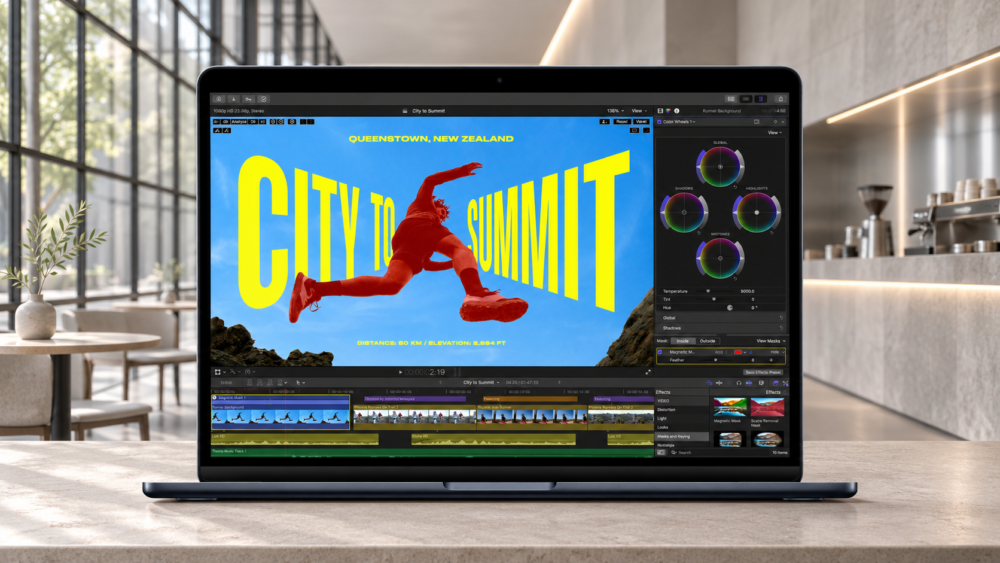
| モデル | MacBook Air 13インチ(M5)/15インチも選択可 |
|---|---|
| チップ | M5(10コアCPU/10コアGPU) |
| メモリ | 24GB |
| SSD | 1TB |
| 用意したいもの | バックアップ用の外付けSSD |
| 価格の目安 | 13インチ:約31万円台/15インチ:約35万円台(2026年11月4日時点・販売店掲載) |
Adobe Premiere Proと、ブラウザ、チャット、画像編集ソフトなどを同時に開く副業の作業では、メモリに余裕があるほうが安心です。24GB・1TBなら、フルHDの案件に加え、軽い4K編集も視野に入ります。
画面の広さが気になる人には、15インチ(15.3型)もあります。タイムラインとプレビューを並べたとき、13インチより見やすくなります。その分、価格は上がり、本体も大きくなります。
注意点として、Airはファンレス設計です。長時間の書き出しや重いエフェクトを続ける使い方では、性能が落ちる場合があります。そうした作業が中心になる人には、次の本格構成が向いています。
| 向いている人 | 慎重に検討したい人 |
|---|---|
| 副業でフルHD案件を受けたい人/長く使いたい人/持ち運びもしたい人 | 長尺4Kを日常的に扱う人/書き出しを何本も連続で行う人 |
本格:MacBook Pro 14インチ(M6)/メモリ24GB以上/SSD 1TB以上
4K素材や長尺動画、複数レイヤーを継続して扱いたい人向けの構成です。
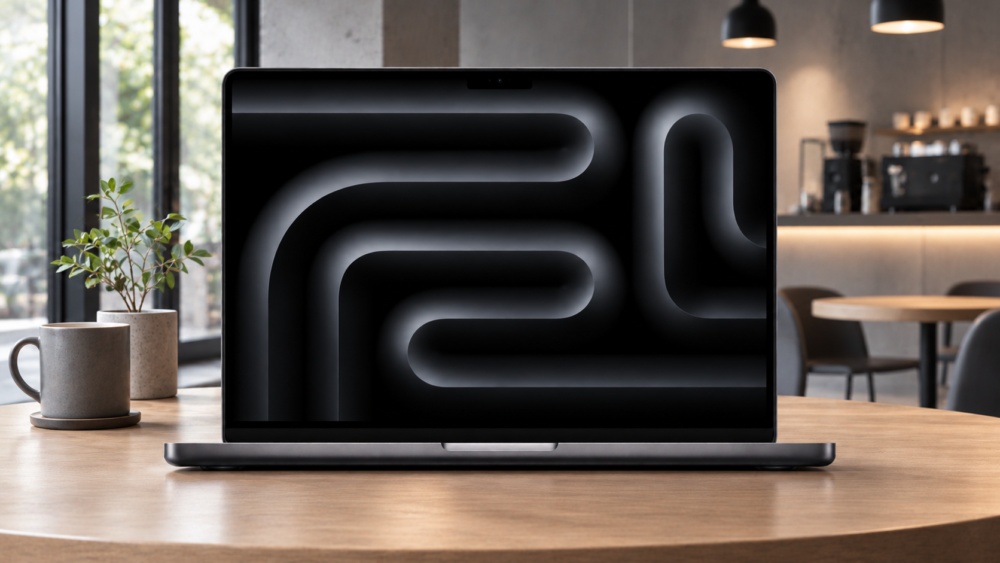
| モデル | MacBook Pro 14インチ(M6)/2026年11月6日発売 |
|---|---|
| チップ | M6(12コアCPU/12コアGPU) |
| メモリ | 24GB以上(32GB推奨) ※M6モデルで選べるのは16GB・24GB・32GB |
| SSD | 1TB以上 ※標準で1TB。2TB・4TBも選択可 |
| 画面 | 14.2インチLiquid Retina XDRディスプレイ(標準/Nano-texture選択可) |
| 端子 | Thunderbolt 4(USB-C)×3、HDMI、SDXCカードスロット、MagSafe 3、ヘッドフォンジャック |
| 重さ | 1.55kg |
| 価格の目安 | 24GB/1TB:375,800円 32GB/1TB:411,800円 (2026年11月16日時点・Apple公式・税込) ※標準構成の16GB/1TBは339,800円から |
14インチのMacBook Proは、2026年11月6日にM6チップ搭載モデルへ切り替わりました。CPUとGPUはどちらも12コアで、AppleはM5と比べてグラフィックス性能が最大30%速くなったと案内しています。価格は16GB・1TBの標準構成で339,800円からで、M5搭載の前モデルから変わっていません。
Proは、AirよりSD・HDMIなどの端子が充実しており、4Kや長尺の編集、書き出し中の別作業など、負荷の高い作業を続ける人に向いています。標準構成のメモリは16GBなので、動画編集用には24GB(+36,000円)を最低ラインとし、4Kを継続して扱うなら32GB(+72,000円)にします。
M6モデルでは、Nano-textureディスプレイ(+27,000円)も選べます。光の映り込みを抑えたい人向けのオプションです。
なお、MacBook ProにはM6モデルより上位の構成もあります。M5 Pro・M5 Maxを搭載したモデルと、同じ11月6日に発売された、タッチ操作に対応する有機ELの「PROLED XDRディスプレイ」搭載モデルです。14インチの価格を並べると、次のようになります。
| 14インチのモデル | 標準構成 | 価格(税込) |
|---|---|---|
| M6 | メモリ16GB/SSD 1TB | 339,800円から |
| M5 Pro (Liquid Retina XDRディスプレイ) | メモリ24GB/SSD 1TB | 429,800円から |
| M5 Pro (PROLED XDRディスプレイ・タッチ対応) | メモリ24GB/SSD 1TB | 499,800円から |
M5 Proは最大64GBのメモリを選べるため、32GBでは足りない規模の編集を続ける人の候補です。これから副業を始める段階なら、まずはM6モデルにメモリを足した構成から考えれば十分でしょう。
ただし、価格はAirより大きく上がります。初心者が最初から選ぶ必要はなく、「4K案件が増えて性能が足りなくなった」と分かってから選ぶ方法もあります。
| 向いている人 | 慎重に検討したい人 |
|---|---|
| 4K・長尺を継続して扱う人/書き出し中も別作業を進めたい人/端子が多いほうがよい人 | フルHD中心の人/初期費用を抑えたい人 |
MacBook AirでAdobe Premiere Proは使える?Proとの違い
MacBook AirでAdobe Premiere Proの仕事はできるのか。結論から言うと、フルHD中心の案件ならAirで対応できます。Proとの差が出るのは、高い負荷が長く続く作業です。
| 比較項目 | MacBook Air(M5) | MacBook Pro 14インチ(M6) |
|---|---|---|
| 向いている作業 | フルHD中心の編集、持ち運び | 4K・長尺の編集、連続した書き出し |
| メモリ | 16GB〜32GB | 16GB〜32GB(M5 Pro搭載モデルは最大64GB) |
| 冷却 | ファンレス。静かだが、高負荷が続くと性能が落ちる場合がある | ファンあり |
| 画面 | 13.6インチ/15.3インチ | 14.2インチ(最大120Hz) |
| 端子 | Thunderbolt(USB-C)×2、MagSafe | Thunderbolt 4(USB-C)×3、HDMI、SDXCカードスロット、MagSafe 3 |
| 重さ | 13インチ:1.23kg | 1.55kg |
| 価格の目安 (24GB/1TB) | 約31万円台 | 375,800円 |
同じ24GB・1TBで比べると、価格差は約6万円です。この差で手に入るのは、冷却ファン、HDMIとSDカードスロット、120Hzで表示できる大きめの画面、12コアのM6チップです。
MacBook Airが向いている人
フルHDのカット、テロップ、BGM挿入が中心で、パソコンを持ち歩く機会が多い人です。趣味の動画や短いSNS動画から始める場合も、Airで足ります。13インチと15インチはどちらも同じM5チップなので、持ち運びを優先するか、タイムラインの見やすさを優先するかで決められます。
MacBook Proが向いている人
長尺の動画や4K素材、複数の映像レイヤーを日常的に扱う人です。書き出しを何本も続ける、書き出し中に次の案件を進める、といった使い方では、ファンのある設計が効いてきます。SDカードやHDMI機器を直接つなげるので、撮影も自分で行う人には便利です。
M6搭載モデルのメモリは、Airと同じ最大32GBです。それ以上が必要な規模の編集なら、M5 Pro・M5 Max搭載モデルが候補になります。
「MacBook Proで動画編集はきつい」と感じる原因
Proを選んでも、次の条件が重なると編集は重くなります。
- メモリが16GBのまま、4K素材の編集と複数のアプリを同時に動かしている
- 内蔵SSDの空きが少なく、キャッシュの置き場が足りない
- 高ビットレートの4K素材を、プロキシを使わずに編集している
- プラグインやアプリが、新しいmacOSに対応していない
反対に、素材と編集内容が軽ければ、Airで問題なく作業できます。モデル名で決めるのではなく、次の章の考え方でメモリとSSDを選ぶほうが確実です。
スペックの決め方|メモリ・SSD・チップ・画面
メモリ:フルHD中心なら24GB、4Kを続けるなら32GB
AppleシリコンのMacは、CPUとGPUが同じメモリ(ユニファイドメモリ)を共有します。Adobeの要件でも、AppleシリコンのGPUの欄は「ユニファイドメモリ◯GB」という書き方です。映像の処理に使う分も、同じメモリから出るという意味です。
購入後の増設もできません。予算の都合で16GBを選ぶ場合は、編集する動画をフルHD中心にし、同時に開くアプリを減らす運用で補うことになります。After Effectsも使う予定がある人は、32GBを選んでおくと後悔が少ないはずです。
SSD:内蔵は1TB、素材は外付けに分ける
内蔵SSDには、OSとアプリのほかに、プロジェクト、メディアキャッシュ、書き出した動画がたまっていきます。動画の容量は解像度だけでなく、フレームレートやコーデック、ビットレートでも変わるので、「4Kだから何GB」とは一律に言えません。
512GBでも、素材を外付けSSDに置く運用なら始められます。Adobeの推奨も「アプリとキャッシュは内蔵の高速SSD、メディアは別の高速ドライブ」という分け方です。外付けSSDは、容量に加えて転送速度と端子(USB-C)を見て選びます。
バックアップ用のドライブは、作業用とは別に用意します。作業用の1台にしかデータがない状態だと、故障や誤削除でそのまま素材を失います。
チップ:M5かM6かより、メモリを優先
現行のチップは、どれも公式の推奨欄にあるM1 Proより新しい世代です。予算に限りがあるなら、私はチップを上げるより先にメモリを増やします。複数のアプリを開いたまま編集する副業の作業では、メモリ不足のほうが先に表に出やすいためです。
書き出し時間を短くしたい、4Kの案件を継続して受けたい、という段階になったら、M6のMacBook Pro、さらにM5 Pro搭載モデルへと順に考えると、過剰な出費を避けられます。
画面と端子:自宅では外部ディスプレイも選択肢
13インチ台は持ち運びに向きますが、タイムライン、素材一覧、プレビューを並べると窮屈です。自宅での作業が中心なら、15インチのAirを選ぶか、外部ディスプレイをつなぐと作業しやすくなります。
MacBook AirでSDカードやHDMI機器を使うには、USB-Cハブが必要です。ハブの費用も予算に入れておきます。
MacでAdobe Premiere Proを使うメリットと注意点
- 動画処理を助ける回路を内蔵している:Appleシリコンは、H.264・HEVC・ProResのエンコードとデコードを助けるメディアエンジンを備えています。
- 静かで持ち運びやすい:MacBook Airはファンレス設計で、作業中にファンの音がしません。
- iPhoneと連携しやすい:iPhoneで撮った素材を、AirDropやiCloudでそのままMacに移せます。
注意したいのは、取引先の環境です。案件で指定されるフォントやプラグイン、ファイルの受け渡し方法は相手によって異なり、取引先がWindows中心のこともあります。応募したい案件の募集要項で、指定のソフトと納品形式を先に見ておくと安心です。
Final Cut ProやDaVinci Resolveではだめ?
Macでは、Apple純正のFinal Cut Proや、カラー調整に強いDaVinci Resolveも使えます。趣味の動画なら、どれを選んでも構いません。副業が目的の場合は、応募先の指定で決まります。Adobe Premiere Proのプロジェクトファイルで納品する案件は、ほかのソフトでは要件を満たせません。学ぶソフトを決める前に、実際の募集をいくつか読んでみてください。
MacとWindowsのどちらにするかで迷っている人向けに、両方を比べた記事も用意しています。
Macで動作が重いときにAdobe Premiere Proで試す設定
購入後に「重い」と感じたら、買い替えを考える前に次の3つを試します。
再生時の解像度を下げる
プログラムモニターの右下にある「再生時の解像度」を、「フル画質」から「1/2」や「1/4」に変えると、プレビューの負荷が下がります。変わるのは編集中の表示だけで、書き出しの画質には影響しません。
プロキシを作成する
プロキシは、元の素材の代わりに使う軽い編集用ファイルです。プロジェクトパネルで素材を選んで右クリックし、「プロキシ」→「プロキシを作成」で作れます。編集は軽いファイルで行い、書き出しには元の素材が使われます。
作成には変換の時間と保存容量が必要です。4Kや長尺の素材で重さが目立つときに使うのが向いています。
メディアキャッシュと空き容量を整理する
内蔵SSDの空きが減ると、キャッシュの置き場がなくなって動作が不安定になります。納品が済んだ案件の素材と書き出しデータは、外付けドライブへ移します。メディアキャッシュは、環境設定の「メディアキャッシュ」にある「メディアキャッシュファイルを削除」から消せます(Windowsは「編集」メニュー、Macはアプリ名のメニューから環境設定を開きます)。納品が完了するまでは、元データを消さないルールにしておくと安全です。
購入前に確認すること
- 受けたい案件で指定される編集ソフトと納品形式を確認したか
- フルHD中心か、4Kや長尺の編集も行うかを考えたか
- メモリを購入後に増設できないことを踏まえて容量を選んだか
- 内蔵SSDだけで素材を保存するか、外付けSSDを併用するか決めたか
- 外部モニター、カードリーダー、USB-Cハブなどの費用を予算に含めたか
- ソフトやプラグインが購入予定のMacとmacOSに対応しているか調べたか
- 持ち運ぶ頻度に対して、画面サイズや本体の重さが合っているか確認したか
パソコンの予算を決めるときは、本体だけでなく編集ソフトの費用や周辺機器も含めてください。特に副業では、外付けSSDやバックアップ用ドライブ、マウス、必要に応じた外部モニターが作業を助けます。すべてを一度に買いそろえる必要はありませんが、あとから必要になる機材を見込んでおくと、予算を立てやすくなります。
Adobe Premiere ProとMacBookのよくある質問
- MacBook AirでもAdobe Premiere Proは使えますか?
-
使えます。現行のMacBook Air(M5)はメモリ16GBが標準で、Adobe公式の推奨メモリを満たします。フルHDの案件なら24GB・1TBの構成が扱いやすく、長時間の書き出しや4K編集が中心になるならMacBook Proが向いています。
- Adobe Premiere Proはメモリ16GBのMacでは足りませんか?
-
Adobe公式のMac向け推奨メモリは16GBなので、軽い編集は始められます。ブラウザや画像編集ソフトを同時に開く副業の作業では余裕が少なくなるため、長く使う1台なら24GB以上をおすすめします。
- Macで4K動画を編集するなら32GB必要ですか?
-
必須と決まってはいません。負荷は素材のコーデックや長さ、エフェクトの数で変わります。Windows向けの公式推奨は4K以上で32GB以上とされているので、Macでも4Kを継続して編集するなら32GBが目安になります。
- MacBookのSSDは何GB必要ですか?
-
素材を外付けSSDに置くなら、512GBでも始められます。アプリ、キャッシュ、プロジェクトを内蔵SSDにまとめるなら、1TBのほうが管理しやすくなります。バックアップ用のドライブも別に必要です。
- M6搭載のMacBook Proは動画編集に向いていますか?
-
4Kや長尺の編集を続ける予定なら候補になります。2026年11月6日に発売されたM6搭載の14インチは、12コアCPU・12コアGPUで、価格は16GB・1TBの標準構成で339,800円からです。動画編集用には24GB以上のメモリを選びたいので、総額は37万円台からと考えてください。フルHDの短い動画が中心なら、MacBook Airにメモリを足した構成のほうが予算を抑えられます。
- MacBook NeoでAdobe Premiere Proは使えますか?
-
Adobeの最小仕様にはMacBook Neoが搭載するA18チップが含まれているので、インストールして動かすことはできます。ただしメモリは8GB固定で、公式の推奨である16GBに届きません。副業の編集用には、MacBook Air以上をおすすめします。
- MacとWindowsのどちらが動画編集に向いていますか?
-
どちらでも編集できます。MacはiPhoneとの連携や、静かで持ち運びやすいモデルを選べる点が魅力です。Windowsは機種や構成の選択肢が広く、購入後にメモリを増設できる機種もあります。使うソフトと、応募する案件の指定から決めるのがおすすめです。
まとめ
Adobe Premiere ProをMacで使うときの公式の推奨スペックは、「Appleシリコン+16GBのユニファイドメモリ」です。現行のMacBook AirとMacBook Proはこの条件を満たすので、あとは作業内容に合わせてメモリとSSDを決めます。
- 学習・短いフルHD動画:MacBook Air 16GB/512GB+外付けSSD
- 副業でフルHDの案件:MacBook Air 24GB/1TB
- 4K・長尺を継続:MacBook Pro(M6)24GB以上、できれば32GB
私は50歳で動画編集を学び始め、MovieHacksで基本を身につけて副業に挑戦してきました。機材選びで大切だと感じているのは、高性能なモデルを持つことよりも、自分が受ける案件に合った環境を、無理のない予算で整えることです。MovieHacksの評判と、受講して確かめたことは次の記事にまとめています。




コメント