

Adobe Premiere Proで動画編集をしていると、こんな悩みを感じることはありませんか?
- パネルが多すぎて画面がゴチャゴチャしている
- タイムラインやプログラムモニターが狭くて編集しにくい
- よく使う機能を探す時間が意外とかかる
- ノートPCなので画面スペースが足りない
- Premiere Proのワークスペースを自分好みに変更したい
実は、Adobe Premiere Proの編集スピードはパソコンの性能や編集スキルだけで決まるわけではありません。
毎日何時間も使う編集画面、つまりワークスペースを自分の作業に合わせて最適化するだけでも、無駄なマウス移動やパネルの切り替えを減らせます。
最初は数秒の違いでも、カット・テロップ入力・素材確認を何百回、何千回と繰り返す動画編集では大きな差になります。
この記事では、Adobe Premiere Proを使いやすくするためのおすすめワークスペース設定を中心に、パネルの配置方法、不要なパネルの整理、画面を広く使うコツ、ノートPCでも快適に編集するための小技まで詳しく解説します。
Adobe Premiere Proのワークスペースとは?編集効率を左右する重要な設定
ワークスペースとは、編集画面内にある各機能(パネル)の配置のことです。画面がゴチャゴチャしていると、それだけで作業効率が落ちてしまいます。まずは最低限必要な主要パネルを絞り込み、不要なものは非表示にしましょう。
主要パネル一覧とその役割
| パネル名 | 主な役割 |
|---|---|
| プログラムモニター | 編集中の動画をプレビュー(確認)する場所。 |
| タイムライン | カット、テロップ入れ、BGM配置などメイン作業を行う心臓部。 |
| ツール | カット、選択、テロップ入力などのツールを切り替える場所。 |
| プロジェクト | 動画、画像、BGMなどすべての編集素材を管理する場所。 |
| プロパティ | テロップのフォント、大きさ、色、位置などを細かく調整する場所。 |
| エフェクト | 動画の効果(エフェクト)や画面切り替え(トランジション)を選ぶ場所。 |
| エフェクトコントロール | 適用したエフェクトの詳細な数値を調整する場所。 |
| ソースモニター | プ素材を取り込む前に、単体で中身を確認・トリミングする場所。 |
| Lumetriカラー | 動画の明るさや色味(カラーグレーディング)を補正する場所。 |
| オーディオトラックミキサー | 各トラック(声、BGM、効果音など)の音量を一括調整する場所。 |
| オーディオメーター | 全体の音量レベルを確認し、音が割れていないかをチェックするメーター。 |
| テキスト | 動画の字幕(テロップ)の作成、音声の自動文字起こしや、キャプション(字幕)生成を一元管理する場所。 |
これらをすべて常に表示していると、画面はすぐに狭くなります。
一方で、自分がよく使うパネルを手の届きやすい場所に配置し、使用頻度の低いものを整理すれば、編集作業はかなり快適になります。
この3つを意識するだけで、自分に合ったAdobe Premiere Proの編集環境を作りやすくなります。
まずは不要なパネルを閉じてPremiere Proの画面を整理しよう
ワークスペースをカスタマイズする前に、まずやるべきことは不要なパネルを減らすことです。
Adobe Premiere Proは非常に多機能なソフトなので、最初から多くのパネルが表示されています。
しかし、初心者がすべてのパネルを常時表示しておく必要はありません。
例えば、普段カラー調整をほとんどしないのであればLumetriカラーを常時表示する必要はありません。高度な音声編集をしないのであれば、オーディオ関連のパネルも必要な時だけ表示すれば十分です。
方法①:パネルメニューから「パネルを閉じる」
最も簡単なのは、各パネル右上の三本線メニューから不要なパネルを閉じる方法です。
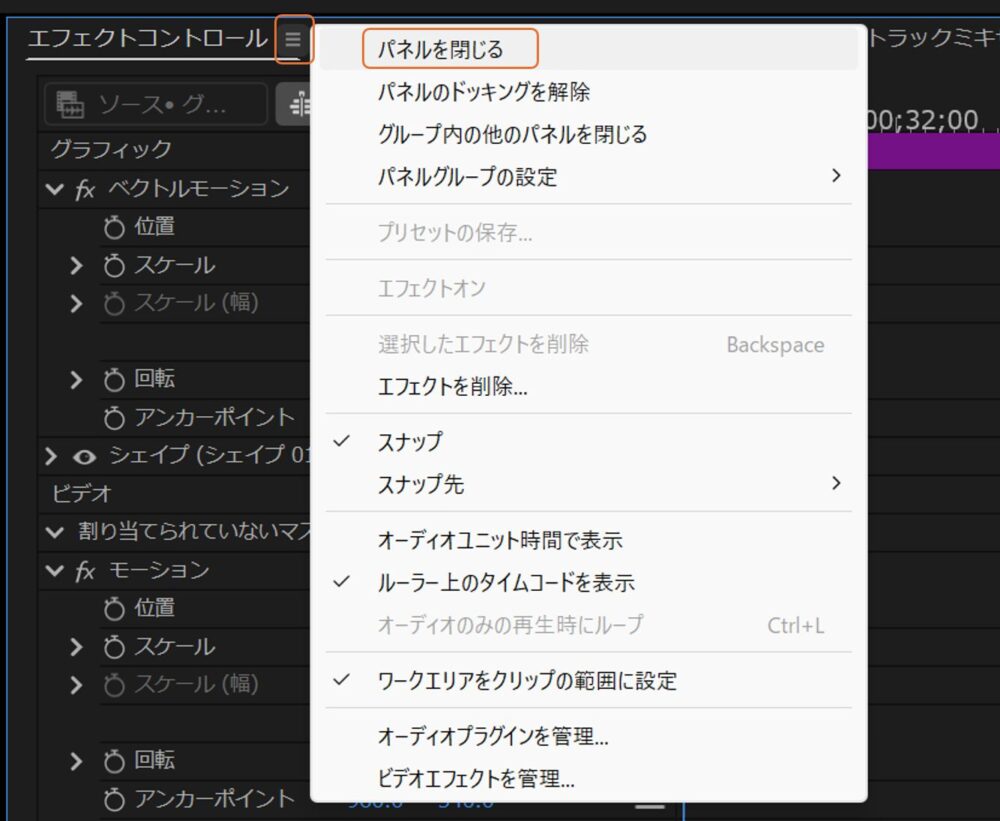
使わないパネルを一度整理するだけでも、編集画面はかなりスッキリします。
方法②:「ウィンドウ」メニューから表示・非表示を切り替える
上部メニューの「ウィンドウ」からも、各パネルの表示・非表示を変更できます。
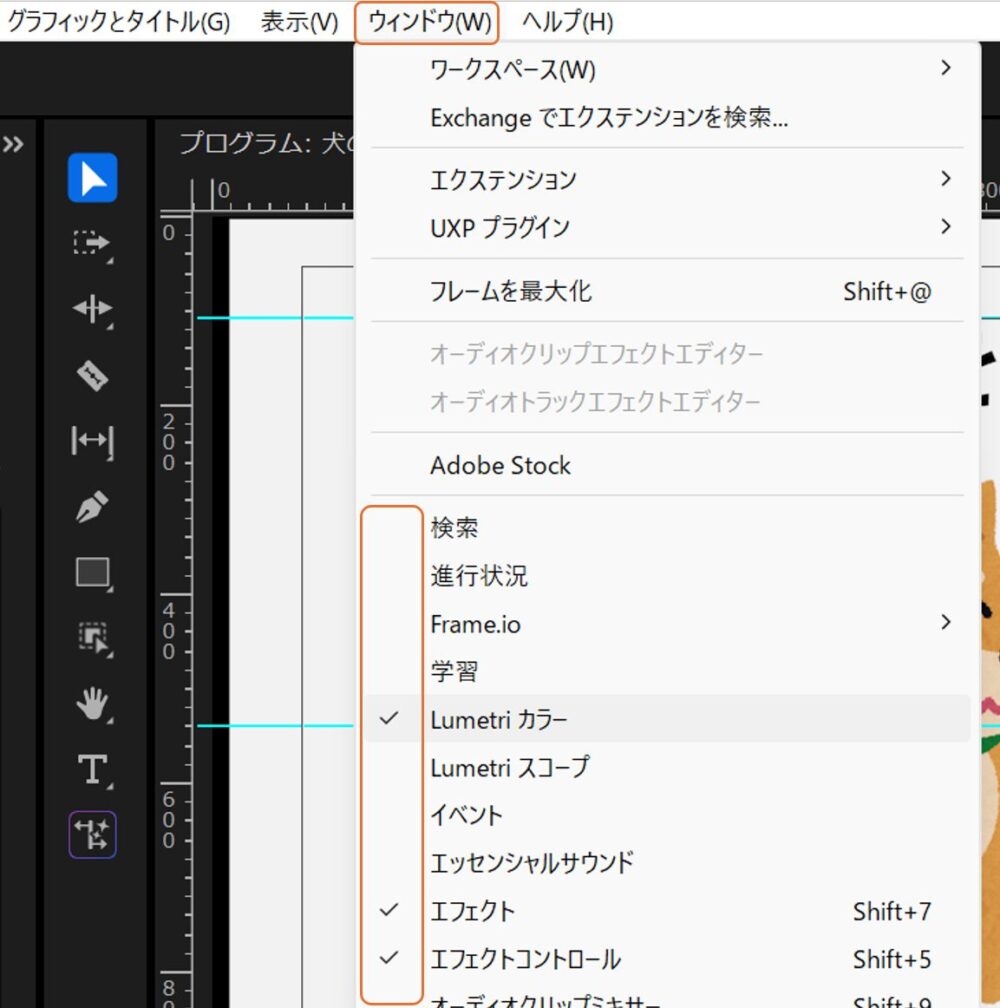
一度閉じたパネルが必要になった場合も、ここからすぐに再表示できます。
初心者が最初に残しておきたいパネル
・プログラムモニター
・タイムライン
・プロジェクト
・プロパティ
・エフェクト
・エフェクトコントロール
・テキスト
まずはこのあたりを中心に構成すると、YouTube動画や一般的な動画編集には十分対応できます。
Adobe Premiere Proのおすすめワークスペースを作る2つの考え方
Adobe Premiere Proのワークスペースには「これが絶対の正解」という配置はありません。
なぜなら、編集する動画の種類やパソコンの画面サイズによって、使いやすい配置が変わるからです。
① 自分が最も多く行う作業を基準にする
例えば、YouTube動画を編集する場合は、以下の作業を繰り返すことが多いでしょう。
- 動画のカット
- テロップ入力
- テロップのサイズ・位置調整
- BGMや効果音の配置
- エフェクトの適用
この場合は、タイムライン・プログラムモニター・プロパティの使用頻度が非常に高くなります。
逆に、カラーグレーディングを中心に行う映像制作であれば、Lumetriカラーを使いやすい位置に配置した方が効率的です。
つまり、ワークスペースは「機能別」ではなく、自分の作業頻度別に配置するのがおすすめです。
② パソコンの画面サイズに合わせる
もう一つ重要なのが、使用しているモニター環境です。
24インチ以上の外部モニターを使っている場合と、13〜14インチのノートPCで編集する場合では、同じレイアウトでも使いやすさが大きく変わります。
大画面・デュアルモニターの場合
複数のパネルを同時に表示しても問題ありません。
ノートPCの場合
パネル数を絞り、タブ化やスタック表示を活用して、プログラムモニターとタイムラインの面積を優先するのがおすすめです。
Adobe Premiere Proのパネル配置を変更する方法
Adobe Premiere Proでは、パネルをドラッグ&ドロップすることで自由に配置できます。
最初は少し難しく感じるかもしれませんが、基本的な動きを覚えれば簡単です。
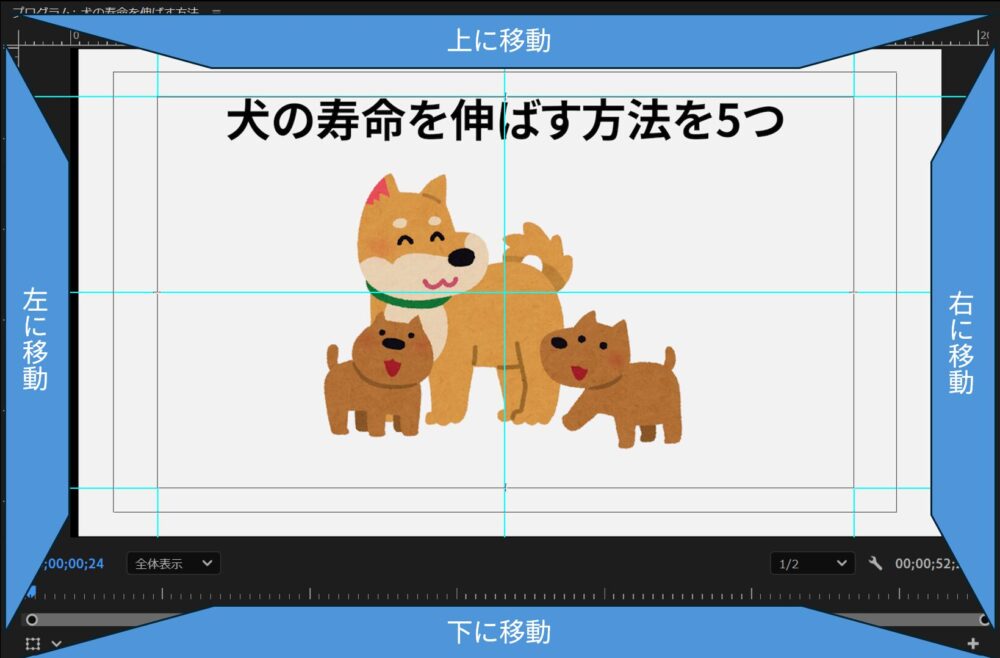
パネルを上下左右に配置する
移動したいパネル名の部分をドラッグし、移動先のパネルの上下左右まで持っていくと「青色の台形」が表示されます。そこで手を離すと任意の位置に配置できます。
「どこに置くと使いやすいか」を考えながら、実際に何度か動かしてみるのがおすすめです。
画面端まで縦・横に広げて配置する
パネル名の部分をドラッグし、画面の端に持っていくと「緑色の直線」が表示されます。そこで手を離すと、上から下まで、あるいは右から左まで突き抜けた形で綺麗に配置できます。
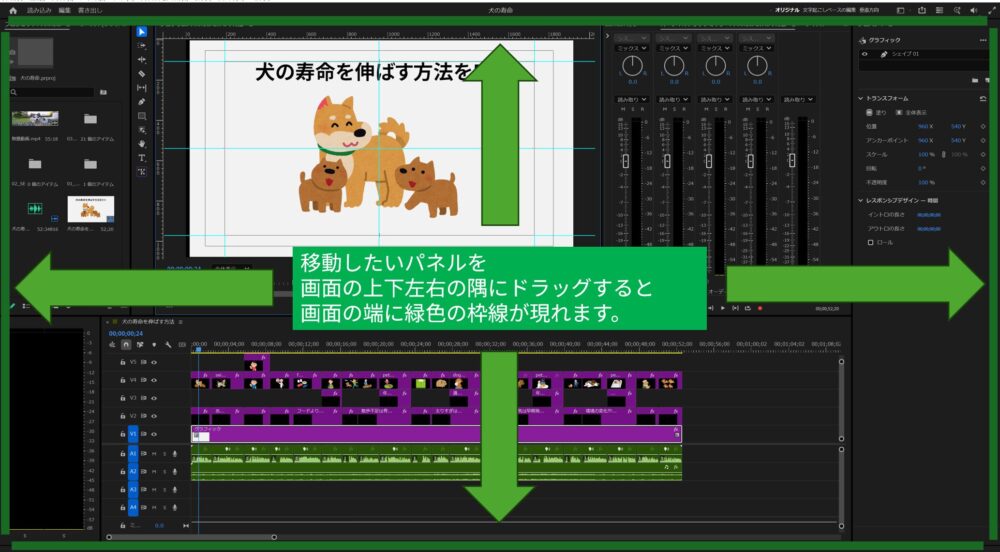
特におすすめなのが、縦に長い設定項目を持つプロパティパネルです。
画面右端に縦長で配置すると、テロップのフォントやサイズ、位置などを確認しやすくなります。
関連するパネルはタブとしてまとめる
他のパネルの横並び(タブエリア)にドラッグし、「青い長方形」が表示された場所で離すと、同じ枠内にタブとしてスッキリまとめられます。(例:「エフェクト」と「エフェクトコントロール」を同じ窓にまとめるなど)
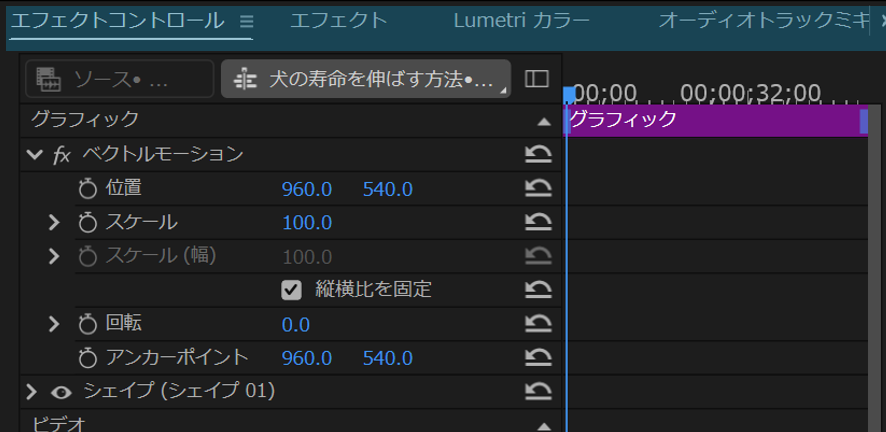
例えば、以下のような組み合わせがおすすめです。
- エフェクト + エフェクトコントロール
- Lumetriカラー + エフェクト
- テキスト + その他の使用頻度が低いパネル
- プロジェクト + ソースモニター
すべてを同時表示するよりも、関連する機能をまとめた方が画面がスッキリします。
サイズ調整
パネル同士の境界線にカーソルを合わせると両矢印に変わるので、ドラッグして大きさを変えられます。動画編集の基本は、「プログラムモニター」と「タイムライン」を最も大きく表示させることです。ここを広く確保するように調整しましょう。
私がおすすめするPremiere Proのワークスペース配置
ここからは、実際に私が動画編集をする際に使いやすいと感じているワークスペースをご紹介します。
もちろん万人にとって最適な配置ではありませんが、YouTube動画の編集やテロップ中心の編集を行う方には参考になると思います。
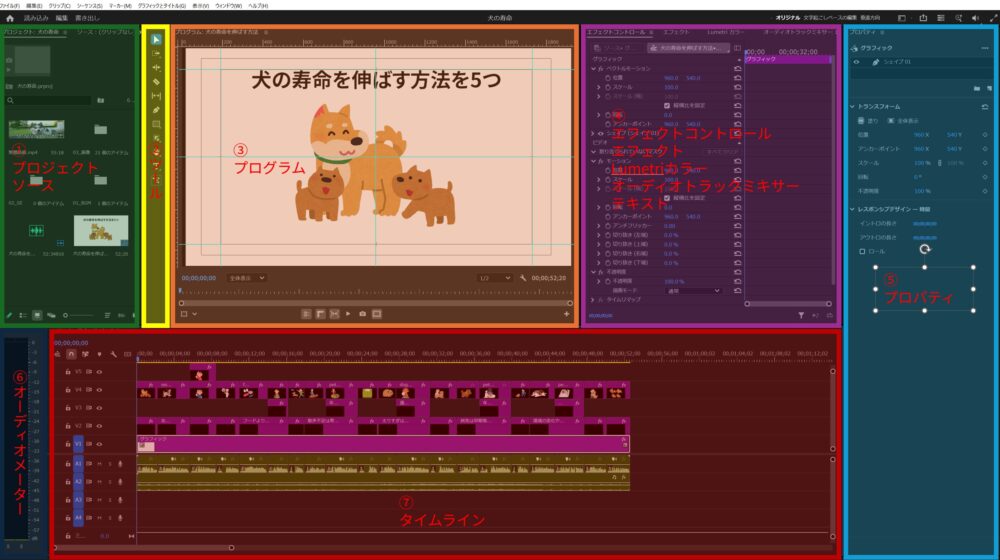
それぞれのパネルをどのような意図で配置しているかを簡単に説明します。
①「プロジェクト」「ソースモニター」は左上へ
動画素材を管理するプロジェクトパネルと、素材を確認するソースモニターは左上に配置しています。
これらは重要なパネルですが、カットやテロップ入力ほど常に操作するわけではありません。
あまり使用頻度の高くないパネルを左側に配置して、マウスの移動距離を極力少なくすることを意識しています。
そのため、画面中央のメイン作業エリアを圧迫しない位置に配置しています。
②「ツール」はプログラムの左側へ
デフォルトでは画面の左下隅に配置されている「ツール」ですが、あえてプログラムの左側に配置しています。
理由は単純で、使用頻度の高いエリア同士を近づけるためです。
ツールを切り替える頻度が高いため、頻繁に使用する「プログラムモニター」の左側に配置してマウスの移動距離を少なくしています。長時間の編集で手の疲労感が変わってきます。
③「プログラムモニター」は上段中央で決まり!
編集中の映像を確認するプログラムモニターは、最も見やすい位置に配置します。
動画編集では、カットした結果やテロップの位置、映像の見え方を何度も確認します。
そのため、画面の端に小さく表示するよりも、上段中央にある程度大きなスペースを確保するのがおすすめです。
④「エフェクト」と「エフェクトコントロール」は隣同士に
エフェクトを適用するときは、基本的に以下の流れになります。
- エフェクトパネルから探す
- 素材に適用する
- エフェクトコントロールで細かく調整する
この一連の作業はセットなので、エフェクトとエフェクトコントロールは近い場所に配置するのがおすすめです。
頻繁に同時使用しない場合は、同じグループにタブとしてまとめても良いでしょう。
⑤プロパティを縦長に表示!
最新のAdobe Premiere(Ver26.2.2)で非常に便利になった「プロパティ」は、表示項目が縦に長いため、画面の右端に上から下まで突き抜ける形で配置(縦長表示)するのが圧倒的におすすめです。
⑥「オーディオメーター」は左下隅へ
オーディオメーターは音量を確認するために必要ですが、頻繁にクリックして操作するパネルではありません。
そのため、私はメイン作業エリアから少し離れた場所に配置しています。
ワークスペースを作る時は、すべてのパネルを中央に集めるのではなく、「見るだけのパネル」と「頻繁に操作するパネル」を分けることも重要です。
⑦「タイムライン」は動画編集の主役!最も広く設置しましょう
Adobe Premiere Proで最も重要なパネルの一つがタイムラインです。
動画のカット、テロップ、BGM、効果音など、ほぼすべての編集作業がタイムライン上で行われます。
タイムラインが狭いと、クリップを確認するために何度もスクロールする必要があります。
そのため、ワークスペースを調整するときは、プログラムモニターとタイムラインを最優先で広くすることをおすすめします。
Adobe Premiere Proで狙った場所にパネルを配置できない時の対処法
Adobe Premiere Proのパネル移動で意外と困るのが、「ここに置きたいのに、違う場所にドッキングされてしまう」という問題です。
何度ドラッグしても思い通りの場所に配置できないと、ワークスペースのカスタマイズ自体が面倒になってしまいます。
おすすめの対処法
ドラッグしても上手く狙った場所に吸着してくれない場合は、一度パネルの三本線メニューから「パネルのドッキングを解除」して単体のウィンドウとして独立させてから、再度くっつけたい場所に持っていくとスムーズに配置できます。
パネル配置がうまくいかない場合は、一度独立させてから再配置する方法を試してみてください。
作成したPremiere Proのワークスペースを保存する方法
自分好みのレイアウトが完成したら、必ずワークスペースを保存しておきましょう。
せっかく時間をかけて調整しても、何らかの拍子にレイアウトが崩れることがあります。
新しいワークスペースとして保存する
画面右上の「ワークスペース」アイコン >「新しいワークスペースとして保存」を選択し、分かりやすい名前(例:YouTube編集用など)をつけて登録します。
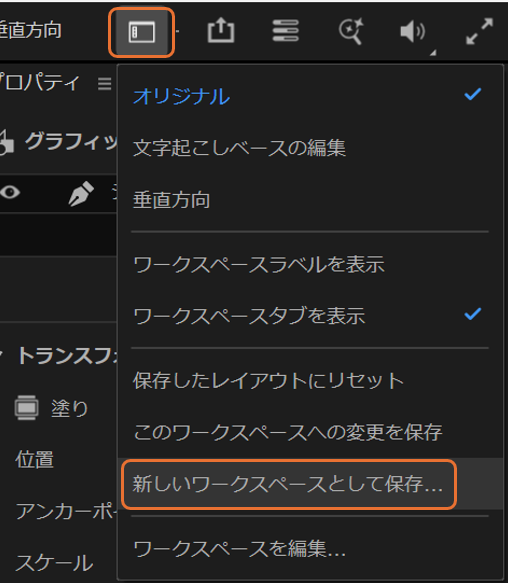
名前は「YouTube編集用」「テロップ編集用」「カラー調整用」など、自分が分かりやすいものがおすすめです。
用途別に複数のワークスペースを保存しておけば、作業内容に応じてすぐに切り替えられます。
レイアウトが崩れたら保存した状態にリセット
編集に夢中になって画面がバラバラになってしまっても大丈夫です。
「ワークスペース」アイコン >「保存したレイアウトにリセット」をクリックすれば、一瞬で元の綺麗な状態に戻せます。

使わないワークスペースを非表示にして整理する
使わないデフォルトのワークスペースが多い場合は、「ワークスペースを編集」から「表示しない」に移し、よく使う2〜3個だけに絞るとメニューがスッキリして切り替えやすくなります。ドラッグ&ドロップで簡単に移動できます。毎回たくさんの選択肢から選ぶのも大変なので、これだけでも時短になります。
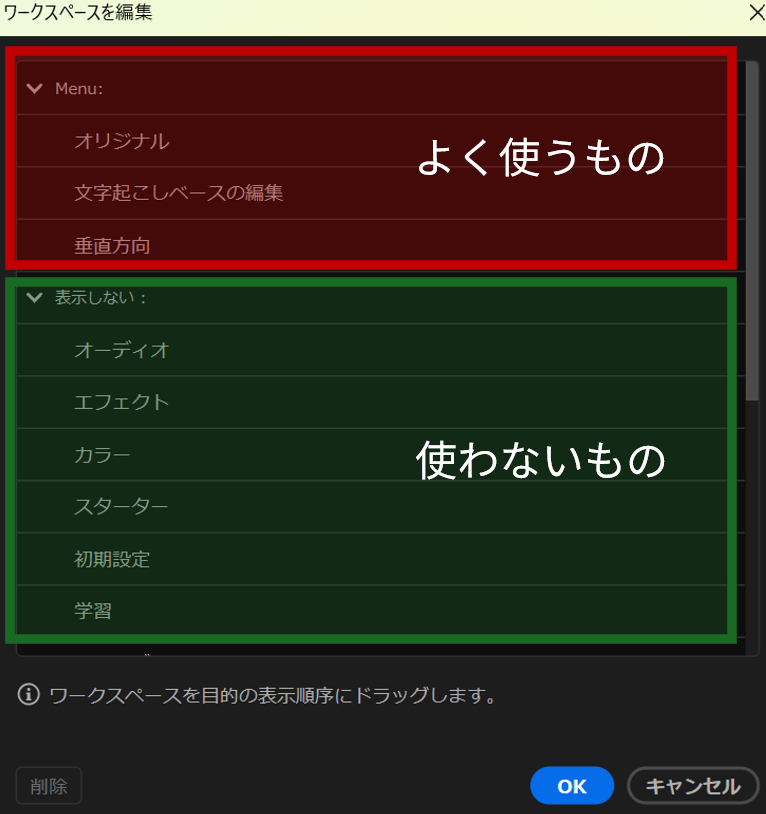
ノートPCでAdobe Premiere Proの画面を広く使う2つの裏ワザ
13〜16インチ程度のノートPCでAdobe Premiere Proを使っていると、「とにかく画面が狭い」と感じることがあります。
特に動画編集では、タイムライン・プログラムモニター・プロパティなど複数のパネルが必要になるため、画面サイズの制約を受けやすくなります。
そこでおすすめしたいのが、以下の2つの方法です。
① パネルの上下重ね表示(スタック)とタブの小型化
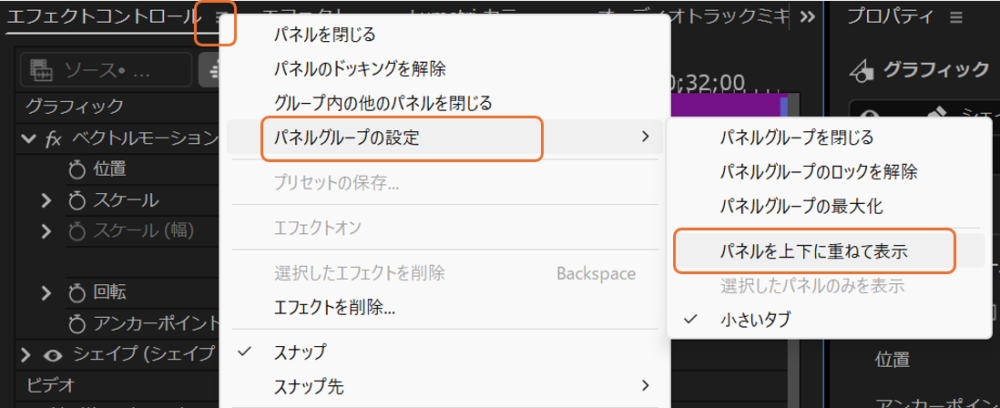
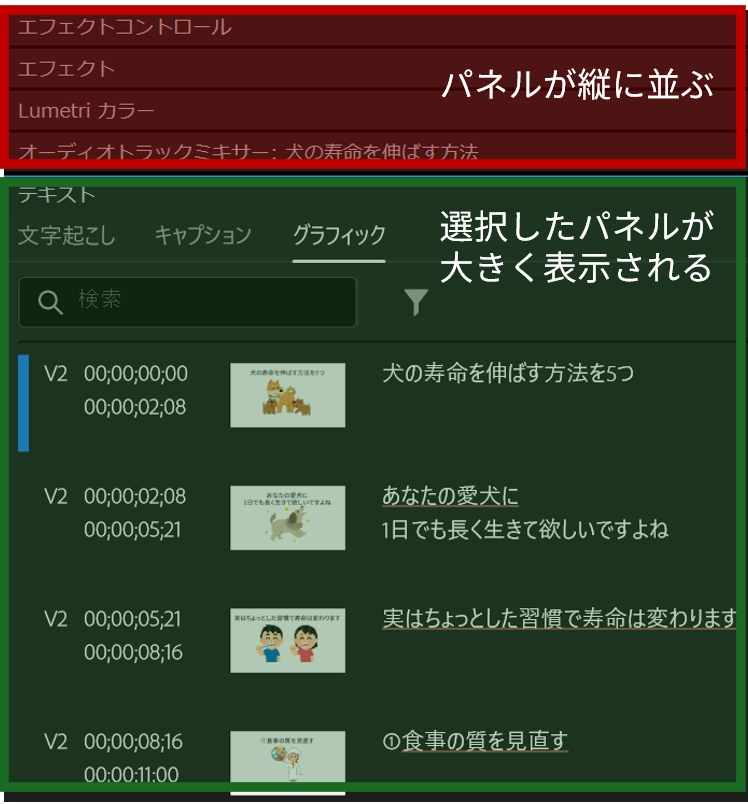
画面が小さいノートパソコンなどで絶大な効果を発揮するのが「スタック表示」です。
パネルグループの三本線マークから設定でき、選択しているパネルだけが展開し、他のパネルは自動で折りたたまれる挙動になります。さらに、同メニュー内にある「小さいタブ」にチェックを入れると、パネル名の余白が削られ、プレビュー画面やタイムラインをより広く使うことができます。
② 「ダブルクリック」でパネルを瞬時に全面表示
細かい編集をするときだけ、一時的にタイムラインを大きくしたいことがあります。
例えば、以下のような場面です。
- 細かいカット位置を確認したい
- 音声波形を詳しく見たい
- 複数のテロップをまとめて調整したい
- プログラムモニターを大きく表示したい
このような時は、パネル名の部分をダブルクリックしてみてください。
選択したパネルを一時的に大きく表示できます。
もう一度ダブルクリックすれば元のサイズに戻せるため、毎回パネルの境界線をドラッグして調整する必要がありません。
ノートPC編集では特におすすめ
普段は複数パネルをコンパクトに表示し、必要な時だけタイムラインやプログラムモニターを大きくする。この使い方を覚えると、小さな画面でもかなり編集しやすくなります。
Adobe Premiere Proのワークスペースを最適化する3つのコツ
最後に、これから自分のワークスペースを作る方に向けて、特に重要なポイントを3つにまとめます。
よく使うパネルほど中央・近くに配置する
編集作業中に何度も操作するパネルは、できるだけ近くに配置しましょう。
数秒のマウス移動でも、動画編集では何百回も繰り返します。
特にタイムライン、プログラムモニター、プロパティなどは優先的に使いやすい位置を確保するのがおすすめです。
同時に使わないパネルはタブ化する
すべてのパネルを同時に表示する必要はありません。
関連するパネルや使用頻度の低いパネルはタブとしてまとめることで、メイン作業エリアを広く確保できます。
一度作ったら必ず保存する
ワークスペースは何度も調整しながら、自分に合った形にしていくものです。
「これが一番使いやすい」と思える配置ができたら、必ず保存しておきましょう。
編集ジャンルが変わった場合も、新しいワークスペースとして保存すれば、用途別にすぐ切り替えられます。
Adobe Premiere Proのワークスペースに関するよくある質問
- Adobe Premiere Proのワークスペースは初心者でも変更した方がいいですか?
-
はい。ただし、最初から複雑にカスタマイズする必要はありません。
まずは不要なパネルを閉じて、タイムライン・プログラムモニター・プロジェクト・プロパティなど、よく使うパネルを見やすい位置に配置するだけで十分です。
Adobe Premiere Proに慣れてきたら、自分の編集スタイルに合わせて少しずつ調整していくのがおすすめです。 - Adobe Premiere Proのワークスペースが崩れた場合は元に戻せますか?
-
はい。保存したワークスペースであれば、元のレイアウトに戻すことができます。
ワークスペースメニューから「保存したレイアウトにリセット」を選択すると、保存時の配置に戻せます。
そのため、自分好みのレイアウトが完成したら、必ず新しいワークスペースとして保存しておくと安心です。 - ノートPCでもPremiere Proを快適に使えますか?
-
はい。画面サイズが限られていても、ワークスペースを工夫することで編集しやすくなります。
おすすめは、同時に使わないパネルをタブとしてまとめることです。また、スタック表示や小さいタブを活用すると、限られた画面スペースを有効に使えます。
さらに、細かい編集をするときはタイムラインやプログラムモニターを一時的に最大化すると、ノートPCでも作業しやすくなります。 - Adobe Premiere Proで最も優先して広く表示すべきパネルは何ですか?
-
一般的なYouTube動画編集では、タイムラインとプログラムモニターを優先するのがおすすめです。
タイムラインはカット、テロップ、BGM、効果音など、動画編集の中心となる作業を行う場所です。また、プログラムモニターは編集結果を確認するために頻繁に使用します。
画面スペースが限られている場合は、使用頻度の低いパネルを小さくしたりタブにまとめたりして、この2つのパネルをできるだけ広く確保すると編集しやすくなります。 - Adobe Premiere Proのワークスペースを複数保存することはできますか?
-
はい。用途別に複数のワークスペースを保存できます。
例えば、以下のように作業内容ごとにワークスペースを作成しておくと便利です。- YouTube動画編集用
- テロップ編集用
- カラー調整用
- 音声編集用
毎回パネルを配置し直す必要がなくなるため、編集作業を効率化できます。特に複数ジャンルの動画を編集する方は、用途別にワークスペースを保存しておくのがおすすめです。
まとめ|Adobe Premiere Proのワークスペースを整えるだけで編集は快適になる
- Adobe Premiere Proのワークスペースは自由にカスタマイズできる
- まず不要なパネルを閉じて画面を整理する
- よく使うパネルを中央・近くに配置する
- プログラムモニターとタイムラインは広く確保する
- プロパティは縦長配置にするとテロップ編集が快適
- 関連するパネルはタブとしてまとめる
- ノートPCではスタック表示や小さいタブが便利
- 作成したワークスペースは必ず保存する
Adobe Premiere Proのワークスペース設定は、最初に少し時間をかけるだけで、その後の編集作業をずっと快適にしてくれます。
特に動画編集を始めたばかりの頃は、Premiere Proの機能を覚えることに集中しがちですが、自分が作業しやすい環境を作ることも編集スキルの一部です。
まずはデフォルトのワークスペースをベースに、不要なパネルを閉じ、タイムラインとプログラムモニターを広くしてみてください。
そこから実際に編集しながら少しずつ調整していけば、自分だけの使いやすいPremiere Pro環境が完成します。
毎回の編集で感じている「なんとなく使いにくい」を一つずつ解消することが、結果的には動画編集の時短につながります。









コメント