
Premiere Proで動画編集をしていて、「ソースモニターとプログラムモニターは何が違うの?」「素材をタイムラインへ直接ドラッグするだけではダメ?」と迷ったことはありませんか?
2つのモニターは役割が異なります。ソースモニターはタイムラインへ配置する前の素材を確認・切り出す画面、プログラムモニターはタイムライン上の編集結果を確認する画面です。
私もPremiere Proを使い始めた頃は、素材をそのままタイムラインへ入れてからカットしていました。しかし、ソースモニターで必要な部分だけを切り出してから配置すると、タイムラインが散らかりにくくなり、編集作業もスムーズになります。
この記事で分かること
・ソースモニターとプログラムモニターの違い
・イン点/アウト点を使って必要な部分だけ切り出す方法
・プログラムモニターからクリップを挿入・上書き・置き換えする方法
・オーバーレイで別トラックへ配置する方法
Premiere Proのソースモニターとプログラムモニターの違い
Premiere Proには、標準的な編集ワークスペースで左側に「ソースモニター」、右側に「プログラムモニター」が表示されます。名前が似ていますが、役割はまったく違います。
| モニター | 主な役割 | 使うタイミング |
|---|---|---|
| ソースモニター | ・元素材の確認 ・必要範囲の指定 | タイムラインへ配置する前 |
| プログラムモニター | ・編集結果の確認 ・クリップの配置 | タイムライン編集中 |
覚え方はシンプルです。
「素材を見る=ソースモニター」
「完成する映像を見る=プログラムモニター」
と考えると分かりやすいでしょう。
ソースモニターの使い方|必要な部分だけ切り出して配置する
長い動画素材から数秒だけ使いたい場合、タイムラインへ素材全体を置いてから削る方法もあります。しかし、ソースモニターで先に使用範囲を決めておけば、必要な部分だけをタイムラインへ配置できます。
範囲指定に使うのがイン点(開始位置)とアウト点(終了位置)です。ショートカットはイン点が「I」、アウト点が「O」です。
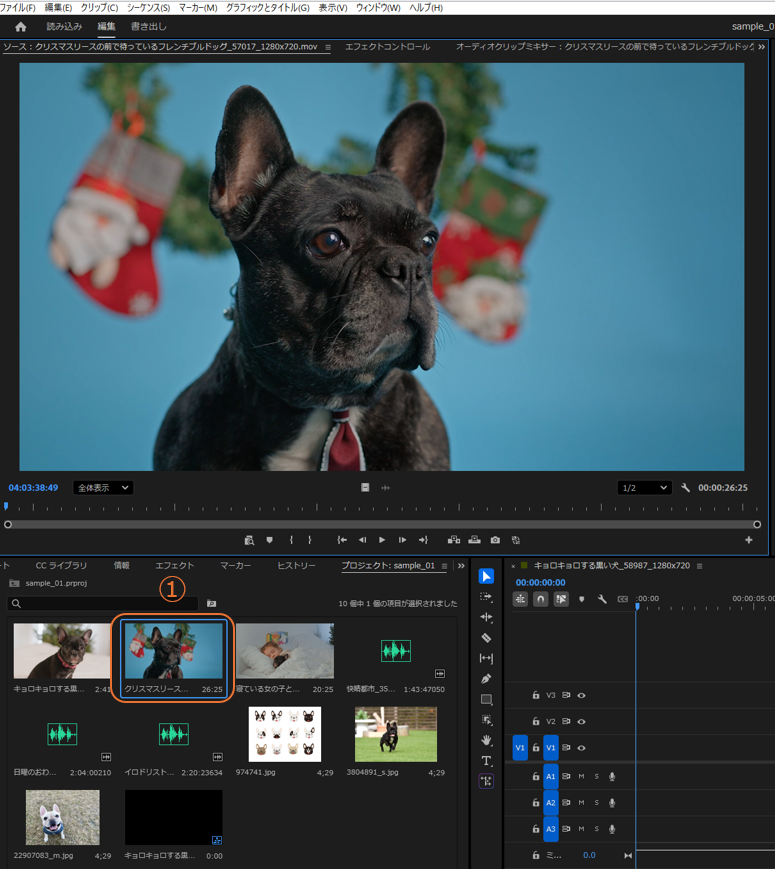
①プロジェクトパネルで編集したい素材をダブルクリックすると、ソースモニターに表示されます。素材をソースモニターへドラッグ&ドロップして開くこともできます。
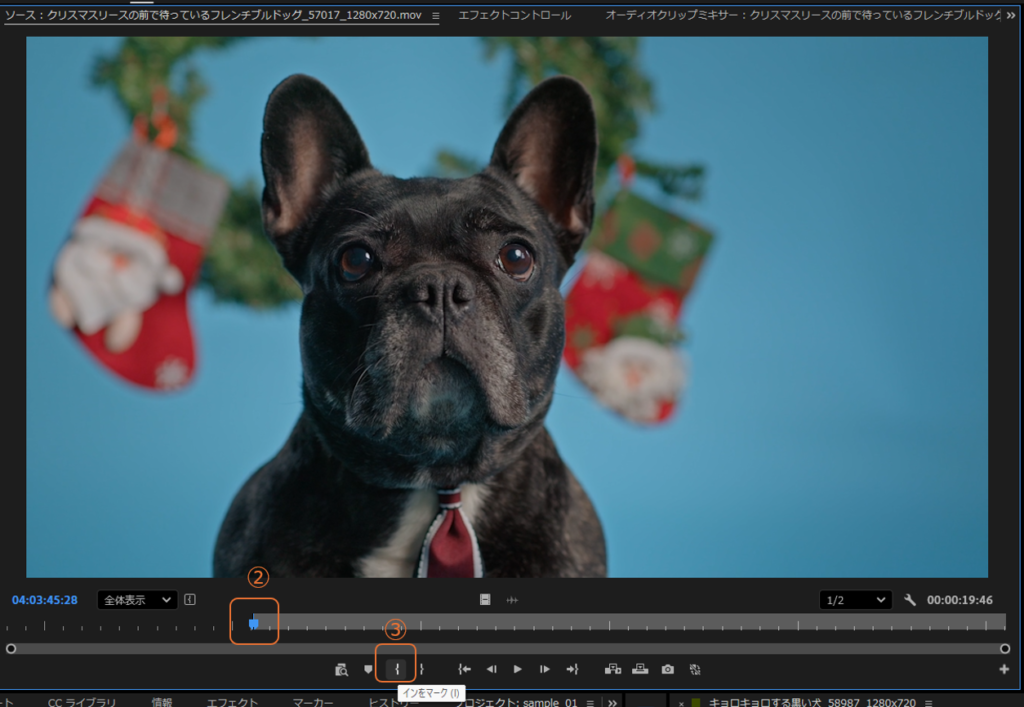
②クリップの始点にしたい位置(イン点)に再生ヘッドを合わせます。
③次に、[インマーク]ボタンをクリックします。(またはキーボードの「I」でも可)
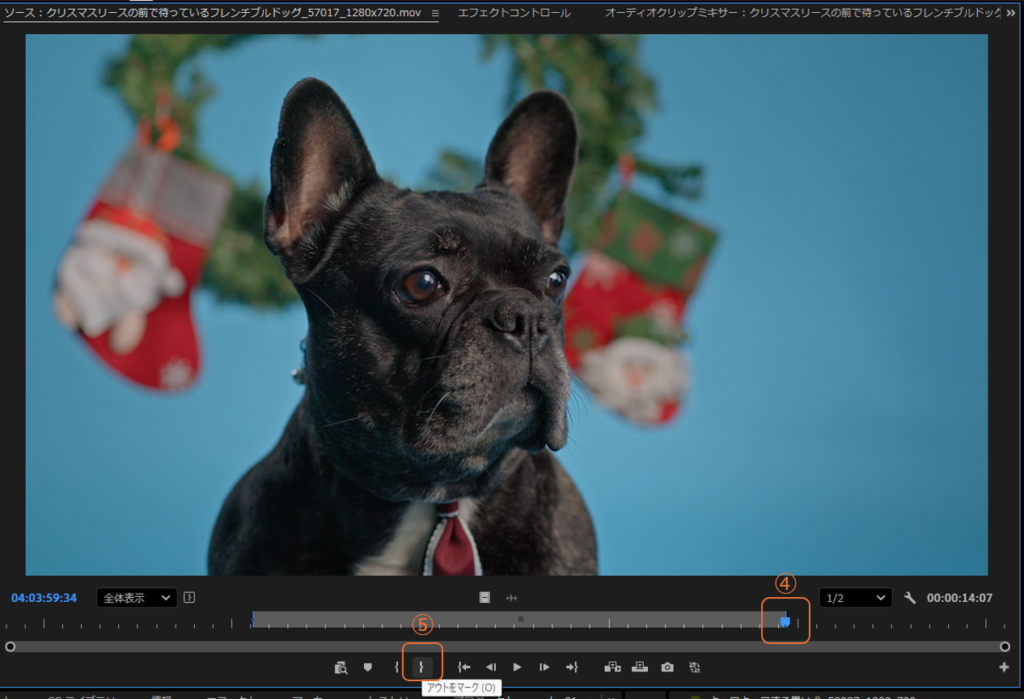
④クリップの終点にしたい位置(アウト点)に再生ヘッドを合わせます。
⑤次に、[アウトマーク]ボタンをクリックします。(またはキーボードの「O」でも可)
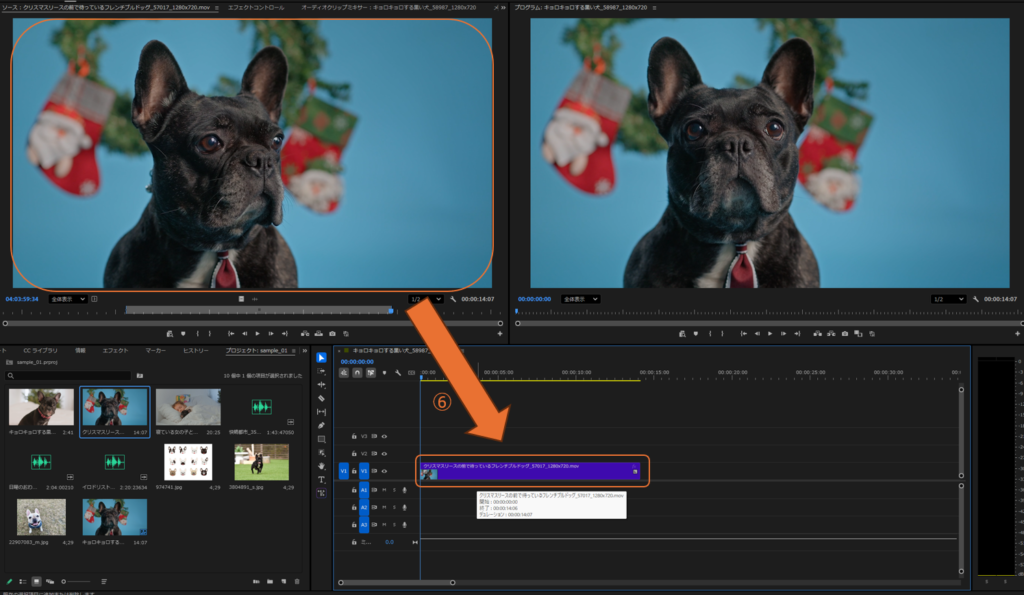
⑥イン点とアウト点を設定したら、ソースモニターの映像をタイムラインへドラッグ&ドロップします。指定した範囲だけがクリップとして配置されます。
時短ポイント
プロジェクトパネルを「アイコン表示」にしている場合は、サムネイル上で素材を確認しながら「I」「O」でイン点・アウト点を設定することもできます。ソースモニターを開く回数を減らせるので、素材を大量に確認するときに便利です。
プログラムモニターの使い方|クリップを狙った位置へ配置する
素材をタイムラインに直接放り込むのではなく、プログラムモニター(右上の画面)へドラッグしてみてください。画面上に「配置ガイド」が現れ、状況に合わせた最適な配置方法を選択できます
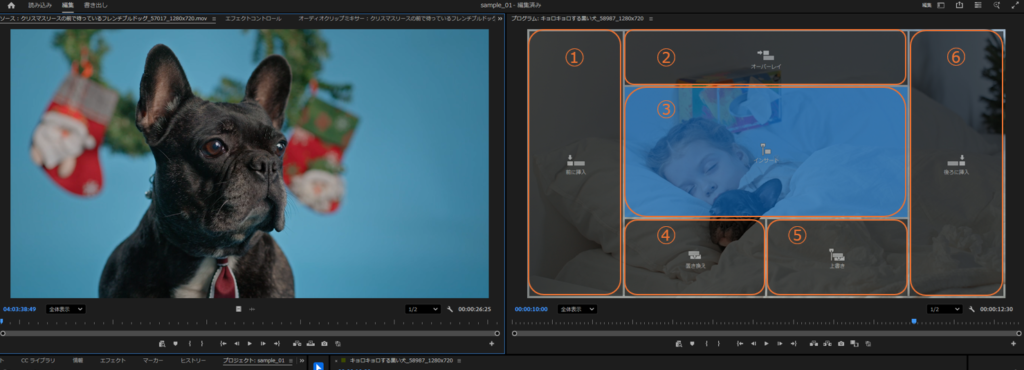
| 配置方法 | 何が起こる? | 向いている場面 |
|---|---|---|
| ①前に挿入 | 後ろのクリップをずらして追加 | 途中に新しいカットを追加したい |
| ②オーバーレイ | 上位トラックへ追加 | メイン映像を残して別映像を重ねたい |
| ③インサート | 再生ヘッドの位置に挿入し、現在のクリップは再生ヘッドの位置で分割 | タイミングや尺を保ったまま素材だけ変更したい |
| ④置き換え | 対象クリップを別素材へ差し替える | 編集済みクリップを変更したい |
| ⑤上書き | 既存部分に重ねて置き換える | 動画全体の尺を変えたくない |
| ⑥後ろに挿入 | 現在のクリップの後ろに挿入 | 既存のクリップの後ろに新しいカットを追加したい |
挿入|途中に新しいクリップを追加する
挿入は、再生ヘッド付近へ新しいクリップを入れ、その後ろにあるクリップを自動的に後方へずらす配置方法です。
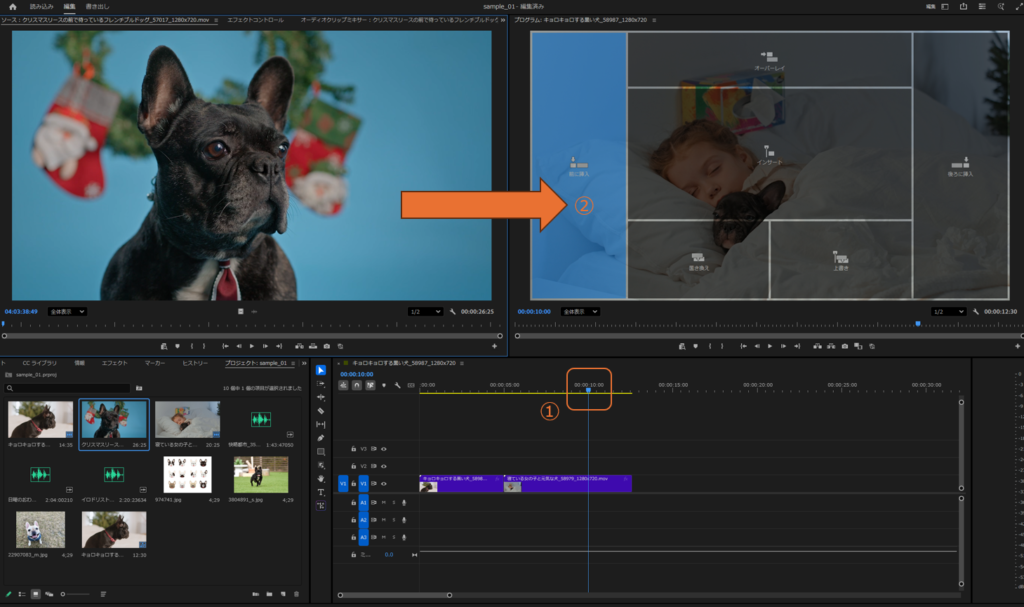
①現在のクリップを確認します。再生ヘッドの位置にあるクリップが現在のクリップです。
②ソースモニターからプログラムモニターへドラッグします。「前に挿入」の位置でドロップします。
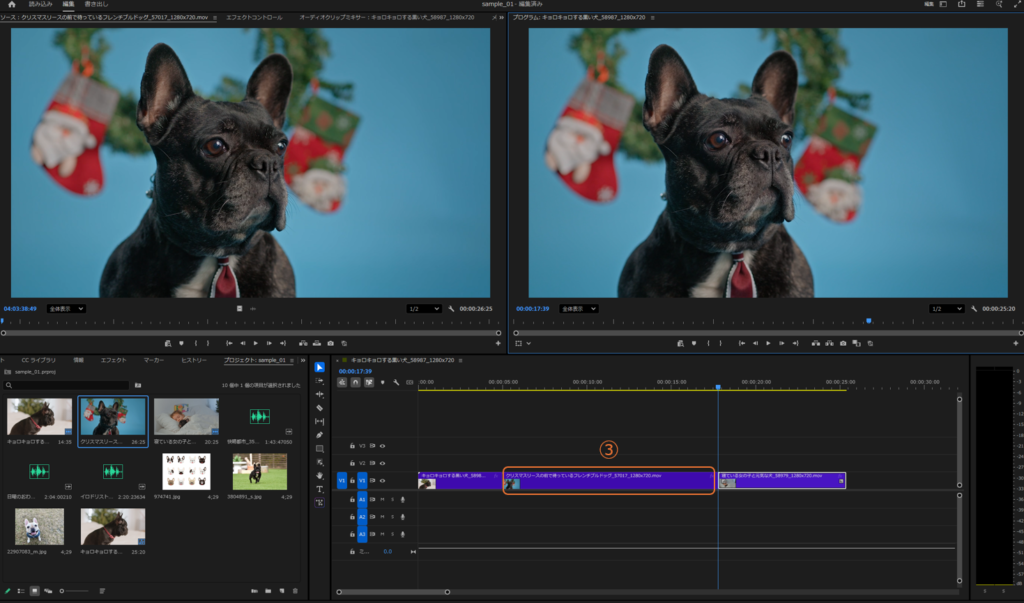
③現在のクリップの前に挿入されました。
挿入が向いている場面: 会話の途中にイメージ映像を追加するなど、既存のクリップを削らず新しいカットを割り込ませたいとき。
注意: 追加したクリップの長さだけ動画全体の尺は長くなります。
上書き|動画の尺を変えずに映像を入れる
上書きは、再生ヘッドの位置から新しい素材を配置し、重なった既存部分を置き換える方法です。挿入と違い、後ろのクリップを押し出さないため、基本的に動画全体の尺を変えずに映像を差し込めます。
①現在のクリップを確認します。再生ヘッドの位置にあるクリップが現在のクリップです。
②ソースモニターからプログラムモニターへドラッグします。「上書き」の位置でドロップします。
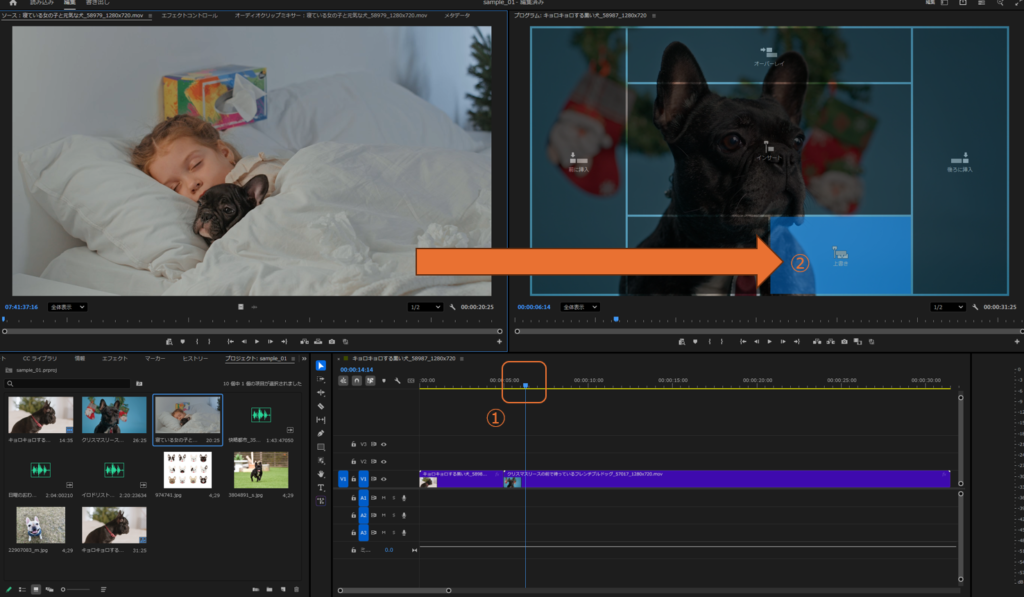
③再生ヘッドの位置にクリップが挿入され、元のクリップに上書きされました。
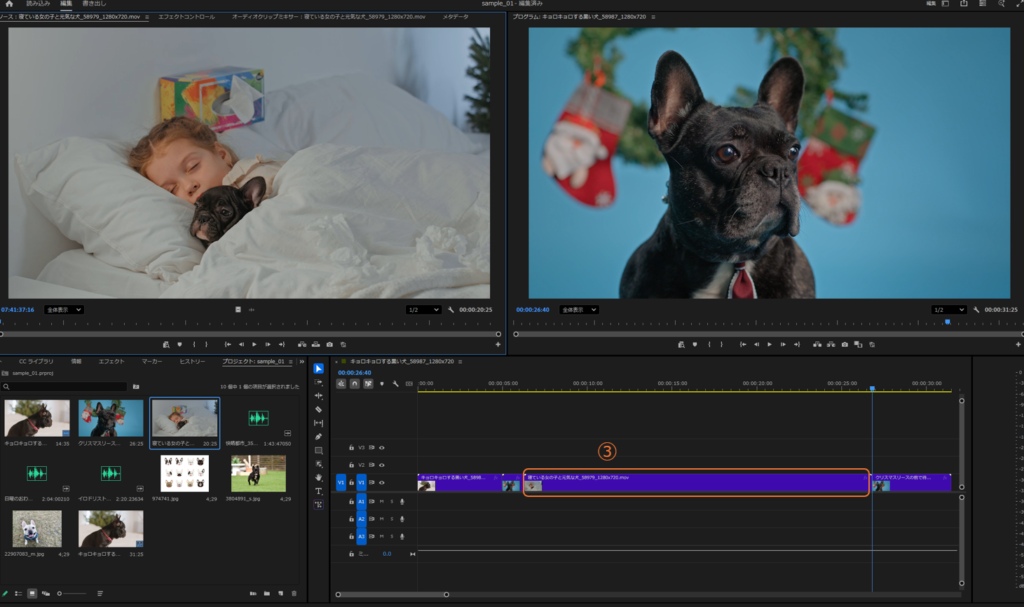
挿入との違い: 挿入は後続クリップを後ろへずらしますが、上書きは既存部分に重ねます。「尺を伸ばしたいなら挿入」「尺を変えずに差し替えたいなら上書き」と覚えると分かりやすいです。
置き換え|クリップを別の素材へ差し替える
置き換えは、タイムライン上に配置済みのクリップを別の素材へ差し替えたいときに使います。編集を進めた後で「このカットだけ別素材に変更したい」という場面に便利です。
①差し替えたいクリップの上に再生ヘッドを移動します。
②ソースモニターからプログラムモニターへドラッグします。「置き換え」の位置でドロップします。
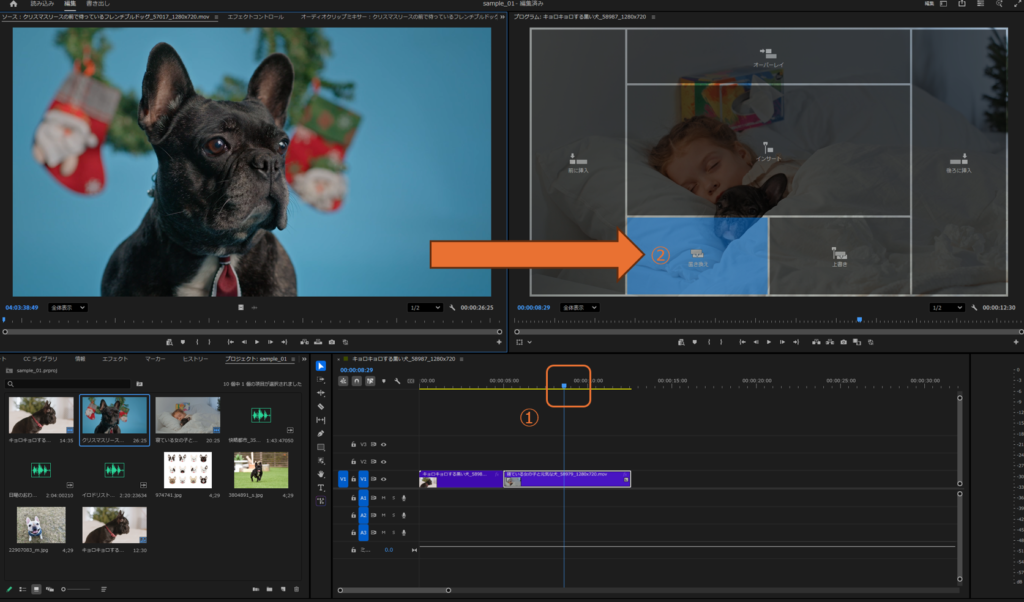
③再生ヘッドの位置にあるクリップが置き換わりました。
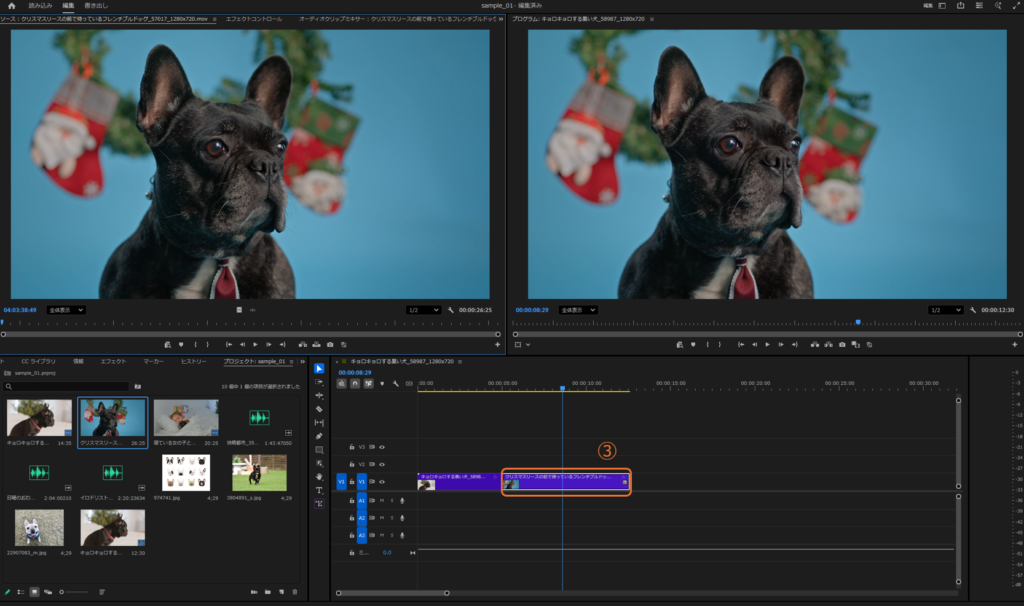
操作のコツ: 入れ替えたいクリップの上に再生ヘッドを置き、新しい素材を「置き換え」ガイドにドロップします。
【要注意】斜線のギャップが発生したら?
差し替える素材が元のクリップより短い場合、タイムラインに斜線の入った空白(ギャップ)が生じます。この部分は不要な空白なので、斜線部分の端をドラッグして詰めるか、クリックしてDeleteキーで削除しましょう。
オーバーレイ|元の映像を残して別トラックに重ねる
現在のトラック(V1など)の上にあるトラック(V2など)に素材を配置する方法です。
上書きすると元のクリップが消えますが、オーバーレイを使うと元のクリップを消さずに上書きと同様の効果が得られます。
①現在のクリップを確認します。再生ヘッドの位置にあるクリップが現在のクリップです。
②ソースモニターからプログラムモニターへドラッグします。「オーバーレイ」の位置でドロップします。
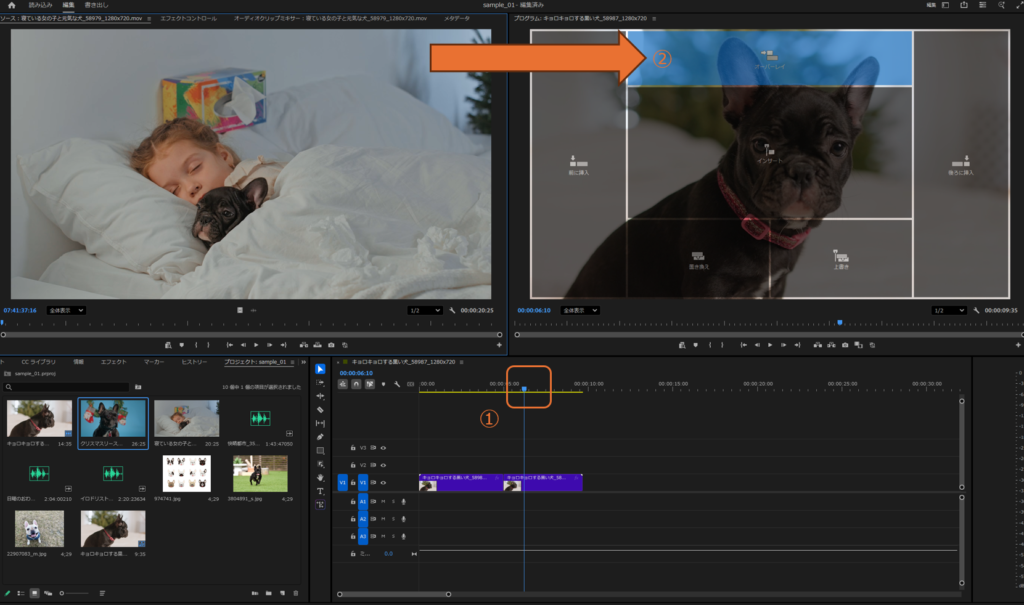
③再生ヘッドの位置を始点として、新しいトラックにクリップが配置されました。
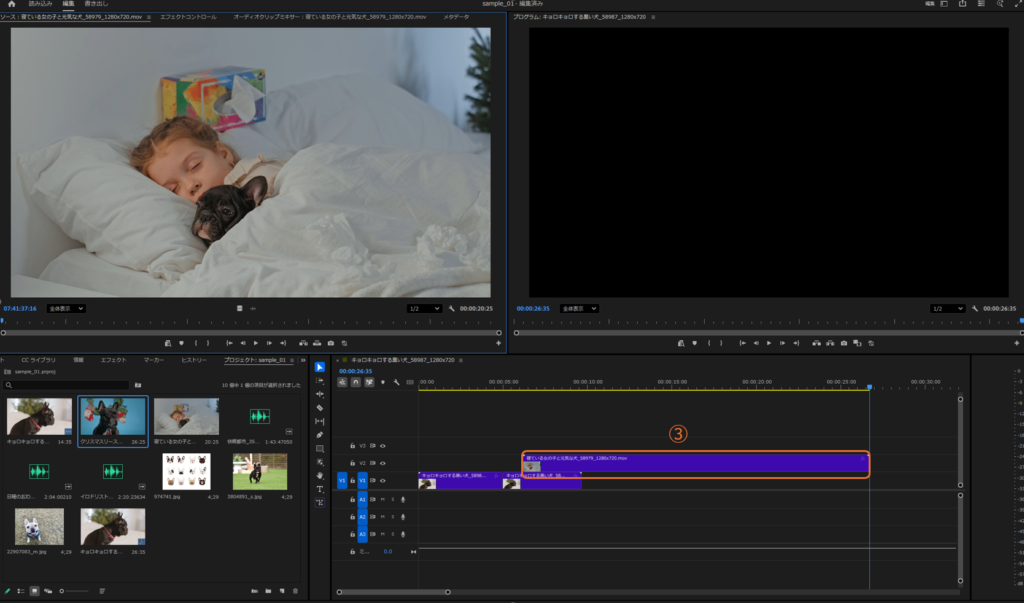
使いどころ: 話している人物の映像を残したままイメージ映像を重ねる、インサートカットを入れる、といった編集に向いています。タイムライン上で直接V2へ配置することもできますが、プログラムモニターのガイドを使えば配置方法を視覚的に選べます。
ソースモニターとプログラムモニターはどっちを使えばいい?
迷ったときは、作業の目的で使い分けましょう。
・長い素材から使う部分を選びたい → ソースモニター
・イン点/アウト点を決めたい → ソースモニター
・タイムラインの編集結果を確認したい → プログラムモニター
・挿入や上書きなど配置方法を選びたい → プログラムモニター
初心者のうちはタイムラインへのドラッグ&ドロップだけでも編集できます。しかし、素材が長くなったりカット数が増えたりすると、先にソースモニターで必要範囲を決める方法が役立ちます。
Premiere Proのソースモニター・プログラムモニターでよくある疑問
- ソースモニターが表示されないときは?
-
ソースモニターが見当たらない場合は、Premiere Proの[ウィンドウ]メニューから[ソースモニター]を確認します。ワークスペースの配置が崩れている場合は、ワークスペースをリセットすると標準的な配置へ戻せます。
- プログラムモニターとソースモニターの一番大きな違いは?
-
ソースモニターは元の素材を見る画面、プログラムモニターはタイムラインで編集した結果を見る画面です。素材をタイムラインへ入れる前ならソースモニター、編集中の動画を確認するならプログラムモニターを使います。
- イン点・アウト点を設定するメリットは?
-
長い素材の中から必要な部分だけをタイムラインへ配置できることです。不要部分をタイムライン上で何度も削る作業を減らせるため、素材が多い編集ほど便利になります。
まとめ|2つのモニターを使い分けるとPremiere Proの編集がスムーズになる
ソースモニターとプログラムモニターは、Premiere Proの基本操作を覚えるうえで重要な機能です。
・ソースモニター:素材を確認し、イン点・アウト点で必要な範囲を決める
・挿入:後続クリップをずらして新しいカットを追加する
・上書き:動画の尺を変えず既存部分へ新しい映像を入れる
・置き換え:配置済みクリップを別素材へ差し替える
・オーバーレイ:元映像を残して上位トラックへ素材を重ねる
最初は「Iでイン点、Oでアウト点」を覚えるところから始めるだけでも十分です。タイムラインへ素材を置く前に必要な部分を切り出す習慣をつけると、編集作業を整理しやすくなります。
Premiere Proの基本操作を順番に覚えたい方は、次の記事でエフェクトとトランジションの基本も確認してみてください。









コメント