
こんにちは、管理人のたちばなです。
Adobe Premiere Proで動画編集を始めると、
「場面の切り替わりをもっと自然にしたい」
「トランジションって種類が多いけど、どれを使えばいいの?」
と迷いますよね。
私も動画編集を始めたころは、エフェクトパネルに並んでいるトランジションを見て、いろいろ試していました。派手に切り替わると、それだけで編集が上手くなったように感じるんですよね。
ところが、副業で動画編集の案件を受けるようになって分かったのは、トランジションは種類をたくさん使えばいいわけではないということです。
案件編集では、派手さより「視聴者が違和感なく見続けられること」の方が大切です。
実際、クロスディゾルブや暗転など、定番のトランジションを場面に合わせて使えるだけでも十分対応できます。
この記事では、カテゴリー別のトランジション一覧、入れ方とショートカット、長さの目安、動画の種類ごとの使い分けを、Adobe公式の情報と私の編集での使い方をもとにまとめます。
この記事でわかること
・Adobe Premiere Proのトランジション一覧(カテゴリー別)
・トランジションの入れ方とショートカット
・長さの目安(秒数とフレーム数)
・動画の種類ごとの使い分けと、入らないときの対処
Adobe Premiere Proのトランジションとは
トランジションとは、簡単に言えばクリップとクリップの切り替わりを演出する効果です。
普通に2つのクリップをタイムライン上でつなげると、前の映像が終わった瞬間に次の映像へ切り替わります。
そこにトランジションを入れることで、映像が少しずつ重なりながら切り替わったり、一度黒い画面になってから次の映像へ移ったり、横方向へ押し出すように場面を変えたりできます。
トランジションの役割
トランジションの役割は、単に動画を派手にすることではありません。
例えば、旅行動画で「東京を出発する場面」から「旅行先へ到着した場面」に変わるとします。普通のカットでも映像はつながりますが、一度暗転させることで「時間や場所が変わった」ということを視聴者に伝えやすくなります。
一方、同じ場所で撮影した2つの映像を自然につなげたいなら、クロスディゾルブの方が合う場合があります。
動画編集の基本はカットです。トランジションは、時間・場所・話題が変わったことを視聴者に伝えたいところにだけ入れます。この判断基準は、記事の後半で動画の種類ごとに具体的に示します。
カットとの違い
動画編集を始めると、すべての編集点にトランジションを入れたくなるかもしれません。
でも、基本となるのは普通のカットです。
テンポよく会話を見せるYouTube動画なら、トランジションを入れずにカットだけでつないだ方が見やすい場面も多くあります。
例えば、「こんにちは。今日は動画編集について解説します」という話し手の映像から、パソコン画面の操作説明へ切り替える場合。ここで毎回派手なトランジションを入れる必要はありません。
普通にカットするだけで十分なら、あえて何も加えない。これも編集の選択肢です。
私も最初は「せっかくAdobe Premiere Proを使っているんだから、何かエフェクトを入れたい」と思っていました。でも、動画編集では目立つことより、視聴者が内容に集中できることの方が大切です。トランジションを入れる理由が思いつかなければ、普通のカットで問題ありません。
Adobe Premiere Proのトランジション一覧(カテゴリー別)
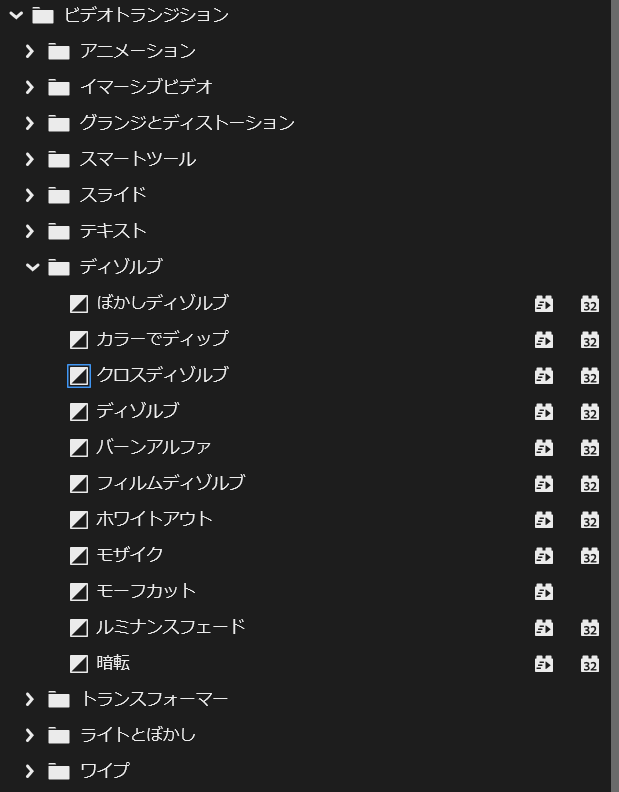
トランジションは、「エフェクト」パネル(「ウィンドウ」→「エフェクト」)の「ビデオトランジション」フォルダーに、カテゴリーごとに入っています。Adobe Premiere 26.5.2で確認したところ、10カテゴリー・84種類ありました。
| カテゴリー ()内は種類の数 | 含まれるトランジション | 動きの特徴 | 向く場面 |
|---|---|---|---|
| ディゾルブ(11) | ぼかしディゾルブ、カラーでディップ、クロスディゾルブ、ディゾルブ、バーンアルファ、フィルムディゾルブ、ホワイトアウト、モザイク、モーフカット、ルミナンスフェード、暗転 | 映像を重ねる・色を挟む | ほとんどの動画の基本 |
| スライド(8) | 3D ロール、ストレッチ、スプリット、スライド、フィルムロール、ホイップ、ロール、押し出し | 画面が縦横に動く・流れる | 章や話題の切り替え |
| ワイプ(9) | クロックワイプ、スターワイプ、ストレッチワイプ、ソフトワイプ、ネオンワイプ、パネルワイプ、プラトーワイプ、リニアワイプ、放射状ワイプ | 画面を拭き取るように切り替える | 場面転換をはっきり見せたいとき |
| ライトとぼかし(16) | Flash、クロスズーム、クロマリーク、グロー、ストライプ、ソラリゼーション、バーンクロマ、フレア、ブラー(ズーム)、ブラー(レンズ)、ブラー(放射状)、ブラー(方向)、ライトスイープ、ライトリーク、光線、蛍光体 | 光・ぼかし・ズームで切り替える | Vlog、旅行、オープニング |
| トランスフォーマー(8) | 3D スピン、3D スピンバック、ウェーブ、スライス、フレーム、ページピール、ミラー、ルーバー | 画面を回転・分割・めくるように変形させる | ポップな演出、スライドショー |
| アニメーション(8) | スピンモーション、スプリングモーション、トラベルモーション、フリップモーション、ブロックモーション、プルモーション、ポップモーション、折りたたみモーション | 画面が弾む・回る・折りたたまれる | SNS動画、テンポのある演出 |
| グランジとディストーション(10) | VHS 劣化、カオス、ガラス、グランジ、グリッチ、テレビ電源、フリッカー、リキッドディストーション、万華鏡、地震 | ノイズやゆがみで映像を崩す | ゲーム実況、ミュージックビデオ |
| スマートツール(4) | シェイプディゾルブ、シェイプフロー、モーションカメラ、モーショントゥイーン | カメラの動きや図形を使って切り替える | オープニング、印象を強めたい場面転換 |
| テキスト(2) | タイプライター、テキストアニメーター | 文字を1文字ずつ表示する(文字のクリップ用) | タイトル、テロップの出し方 |
| イマーシブビデオ(8) | VR アイリスワイプ、VR クロマリーク、VR グラデーションワイプ、VR ブラー(球面)、VR メビウスズーム、VR ライトリーク、VR ランダムブロック、VR 光線 | 360度映像用 | VR動画のみ |
古い記事と分類が違うのはなぜ?
以前のAdobe Premiere Proでは、トランジションは「3Dモーション」「アイリス」「ページピール」「ズーム」などのカテゴリーに分かれていました。Adobe Premiere Pro 25.5でFilm Impactのトランジションが本体に統合され、分類が今の形に変わっています。たとえば、ページピールは「トランスフォーマー」に、クロスズームは「ライトとぼかし」に入っています。
Premiere Pro 25.5以降はFilm Impactのトランジションも使える
Adobe Premiere Pro 25.5(2025年9月公開)からは、Adobeが買収したFilm Impactのトランジションやエフェクト90種類以上が、追加料金なしで本体に組み込まれています。グリッチ、万華鏡、ブラーなど、従来の一覧にない動きのある切り替えを使いたい場合は、こちらも選択肢になります。場所と使い方は、次の記事で画面付きで解説しています。

定番トランジションの特徴と使いどころ
トランジション一覧のうち、実際の編集でよく使うものを、使いどころの判断基準とあわせて紹介します。
クロスディゾルブ:迷ったらまずこれ
最初に覚えておきたいのがクロスディゾルブです。
前のクリップが少しずつ消えながら、次のクリップが徐々に現れます。映像同士が重なるため、普通のカットよりやわらかい印象になります。
例えば、風景から別の風景へ切り替える場面、写真を順番に見せるスライドショー、動画の冒頭や終わりなどに使いやすいトランジションです。
Adobe Premiere Proではクロスディゾルブが初期設定のビデオトランジションになっているため、初心者でも使う機会が多いでしょう。ショートカット(Ctrl+D/Command+D)ですぐに入れられます。
ただし、会話中のカットをすべてクロスディゾルブでつなぐと、映像が常にぼんやり切り替わり、テンポが悪く感じることがあります。
自然に見えるからといって、すべての編集点に使う必要はありません。
暗転:区切りを伝える
暗転は、前の映像をいったん黒へフェードさせ、そこから次の映像を表示するトランジションです。
「ここで一区切り」という感覚を視聴者に伝えやすいため、時間の経過や場所の移動、章の切り替えなどに向いています。
例えば、動画編集の学習記録を紹介する動画なら、「1日目の学習」から「翌日の学習」へ移るところで暗転を入れると、時間が進んだことを表現しやすくなります。
動画の最後に余韻を残しながら終了したい場面でも使いやすいです。
ホワイトアウト:区切りを伝える
ホワイトアウトは暗転とは反対に、画面を白くしてから次の映像へ切り替えるトランジションです。
黒を挟む暗転よりも明るい印象になるので、思い出や回想、明るい雰囲気の映像などに合わせやすいでしょう。
ただし、白い画面が急に表示されるため、使い方によっては視聴者にまぶしさを感じさせることがあります。
特に画面全体が暗い動画から急に白へ変化すると目立ちます。動画全体の雰囲気を確認しながら使ってください。
フィルムディゾルブ:クロスディゾルブとの違い
フィルムディゾルブも、映像同士をなめらかにつなぐトランジションです。
クロスディゾルブと似ていますが、色の変化の仕方が異なるため、実際にプレビューして映像に合う方を選ぶといいでしょう。
こうした微妙な違いは、文章で覚えるよりAdobe Premiere Pro上で同じ2つのクリップに両方を適用して比べる方がわかりやすいです。
Adobeの説明では、フィルムディゾルブは映像をリニアな色空間で合成するため、より自然に見えるとされていますが、実際に見て「この映像にはこちらの方が自然だな」と感じられれば、それで十分です。
以下は、フィルムディゾルブとクロスディゾルブの比較動画です。
モーフカット:話し手のジャンプカットをなじませる
話し手の「えー」「あのー」をカットすると、顔の位置が一瞬で変わって映像が跳んだように見えます(ジャンプカット)。モーフカットは前後の映像を解析して、この跳びを目立ちにくくします。
向いているのは、カメラが固定され、1人が話し、背景と照明の変化が少ない映像です。人物が大きく動いたり手を動かしたりしている映像では、顔や背景が不自然に変形することがあります。適用直後は画面に解析中の表示が出るため、解析が終わってから再生して確認します。
スライドと押し出し
スライド系のトランジションは、画面を横や縦へ動かしながら次の映像へ切り替えます。
ディゾルブより動きがはっきりしているので、「次の項目へ進みます」と視覚的に伝えたい場面で使いやすいでしょう。
例えば、「Adobe Premiere Proの基本操作」「テロップ編集」「音声編集」のように話題が切り替わる動画なら、章の境目だけスライドを使う方法があります。
逆に数秒ごとにスライドを入れると、視聴者は内容より画面の動きに気を取られてしまいます。
メリハリを作るために使うからこそ、使わない部分も必要です。
ワイプ
ワイプは、前の映像を拭き取るように次の映像を表示するトランジションです。
Adobe Premiere Proには、一般的なワイプのほか、クロックワイプやランダムブロック、ブラインドなど複数の種類があります。
ディゾルブより演出していることが伝わりやすいため、動画の雰囲気に合えば便利です。
ただし、ビジネス系や解説系の動画で多用すると、少し古い印象や派手すぎる印象になることもあります。
「使えるから使う」ではなく、その動画に必要かどうかで判断しましょう。
クロスズーム
クロスズームは、画面をズームさせながら次の映像へ移るトランジションです。
動きが大きいため、旅行動画や短いSNS動画など、テンポや勢いを出したい場面では使いやすいでしょう。
一方、落ち着いた解説動画やインタビューでは、ズームの動きが内容の邪魔になることもあります。
トランジションそのものが目立つタイプなので、使う場所を絞るのがポイントです。
トランジションの基本的な入れ方
種類がわかったところで、Adobe Premiere Proで実際にトランジションを適用してみましょう。
基本操作は難しくありません。エフェクトパネルから使いたいトランジションを探して、タイムラインの編集点へ適用します。
エフェクトパネルから適用する
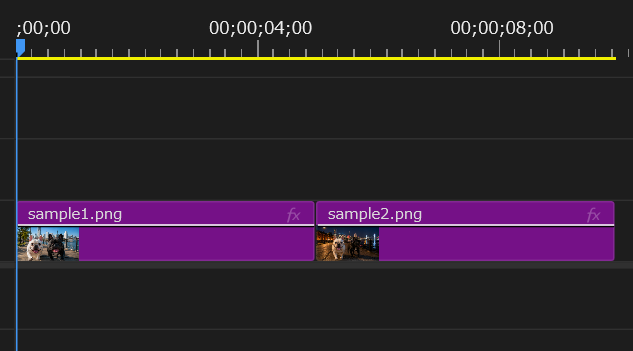
①タイムラインに2つのクリップを並べます。
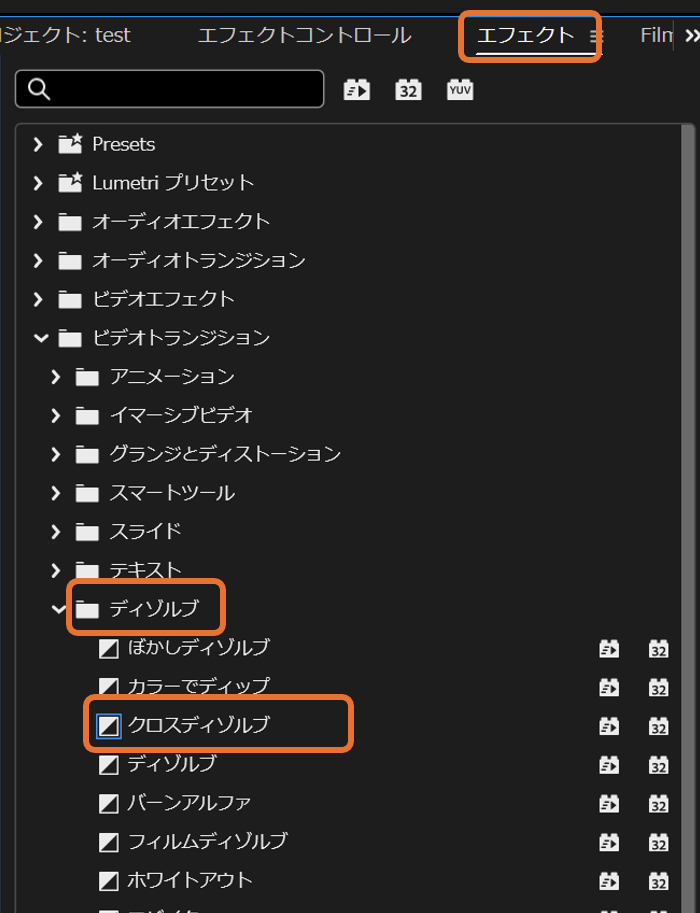
②「エフェクト」パネルの「ビデオトランジション」から使いたいものを探します(例:「ディゾルブ」→「クロスディゾルブ」)。
③クリップの境目(編集点)にドラッグ&ドロップします。境目の中央・前・後のどこに置くかで、トランジションの位置が変わります。
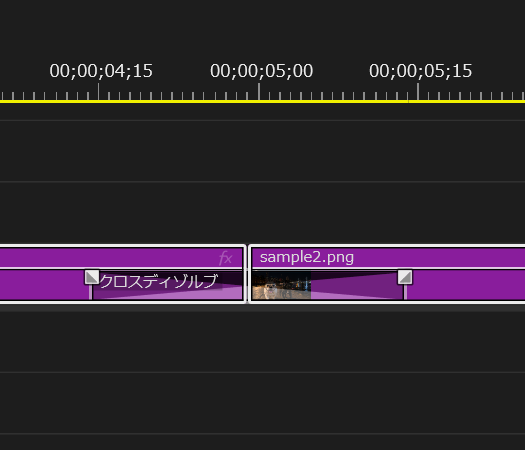
④再生して、切り替わり方を確認しましょう。
ショートカットで適用する
同じトランジションを何度も使うときは、ショートカットが便利です。編集点やクリップを選択してから押します。
| 操作 | Windows | Mac |
|---|---|---|
| 初期設定のビデオトランジションを適用 | Ctrl+D | Command+D |
| 初期設定のオーディオトランジションを適用 | Shift+Ctrl+D | Shift+Command+D |
| 選択したクリップに、映像と音声の両方をまとめて適用 | Shift+D | Shift+D |
複数のクリップを選んでから押すと、選んだ範囲の編集点すべてにまとめて入ります。初期設定のトランジションは、エフェクトパネルでトランジションを右クリックして、デフォルトに設定するメニューから変更できます。
トランジションの長さの目安
同じトランジションでも、長さで印象が大きく変わります。長すぎるとテンポが落ち、短すぎると一瞬映像が乱れたように見えます。
長さの変え方
- タイムライン上のトランジションの端をドラッグして伸び縮みさせる
- トランジションを選択し、「エフェクトコントロール」パネルの「デュレーション」に数値を入れる
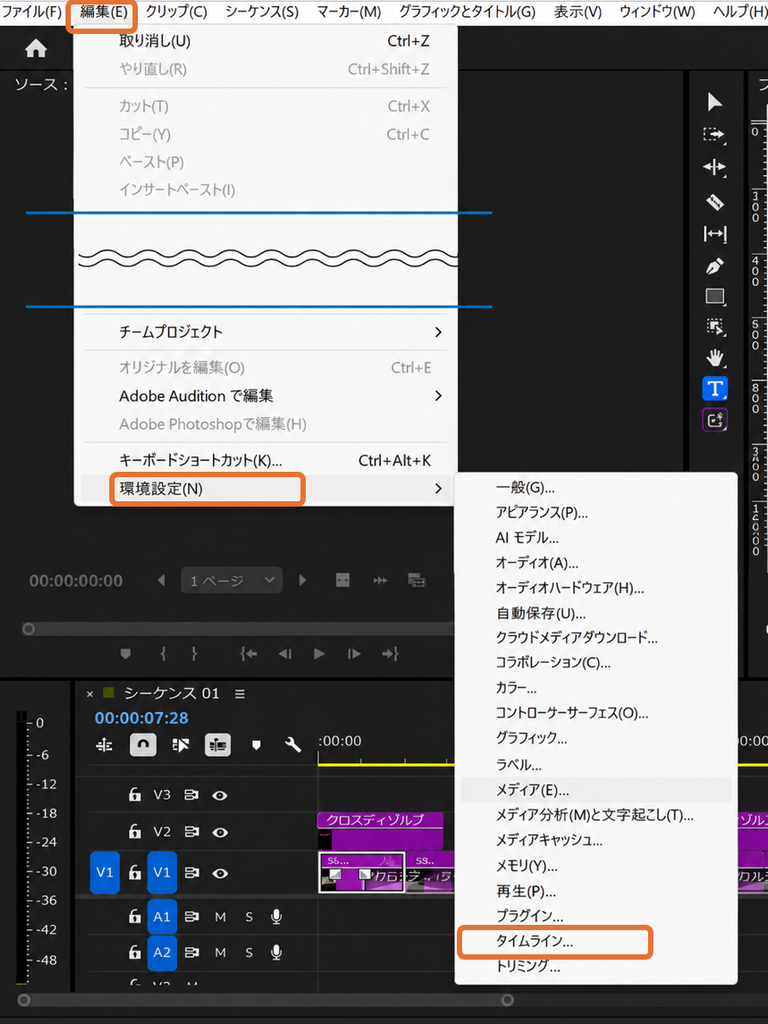
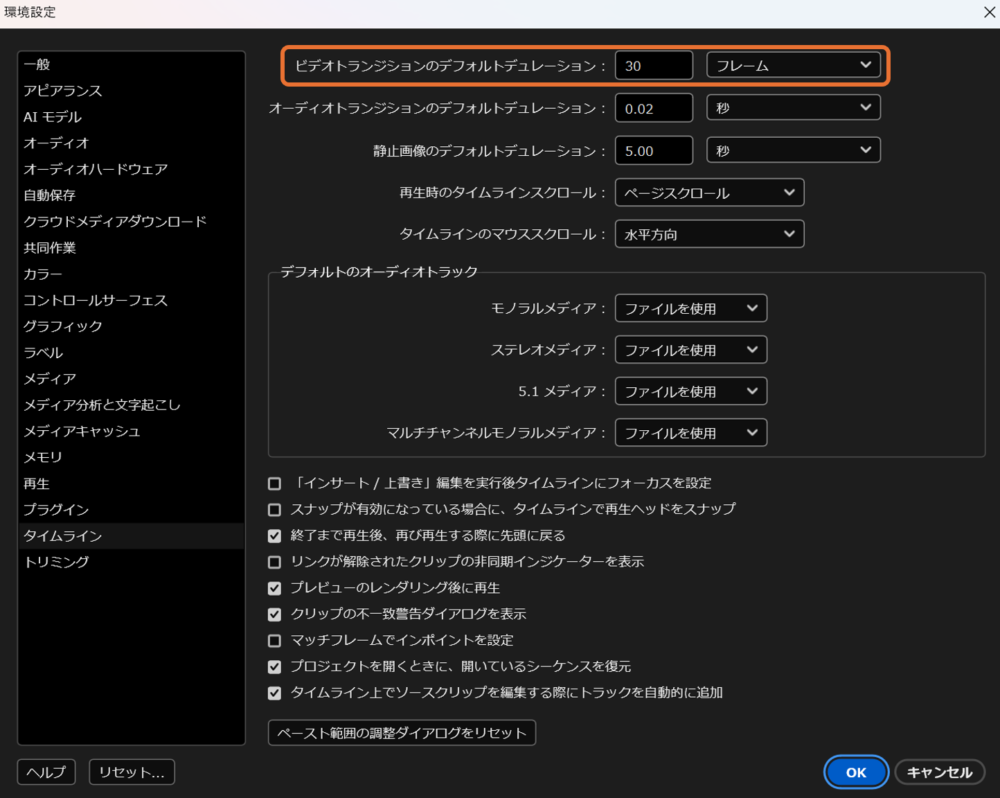
- ショートカットで入る初期設定の長さは、環境設定の「タイムライン」で変更する(Windowsは「編集」→「環境設定」、Macは「Premiere Pro」→「設定」)
用途別の長さの目安
一般的によく使われる目安は次のとおりです。フレーム数は30fpsの場合です。
| 用途 | 長さの目安 | フレーム数(30fps) |
|---|---|---|
| 会話の途中のつなぎ(入れる場合) | 0.2〜0.5秒 | 6〜15フレーム |
| 通常の場面転換(クロスディゾルブ) | 0.5〜1秒 | 15〜30フレーム |
| 時間経過・章の区切り(暗転) | 1〜2秒 | 30〜60フレーム |
| 動画の始まり・終わりのフェード | 1〜3秒 | 30〜90フレーム |
トランジションを自然に見せるコツ
ここからが、この記事で一番伝えたい部分です。
トランジションは入れ方を覚えるだけなら簡単ですが、自然に見せるには「どこで、なぜ使うのか」を考える必要があります。
| 動画の種類 | 基本の切り替え | 区切りに使う | 避けたいこと |
|---|---|---|---|
| YouTubeの解説・トーク | カット | 暗転、短めのクロスディゾルブ | 会話の途中に毎回トランジション |
| インタビュー | カット+モーフカット | 暗転 | 動きの大きい映像へのモーフカット |
| Vlog・旅行 | クロスディゾルブ | 暗転、クロスズーム | 種類を毎回変える |
| 写真のスライドショー | クロスディゾルブ、フィルムディゾルブ | ホワイトアウト | 派手な3D系の連続 |
| SNSの縦型ショート | カット(間を詰めたジェットカット) | 基本は使わない | テンポを止める長いディゾルブ |
切り替える理由を考える
トランジションを入れる前に、「なぜここに必要なのか」を一度考えてみてください。
時間が変わったから暗転する。話題が変わったからスライドする。風景同士をゆっくりつなぎたいからクロスディゾルブを使う。
このように理由があれば、トランジションは映像の内容を助けてくれます。
逆に、「何となく寂しいから」「編集している感じを出したいから」という理由だけで入れると、映像よりエフェクトの方が目立ってしまうことがあります。
トランジション選びで迷ったら、「普通のカットではダメなのか?」と考えてみるのがおすすめです。
同じ種類を基本にする
Adobe Premiere Proには多くのトランジションがあるため、いろいろ使ってみたくなります。
クロスディゾルブの次はワイプ、その次はスライド、さらにクロスズーム……。
編集している側は楽しいのですが、見る側からすると切り替わり方に統一感がなく、落ち着かない動画になる可能性があります。
そこで、動画全体で使うトランジションをある程度決めておくと扱いやすくなります。
例えば、通常の場面転換はクロスディゾルブ、章が変わるときだけ暗転。この程度でも十分です。
短く使ってテンポを保つ
初心者のころは、トランジションをしっかり見せたくて長めに設定しがちです。
しかし、トランジションが長いほどいいとは限りません。
YouTubeの解説動画などテンポが大切なコンテンツでは、長い切り替えが何度も入ると話の流れを止めてしまいます。
特に短い動画では、1秒の演出でも視聴者にとっては意外と長く感じるものです。
まず短めに設定し、再生して「少し急だな」と感じたら伸ばしていくと調整しやすいでしょう。
映像の動きに合わせる
スライドやワイプなど方向性のあるトランジションでは、映像の動きとの関係も意識してみてください。
例えば、人物やカメラが右方向へ動いているのに、トランジションだけ反対方向へ大きく動くと、切り替わりに違和感が出る場合があります。
反対に、映像の動きとトランジションの方向が合っていると、視線が自然に次のカットへ移りやすくなります。
トランジション単体を見るのではなく、前後の映像を続けて再生して確認することが大切です。
トランジションが入らない・映像が止まるときの対処
トランジションは、編集点の前後にある「使っていない部分の映像」(クリップハンドル)を使って切り替えを作ります。素材を最初から最後まで使っていると、この余白がありません。
余白が足りない状態でトランジションを入れると、Premiere Proは足りない分を同じフレームの繰り返しで埋めるため、切り替わりの途中で映像が止まったように見えます。タイムライン上のトランジションに斜線が表示されている場合は、この状態です。
対処法:前のクリップの終わりを少し手前に、次のクリップの始まりを少し後ろにトリミングします。トランジションの長さの半分ずつ(1秒のトランジションなら前後0.5秒ずつ)の余白があれば、止まらずに切り替わります。
オーディオトランジション(音声のつなぎ)
映像がきれいにつながっていても、音が「ブツッ」と切れると違和感が出ます。音声用のトランジションは「オーディオトランジション」→「クロスフェード」にあります。
| 名前 | 特徴 | 使いどころ |
|---|---|---|
| コンスタントパワー | 初期設定。前の音を下げつつ次の音を上げ、自然につなぐ | BGMの切り替え、会話のカット部分 |
| コンスタントゲイン | 一定の速さで音量を変える | 音がやや急に切り替わってもよい場面 |
| 指数フェード | ゆっくり始まり、なめらかに変化する | 動画の終わりのフェードアウト |
会話をカットした部分に小さなノイズが出たら、コンスタントパワーを短く(数フレーム)入れると目立ちにくくなります。確認はイヤホンやヘッドホンで行うと、違和感に気づきやすくなります。
副業の動画編集案件では、トランジションをどう使ったか
ここからは、私が実際に受けた動画編集案件の話です。クライアントから渡された編集マニュアルを見返すと、トランジションの扱いがよく分かります。
縦型ショートの案件:マニュアルにトランジションの指定がなかった
ニュース系の切り抜きショート動画の案件では、マニュアルにフォントの種類とサイズ、文字色のカラーコード、テロップの位置まで細かく決められていました。ところが、トランジションについての指定は一つもありませんでした。編集は、台本にない部分と間をカットしてつなぐ「ジェットカット」が基本です。
マニュアルには「ショート動画はテンポ感が大事なので間はほとんどない」「冒頭2〜3秒で気に入らなければスワイプされる」と書かれていました。さらに、YouTube版は59.00〜59.90秒に収めるという尺の指定もあります。この条件では、0.5秒のディゾルブでもテンポを止め、尺を圧迫します。縦型ショートでトランジションを「基本は使わない」としたのは、この経験からです。
横型の案件:区切りはトランジションではなく「アイキャッチ」で作った
横型(1920×1080)の解説動画の案件でも、トランジションの指定はありませんでした。代わりに、本編に入る前の区切りとして「アイキャッチ」が指定されていました。白い背景に画像を置き、効果音を入れた短いクリップで、長さは1秒25フレーム(約1.8秒)と決められていました。
場面の区切りを伝える方法は、トランジションだけではありません。案件では、このように区切り専用の短いクリップを挟むことで、チャンネル全体で毎回同じ見せ方にしていました。
案件で気をつけること
- 受注したら、まず参考として指定されたチャンネルの動画を何本か見て、場面転換の入れ方と頻度を確認する
- マニュアルに指定がないからといって、自分の好みで派手なトランジションを足さない
- 区切りの演出(暗転、アイキャッチなど)が指定されていれば、長さまで指定どおりに再現する
Adobe Premiere Proのトランジションに関するよくある質問(FAQ)
- Adobe Premiere Proのトランジション一覧はどこにありますか?
-
「ウィンドウ」→「エフェクト」で「エフェクト」パネルを開き、「ビデオトランジション」フォルダーを開くと、カテゴリー別に一覧が表示されます(26.5.2では10カテゴリー・84種類)。音声用は「オーディオトランジション」にあります。
- 最初に覚えるトランジションは何ですか?
-
クロスディゾルブ、暗転、音声用のコンスタントパワーの3つです。クロスディゾルブとコンスタントパワーは初期設定のトランジションなので、ショートカットですぐに使えます。
- トランジションの長さはどれくらいがいいですか?
-
通常の場面転換なら0.5〜1秒(30fpsで15〜30フレーム)、章の区切りの暗転なら1〜2秒が目安です。短めに入れて、再生しながら調整してください。
- トランジションを入れると映像が止まるのはなぜですか?
-
編集点の前後に、トランジションに使う余分な映像(クリップハンドル)が足りないためです。前後のクリップを少しトリミングして余白を作ってください。
- トランジションはすべてのカットに入れるべきですか?
-
入れる必要はありません。時間・場所・話題が変わる場面に絞ると、テンポを保ちながら区切りが伝わります。
- 動画編集の案件では、派手なトランジションを使った方がいいですか?
-
使った方がいいとは限りません。私が受けた縦型ショートや横型解説の案件では、マニュアルにトランジションの指定がなく、カットでつなぐのが基本でした。クライアントのマニュアルと参考動画に合わせてください。
- Film Impactのトランジションも一覧にありますか?
-
Adobe Premiere Pro 25.5以降では本体に統合されていて、「ビデオトランジション」の各カテゴリー(グランジとディストーション、ライトとぼかしなど)に入っています。Film Impact ダッシュボードからも使えます。
まとめ:Adobe Premiere Proのトランジションは定番から使いこなす
Adobe Premiere Proにはクロスディゾルブ、暗転、ホワイトアウト、モーフカット、スライド、ワイプ、クロスズームなど、さまざまなトランジションがあります。
種類が多いので、動画編集を始めたばかりだと「全部覚えないといけないのかな」と感じるかもしれません。
でも、最初から全部使える必要はありません。
- 基本は普通のカットでつなぐ
- 自然につなぐならクロスディゾルブ
- 時間や章を区切るなら暗転
- 話し手のジャンプカットにはモーフカットを検討する
- 音声のつなぎにはコンスタントパワーを使う
- 派手なトランジションは必要な場面に絞る
私が動画編集をしていて感じるのは、トランジションの種類をたくさん知っていることより、必要な場面で必要なものを選べることの方が大切だということです。
特に副業案件では、編集者の技術を見せるための動画ではなく、クライアントの目的を達成するための動画を作ります。
だからこそ、派手なトランジションをたくさん覚えるより、まずはクロスディゾルブや暗転などの定番を自然に使えるようにしてみてください。
そして、迷ったときは一度トランジションを外して普通のカットと比べてみましょう。
あなたが見たとき、どちらが内容に集中できるでしょうか。
トランジションを使ったことを視聴者に意識させず、自然に次の場面へ連れていける編集。
そこを目指していけば、動画全体の見やすさは少しずつ変わってくると思います。
Adobe Premiere Proの基本操作から書き出しまでの流れは、次のロードマップでまとめています。

参考にした公式情報・更新履歴
- Adobe「Quick transitions」(ショートカット、初期設定の長さ、クリップハンドル):adobe.com
- Adobe ヘルプ「Premiere のトランジション」:helpx.adobe.com
- Adobe公式ブログ(Film Impact統合、Adobe Premiere Pro 25.5):blog.adobe.com
最終確認日:2026年11月8日。カテゴリー別一覧、ショートカット、長さの目安、動画の種類別の使い分け、副業案件での実例を追加しました。
検証環境:Adobe Premiere 26.5.2(ビルド5)/【OS:Windows 11】







コメント