
こんにちは、管理人のたちばなです。
Adobe Premiere Proで動画編集をしていると、「もっと簡単にかっこいい映像にしたい」と感じることがありますよね。
私自身、動画編集を始めたころは、カットやテロップ、BGMなど基本操作を覚えるだけで精一杯でした。少し慣れてくると、今度は映像の切り替えや動き、光の表現などにもこだわりたくなってきます。
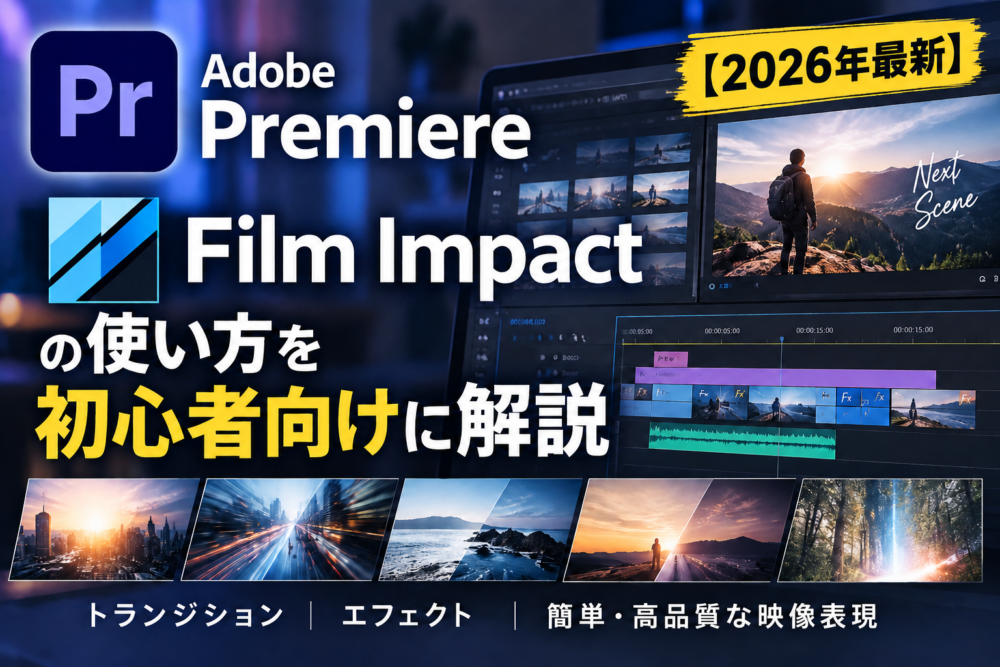
そんなときに知っておきたいのがFilm Impactです。
Film Impactは、Adobe Premiere Proで使えるトランジションや映像効果を多数提供してきたツールで、現在はAdobe Premiere Proとの統合が進んでいます。
特にAdobe Premiere Pro 25.5以降では、Film ImpactのライブラリがAdobe Premiere Proに組み込まれているため、以前のように「外部プラグインを別途インストールしなければ使えない」というイメージだけで考えると、少し分かりにくいかもしれません。
この記事では、Adobe Premiere Pro Film Impactについて、初心者の方にも分かるように、できること、使い方、無料で使える範囲、トランジションとの違い、エフェクトの使い方、注意点までまとめます。
この記事でわかること
- Film Impactとは何か
- Adobe Premiere ProでFilm Impactを使う方法
- トランジションやエフェクトの使い方
- 初心者がFilm Impactを使うときの注意点
Adobe Premiere Pro Film Impactでできること
ここでは、Adobe Premiere Pro Film Impactがどのようなツールなのか、初心者が特に知っておきたい機能から順番に見ていきます。
Film Impactとは何か
Film Impactは、Adobe Premiere Pro向けに提供されてきた映像トランジションやエフェクトのライブラリです。
動画編集では、単純にクリップをつなげるだけでも動画は完成します。しかし、場面が切り替わるたびに同じようなカットだけを繰り返していると、少し物足りなく感じることがあります。
Film Impactを使うと、場面転換に動きを加えたり、映像に光やぼかしを加えたり、文字や画像に動きをつけたりできます。
Film Impactの特徴は、単なる動画素材やテンプレートではなく、Adobe Premiere Proの中で調整できるエフェクトとして利用できる点です。
たとえばトランジションを適用したあとに、エフェクトコントロールからパラメーターを変更して、動きの速さや見え方を調整できます。
Film Impactは「映像を派手にするためだけの素材」ではありません。
場面転換、文字の動き、光、ぼかし、映像の変化などをPremiere上で調整しながら使えることは大きな特徴です。
Adobe Premiere Pro 25.5以降で何が変わった?
ここは現在Film Impactを調べるうえで、かなり重要なポイントです。
以前のFilm Impactは、Adobe Premiere Proに追加して使うプラグインという位置付けでした。
ところが、Adobe Premiere Pro 25.5以降ではFilm ImpactのライブラリがAdobe Premiere Proに統合されています。
そのため、現在のAdobe Premiere Proを使っている人は、昔の記事や動画で説明されている「Film Impactを別途インストールする」という情報だけを見ると混乱するかもしれません。
現在のFilm Impact公式情報でも、Adobe Premiere Pro 25.5以降はFilm ImpactがAdobe Premiere Proに直接組み込まれていると案内されています。
つまり、2026年にFilm Impactを調べる場合は、使用しているAdobe Premiere Proのバージョンを確認することが最初のポイントです。
トランジションを追加できる
Film Impactで特に分かりやすいのが、動画と動画の間に入れるトランジションです。
トランジションとは、ひとつの映像から次の映像へ切り替わるときの動きのことです。
Adobe Premiere Proにも標準のトランジションがあります。代表的なのはクロスディゾルブです。
ただ、動画の内容によっては、単純なクロスディゾルブよりも、画面が押し出されるような動きや、ぼかし、光、歪みなどを使ったほうが雰囲気を出しやすい場合があります。
Film Impactには、こうした場面転換に使えるさまざまなトランジションがあります。
これらを使えば、Adobe Premiere Proの基本的な編集だけでは作りにくい動きを比較的簡単に加えられます。
映像エフェクトも使える
Film Impactはトランジションだけではありません。
映像そのものに効果を加えるエフェクトも用意されています。
たとえば、映像の周囲を暗くするビネット、映像を揺らすようなWiggle、光やぼかしを使った表現などがあります。
Adobeの公式チュートリアルでも、Film ImpactのEssential、Lights & Blurs、Motion、Toolsといったカテゴリーからエフェクトを選び、Adobe Premiere Pro上で適用する方法が紹介されています。
エフェクトを適用した後は、エフェクトコントロールから設定を変更できます。
ここが初心者にとって便利なところです。
「用意された完成映像をそのまま貼り付ける」のではなく、動画の内容に合わせて効果の強さを調整できます。
文字やタイトルにも使える
Film Impactの効果は、動画素材だけでなく文字やタイトルの演出にも利用できます。
動画編集では、テロップをただ表示するだけでなく、少し動きを加えることで視線を集めやすくなることがあります。
Film Impactにはモーション系の効果もあり、タイトルや文字に動きを加える用途にも使えます。
Adobeのチュートリアルでは、Motion FXを使ってテキストやタイトルを動かす方法も紹介されています。
しかも、すべてを一からキーフレームで作る必要はありません。
もちろん細かく調整したい場合は設定を変更できますが、まずは用意されている効果を適用して、そこから自分好みに調整するという使い方ができます。
Surprise Me!が便利
Film Impactには、Surprise Me!という機能があります。
これは、エフェクトやトランジションの設定を変えながら、違う見え方を試せる機能です。
動画編集を始めたばかりだと、「このエフェクトを使いたいけど、どの数値にすればいいのか分からない」ということがあります。
そんなときにSurprise Me!を使うと、設定を変えた状態を試しながら、自分が気に入った見え方を探せます。
私なら、最初から細かい数値を覚えようとはしません。
まず効果を適用して、いくつかのパターンを試す。そのうえで「もう少し弱くしたい」「動きを速くしたい」と感じたところを調整します。
この順番のほうが、初心者には分かりやすいと思います。
GPUを活用した高速処理
Film Impactは、GPUアクセラレーションを活用した処理にも対応しています。
動画編集では、エフェクトを増やすほど再生や書き出しの負荷が気になることがあります。
Film ImpactはGPU技術を利用して、スムーズな再生や高速なレンダリングを目指した設計になっています。
ただし、これは「Film Impactを使えばどんなPCでも快適になる」という意味ではありません。
Adobe Premiere Pro自体も、動画の解像度やコーデック、エフェクトの数、AI機能などによって必要なPC性能が変わります。
特に4K動画を編集したり、複数のエフェクトを重ねたりする場合は、PCのCPU、GPU、メモリなども重要になります。
私が動画編集用PCを選ぶときも、「Adobe Premiere Proが起動するか」だけではなく、実際にどんな動画を編集するのかまで考えるようにしています。
Film Impactを使うからといって、PC選びの基本が変わるわけではありません。
動画編集では、解像度、素材、エフェクト、AI機能などを含めてPC性能を考えることが大切です。
Film Impactはテンプレートとは違う
Film Impactについて調べると、「トランジション素材」や「テンプレート」と混同してしまうことがあります。
ここは分けて考えたほうが分かりやすいでしょう。
テンプレートの場合、あらかじめ用意されたデザインやアニメーションを読み込み、その中の文字や素材を変更するという使い方が一般的です。
一方、Film ImpactはAdobe Premiere Proのエフェクトやトランジションとして動作し、エフェクトコントロールからパラメーターを調整できます。
そのため、同じエフェクトでも動画の長さや素材に合わせて細かく調整できます。
動画編集の案件では、毎回同じ素材、同じ尺、同じ構成になるとは限りません。
だからこそ、調整できることには意味があります。
初心者にもFilm Impactは使える?
私は、動画編集初心者でもFilm Impactを使っていいと思っています。
ただし、最初からFilm Impactの機能を全部覚えようとする必要はありません。
動画編集を始めたばかりなら、まずはカット、テロップ、BGM、音量調整、書き出しといった基本操作を身につけることをおすすめします。
そのうえで、動画の見た目を少し変えたいときにFilm Impactを使うくらいで十分です。
私自身も、動画編集を学び始めたころは「エフェクトをたくさん使えば上手く見える」と考えがちでした。
でも実際には、エフェクトを入れすぎると動画が見づらくなることがあります。
大切なのは、エフェクトを使うことではなく、必要なところに必要な効果だけを入れることです。
Adobe Premiere Pro | Film Impactの使い方と注意点
ここからは、実際にAdobe Premiere Pro Film Impactを使うときの考え方を説明します。
導入方法だけでなく、「どこに使えばいいのか」「無料で使えるのか」「使いすぎるとどうなるのか」まで知っておくと、Film Impactをより扱いやすくなります。
Film ImpactをAdobe Premiere Proで探す方法
まず確認したいのは、使用しているPremiereのバージョンです。
Adobe Premiere Pro 25.5以降ではFilm ImpactがAdobe Premiere Proに統合されているため、従来の外部プラグインとは扱いが異なります。
Adobe Premiere Proのエフェクトパネルやトランジション関連の項目からFilm Impactの効果を探してみましょう。
Adobeの公式チュートリアルでは、Film ImpactのカテゴリーとしてEssential、Lights & Blurs、Motion、Toolsが紹介されています。
以前のバージョンを使っている場合は、Film Impact公式が案内している旧バージョン向けの導入方法を確認する必要があります。
「Film Impactが見つからない」ときは、まずPremiereのバージョンを確認してください。
新しいPremiereと古いPremiereでは、Film Impactの扱いが異なるためです。
トランジションを適用する手順
基本的な流れはそれほど難しくありません。
まず、Adobe Premiere Proで動画素材をタイムラインに配置します。
次に、場面を切り替えたい位置を決めます。
そこにFilm Impactのトランジションを適用します。
適用した後は、エフェクトコントロールを開いて、必要に応じてパラメーターを調整します。
ここで重要なのは、トランジションを「とりあえず全部のカットに入れる」のではなく、動画の流れに合わせて使うことです。
たとえば、話題が変わる場面、場所が変わる場面、時間が飛ぶ場面などは、トランジションを使う意味があります。
反対に、話している内容が連続しているところまで派手なトランジションを入れると、視聴者がかえって疲れてしまいます。
エフェクトを適用する手順
映像エフェクトの場合も基本的な考え方は同じです。
タイムライン上のクリップを選択し、Film Impactのエフェクトから使いたいものを選びます。
適用したら、エフェクトコントロールで設定を確認します。
最初は初期設定のまま再生してみると分かりやすいです。
「少し強すぎる」と感じたら値を下げる。
「もう少し動きを出したい」と感じたら値を上げる。
このように、完成形を確認しながら調整していけば問題ありません。
Adobeの公式チュートリアルでも、Film Impactのエフェクトを適用した後にパラメーターを変更して見た目を調整する方法が紹介されています。
Film Impactは無料で使える?
Film Impactを使いすぎない
Film Impactを使うと、いろいろなエフェクトを試したくなります。
これは初心者が一度は通るところかもしれません。
私も新しい機能を知ると、「これも使える」「これも面白い」と試したくなります。
でも、動画編集の目的はエフェクトを見せることではありません。
動画の内容を視聴者に伝えることが目的です。
そのため、トランジションを連続して使いすぎたり、映像を大きく揺らしたり、光を頻繁に入れたりすると、肝心の内容が頭に入りにくくなることがあります。
特に副業で動画編集案件を受ける場合は、クライアントの意図を優先する必要があります。
「Film Impactを使えるから使う」のではなく、「この場面にこの効果が必要だから使う」という考え方を持っておくといいでしょう。
エフェクトとトランジションの違い
初心者が混乱しやすいのが、エフェクトとトランジションの違いです。
簡単に言えば、トランジションは場面と場面の切り替えに使うもの、エフェクトは映像や文字そのものに効果を加えるものと考えると分かりやすいでしょう。
たとえば、Aという映像からBという映像へ切り替えるときに画面がスライドするなら、それはトランジションです。
一方、ひとつの映像にぼかしを加えたり、画面を揺らしたり、光の効果を加えたりする場合はエフェクトです。
もちろん実際の編集では両方を組み合わせることもあります。
ただ、最初はこの違いを覚えておくだけでも、Adobe Premiere Proの操作がかなり分かりやすくなります。
Film Impactと標準エフェクトの違い
Adobe Premiere Proには、もともと多くのエフェクトやトランジションが用意されています。
そのため、「Film Impactを使わないと動画編集ができない」というわけではありません。
標準機能だけでも、カット、テロップ、BGM、カラー調整、エフェクト、トランジションなど、動画制作に必要な基本的な編集はできます。
Film Impactを使うメリットは、標準機能だけでは作業に時間がかかるような演出を、比較的手軽に追加できるところにあります。
たとえば、複雑な動きをキーフレームで一から作る代わりに、Film Impactのエフェクトを適用してから調整するという方法があります。
動画編集では、完成した映像だけでなく、そこへ到達するまでの時間も重要です。
副業で案件を受ける場合なら、作業時間を短くできれば、その分だけ別の作業に時間を使えます。
Film ImpactとAfter Effectsの違い
Film Impactを使えば、After Effectsが必要なくなるというわけではありません。
Adobe Premiere Proは基本的に動画編集を中心としたアプリです。
一方、After Effectsはモーショングラフィックス、VFX、高度なアニメーション、合成などを得意としています。
Film ImpactはAdobe Premiere Proの中で映像効果やトランジションを効率よく使うためのもの、と考えると分かりやすいでしょう。
たとえばYouTube動画のカット編集をしながら、場面転換やタイトルに少し動きを加えたいならAdobe Premiere ProとFilm Impactで対応できます。
一方、複雑なモーショングラフィックスや本格的な映像合成を作りたい場合は、After Effectsの出番になります。
動画編集の仕事でも役立つ?
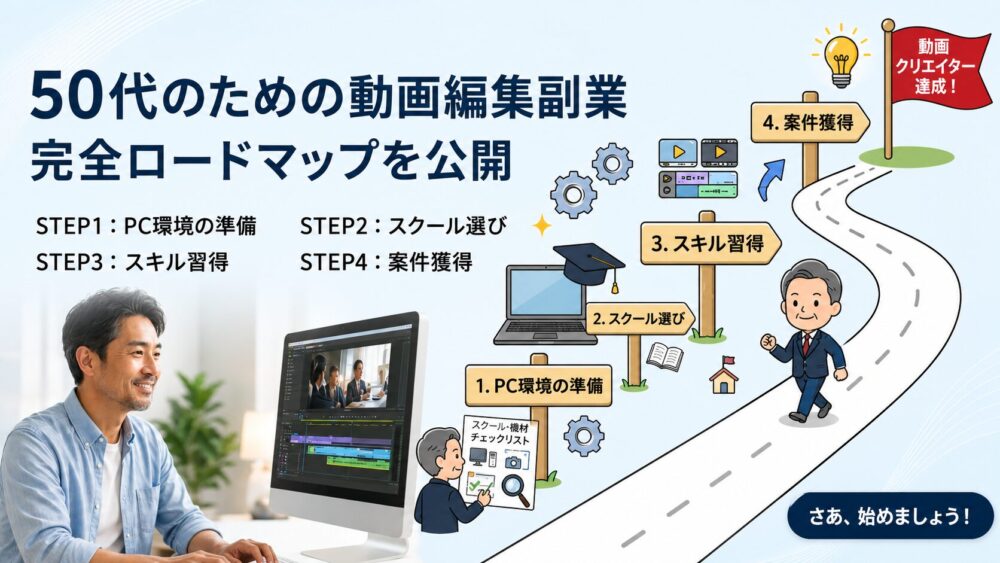
Film Impactは、動画編集を副業にしたい人にも役立つ可能性があります。
特に、YouTubeやSNS向けの動画では、場面転換やタイトルの演出を工夫する場面があります。
実際に動画編集案件では、YouTubeだけでなくTikTok、Instagram、YouTube Shortsなどの縦型動画が扱われることもあります。
ただし、案件でFilm Impactを使う場合は、クライアントの指定を優先してください。
クライアントが「標準エフェクトだけで編集してください」と指定しているなら、勝手にFilm Impactを使うべきではありません。
逆に、「自由に演出してください」という案件なら、Film Impactを使って作業時間を短縮できる可能性があります。
私が副業で動画編集を始めた経験から言うと、案件獲得で大切なのは「どれだけ派手なエフェクトを使えるか」だけではありません。
指定された編集内容を正確に再現すること、納期を守ること、修正に対応すること、連絡をきちんとすること。
こうした基本がまず大切です。
Film Impactに向いている人
Film Impactは、次のような人なら試してみる価値があると思います。
まず、Adobe Premiere Proを普段から使っていて、標準機能だけでは少し物足りなくなってきた人です。
次に、トランジションや映像効果を一から作る時間を減らしたい人。
そして、YouTubeやSNS動画などで、場面転換やタイトルに動きを加えたい人にも向いています。
また、動画編集の練習をしている人にもおすすめです。
Film Impactの効果を実際に触ってみることで、「この場面ならこういう動きが合う」という感覚を身につけるきっかけになるからです。
Film Impactに向いていない使い方
一方で、すべての動画にFilm Impactを使えばいいわけではありません。
シンプルな解説動画なら、標準のカットやクロスディゾルブだけで十分なこともあります。
落ち着いた企業動画やインタビュー動画では、派手なトランジションを多用すると、内容より演出が目立ってしまうこともあるでしょう。
Film Impactを使うかどうかは、動画の目的から決めることをおすすめします。
「この動画を見た人に何を伝えたいのか」を考え、そのために必要なら使う。
必要なければ使わない。
これくらいシンプルに考えていいと思います。
Film Impact使用時のPC性能
Film Impactを使うなら、PC性能も気になるところです。
Film Impact公式のシステム要件では、Windows 10以降、macOS 11以降などが案内されています。また、HD、4K、8Kで必要となるVRAMの目安も異なります。
ただし、Film Impactだけを基準にPCを選ぶ必要はありません。
Adobe Premiere Proで編集する以上、Adobe Premiere Pro自体の推奨環境も考える必要があります。
特に4K編集、複数の映像レイヤー、重いエフェクト、AI機能などを使う場合は、最低スペックだけを見てPCを選ぶと後から動作の重さに悩む可能性があります。
動画編集用PCを選ぶなら、CPU、GPU、メモリ、SSDのバランスを見ることが大切です。
私なら、単純に「Adobe Premiere Proが動くPC」ではなく、「自分が実際に作る動画を快適に編集できるPC」を基準にします。
Film Impactで重くなるときの考え方
Film Impactを使ってAdobe Premiere Proの動作が重くなった場合は、Film Impactだけが原因とは限りません。
動画の解像度、素材のコーデック、エフェクトの数、レイヤー数、使用しているPCの性能など、複数の要因が関係します。
まずはどのクリップで重くなっているのかを確認してみましょう。
特定のエフェクトを適用した部分だけ再生が重いなら、そのエフェクトを一度外して比較する方法があります。
また、プロジェクト全体が重いなら、Film Impact以外の原因も考える必要があります。
「Film Impact=重い」と決めつけず、ひとつずつ原因を切り分けるのがおすすめです。
Film Impactを使うなら基本操作が先
動画編集初心者の方には、ここを一番伝えておきたいです。
Film Impactを覚える前に、Premiereの基本操作を覚えましょう。
カットができる。
テロップを入れられる。
BGMや効果音を配置できる。
音量を調整できる。
動画を書き出せる。
このあたりができるようになってからFilm Impactを使っても、まったく遅くありません。
むしろ、基本操作ができるようになってから使ったほうが、Film Impactの便利さが分かります。
「ここを手作業で作ると時間がかかるな」という場面が出てきたときに、Film Impactを使ってみる。
この使い方なら、単なる遊びではなく、編集作業の効率化につながります。
Film Impactで副業編集を効率化する
副業で動画編集をする場合、作業時間はとても重要です。
会社員をしながら動画編集をするなら、使える時間は限られています。
私自身も、本業をしながら動画編集を学んできたので、ひとつの作業に時間をかけすぎないことはかなり意識しています。
Film Impactのようなツールを使うメリットは、単に映像を派手にできることだけではありません。
「毎回同じような動きを手作業で作る」という時間を減らせる可能性があります。
その時間をカットやテロップの確認、音量調整、誤字チェックなどに回せれば、完成度を上げることにもつながります。
Adobe Premiere Pro | Film Impactに関するよくある質問(FAQ)
- Film ImpactはAdobe Premiere Proで無料で使えますか?
-
かつて有料だった「Film Impact」のエフェクトやトランジションは、Adobeが同社を買収したことにより、現在はAdobe Premiere Proの標準機能として追加費用なしで利用できるようになっています。
バージョン25.5以降のAdobe Premiere Proであれば、追加のプラグイン購入や契約なしで90種類以上のエフェクトやトランジションが使えます。
- Adobe Premiere Pro 25.5以降はFilm Impactをインストールする必要がありますか?
-
Adobe Premiere Pro 25.5以降ではFilm ImpactのライブラリがAdobe Premiere Pro に統合されています。そのため、以前のバージョンで使われていた外部プラグインの導入方法とは扱いが異なります。古いAdobe Premiere Pro を使っている場合は、別途導入方法を確認する必要があります。
- Film Impactは初心者でも使えますか?
-
使えます。ただし、Film Impactの機能を最初から全部覚える必要はありません。まずAdobe Premiere Pro のカット、テロップ、BGM、音量調整、書き出しなど基本操作を覚え、その後に必要なトランジションやエフェクトから少しずつ試すのがおすすめです。
- Film ImpactとAfter Effectsはどちらを使えばいいですか?
-
目的によって変わります。Adobe Premiere Proで動画を編集しながら、トランジションや映像効果を手軽に追加したいならFilm Impactが使いやすいでしょう。高度なモーショングラフィックス、VFX、合成などを作りたい場合はAfter Effectsが向いています。
- Film Impactを使えば動画編集が上手くなりますか?
-
Film Impactは動画編集を便利にする道具なので、使っただけで編集技術が身につくわけではありません。カット、構成、テロップ、音声、テンポなどの基本を身につけたうえで、必要な場面にFilm Impactを使うことが大切です。
Adobe Premiere Pro | Film Impactを上手に使おう
Film Impactは、Adobe Premiere Proで動画の見た目を整えたり、場面転換やタイトルに動きを加えたりするときに便利な機能です。
特に現在はAdobe Premiere Pro 25.5以降でFilm Impactが統合されているため、以前の「外部プラグイン」というイメージだけで考えないほうが分かりやすいでしょう。
トランジションだけでなく、ぼかし、光、モーション、ビネットなど、さまざまな映像表現に利用できます。
また、Surprise Me!のように、設定を変えながら自分に合う表現を探せる機能もあります。
ただし、Film Impactはあくまで動画編集を助ける道具です。
動画編集を始めたばかりなら、まずカットやテロップ、BGM、音量調整、書き出しなどの基本操作を身につけることをおすすめします。
そのうえで、「ここをもっと効率よく編集したい」「この場面にもう少し動きを加えたい」と感じたときにFilm Impactを使ってみてください。
私も50歳から動画編集を始めましたが、最初からすべての機能を覚える必要はありませんでした。
ひとつずつできることを増やしていけば大丈夫です。
Film Impactも同じです。
まずは無料で試せる範囲から触ってみて、自分が作りたい動画に本当に必要なのかを確かめてみる。
それだけでも、Adobe Premiere Pro でできることが一つ増えます。
そして動画編集を副業にするなら、派手な演出を増やすこと以上に、指定された内容を正確に、効率よく完成させる力を身につけることを意識してみてください。
Film Impactをそのための便利な道具として使えるようになると、Adobe Premiere Proでの動画編集がまた一段と面白くなってくると思います。



コメント