
こんにちは、管理人のたちばなです。
Adobe Premiere Proで動画編集を始めると、エフェクトパネルにたくさんの項目が並んでいて、「どれを使えばいいのか分からない」と感じることがあります。
私も動画編集を始めたころは同じでした。エフェクトという言葉だけを見ると難しそうですが、実際には映像の見た目や動き、音、時間などを調整するための機能と考えると分かりやすくなります。
たとえば、映像をぼかしたり、明るさや色を変えたり、画面を拡大・縮小したり、映像を動かしたりすることができます。キーフレームを組み合わせれば、時間の経過に合わせて効果を変化させることも可能です。
さらに、2026年現在のAdobe Premiere Proでは、AIを利用したオブジェクトマスクなど、新しい編集機能も加わっています。
この記事では、Adobe Premiere Proのエフェクトについて、初心者が最初に知っておきたい基本から、よく使うエフェクト、適用方法、キーフレームとの組み合わせ方、失敗しやすいポイントまで順番に解説します。
この記事でわかること
・Adobe Premiere Proのエフェクトの基本と種類
・初心者が覚えておきたい代表的なエフェクト
・エフェクトの適用方法とキーフレームの使い方
・動画編集の副業で役立つエフェクトの活用法
Adobe Premiere Proのエフェクトを基礎から理解する
まずは、Adobe Premiere Proのエフェクトが何のためにあるのかを理解しておきましょう。
エフェクトは、動画に派手な演出を加えるためだけの機能ではありません。色や明るさの補正、ぼかし、変形、動き、音量調整など、動画を見やすく仕上げるためにも使われます。
Adobe Premiere Proのエフェクトとは
エフェクトとは、動画や音声に対して特定の処理を加える機能です。
たとえば、撮影した映像が少し暗い場合には明るさや色を調整できます。人物の顔を隠したい場合には、ぼかしやモザイクを利用できます。
また、画像を拡大したり、画面内で移動させたり、回転させたりすることも可能です。
つまり、エフェクトは「動画を派手にするためのもの」ではなく、素材を見やすく整えたり、意図した見せ方に変えたりするための編集機能です。
エフェクトとトランジションの違い
初心者が混同しやすいのが、エフェクトとトランジションの違いです。
エフェクトは、基本的にクリップそのものへ効果を加えるものです。
一方、トランジションは、クリップとクリップの切り替わりを演出するために使用します。
たとえば、1本の動画をぼかしたいならエフェクトを使います。2つの映像が切り替わるときに、徐々に映像を入れ替えたいならトランジションを使います。
クロスディゾルブや暗転、ワイプなどが代表的なトランジションです。
私自身、動画編集を始めたころは「映像を変えるものは全部エフェクト」と考えていました。しかし、編集を続けていると、この2つを分けて考えたほうが操作方法を覚えやすいと感じます。
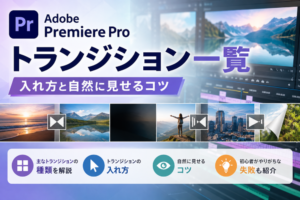
なお、当ブログではAdobe Premiere Proのトランジションについて別記事でも詳しく解説しています。
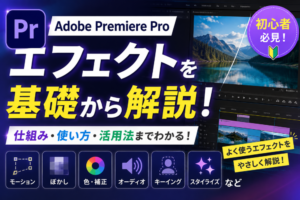
エフェクトは大きく分けて何種類ある?
Adobe Premiere Proには非常に多くのエフェクトが用意されています。
初心者がすべて覚える必要はありません。まずは、どんな目的のエフェクトがあるのかを知っておけば十分です。
| 種類 | 主な用途 |
|---|---|
| モーション系 | 位置・拡大縮小・回転などを調整 |
| 変形系 | 映像の形や表示範囲を変更 |
| ぼかし系 | 映像をぼかす・特定部分を隠す |
| 色・補正系 | 明るさ・コントラスト・色などを調整 |
| キーイング系 | 特定の色などを抜き取る |
| スタイライズ系 | 映像に特徴的な見た目を加える |
| ノイズ・テクスチャ系 | 映像に質感やノイズを加える |
| オーディオ系 | 音量や音質などを調整 |
この分類を覚えておくと、「何というエフェクトを使えばいいのか分からない」という状態から抜け出しやすくなります。
エフェクトパネルから探す方法
エフェクトを使うときは、まずエフェクトパネルを開きます。
基本的には「ウィンドウ」から「エフェクト」を選択して、エフェクトパネルを表示します。
エフェクトパネルには、プリセット、ビデオエフェクト、オーディオエフェクト、トランジションなどが分類されています。
項目が多いため、目的のエフェクトを探すときは検索欄を利用すると便利です。
たとえば「ぼかし」と検索すれば、ぼかしに関連するエフェクトを絞り込めます。
エフェクトをクリップへ適用する方法
基本的な使い方はとてもシンプルです。
まずタイムライン上のクリップを用意します。
次にエフェクトパネルから使いたいエフェクトを探し、対象のクリップへドラッグ&ドロップします。
これでエフェクトがクリップに適用されます。
その後、エフェクトコントロールパネルを開くと、適用したエフェクトの設定を確認できます。
ここで数値を変更したり、必要に応じてキーフレームを設定したりします。
基本的な流れは、「エフェクトを探す → クリップへ適用する → エフェクトコントロールで調整する」という3段階です。
エフェクトコントロールパネルの役割
エフェクトを細かく調整するときに重要なのが、エフェクトコントロールパネルです。
ここには、選択しているクリップに適用されているエフェクトが表示されます。
位置、スケール、不透明度などの設定を変更したり、追加したエフェクトの数値を調整したりできます。
さらに、キーフレームを設定する場所としても重要です。
たとえば、映像の最初ではスケールを100%にして、数秒後に120%へ変更したいとします。
その場合、最初の位置に100%のキーフレームを設定し、後ろの位置に120%のキーフレームを設定します。
するとAdobe Premiere Proが、その間の変化を自動的につないでくれます。
キーフレームでエフェクトを動かす
エフェクトを使いこなすうえで、ぜひ覚えておきたいのがキーフレームです。
キーフレームは、時間上の特定の位置に値を記録するためのものです。
たとえば、最初は画面の左側にある画像を、数秒かけて右側へ移動させたい場合を考えてみましょう。
最初のフレームで画像の位置を左側に設定してキーフレームを打ちます。
次に数秒後へ再生ヘッドを移動し、画像の位置を右側へ変更します。
そこにもキーフレームを設定すると、2つのキーフレームの間で画像が移動するアニメーションになります。
この仕組みは、位置だけでなく、スケール、不透明度、音量などさまざまなプロパティに利用できます。
エフェクトのキーフレームを滑らかにする
キーフレームを2つ設定しただけでもアニメーションは作れますが、動き方によっては機械的に見えることがあります。
そこで覚えておきたいのが、キーフレーム間の補間です。
たとえば、画像が一定速度で突然動き始めるより、最初はゆっくり動き出して、途中から速度が上がり、最後にゆっくり止まるほうが自然に見えることがあります。
こうした動きの変化を調整することで、映像の印象を細かくコントロールできます。
動画編集では、単に「動かす」だけでなく、どう動かすかまで考えることが大切です。
よく使うモーション系エフェクト
初心者が最初に覚えやすいのが、モーションに関係する機能です。
位置を変えれば映像を画面内で移動できます。
スケールを変更すれば拡大・縮小ができます。
回転を変更すれば映像を回転させられます。
不透明度を変更すれば、映像を徐々に表示したり消したりする演出も作れます。
これらをキーフレームと組み合わせると、単なる静止画だった画像やテロップにも動きを加えられます。
たとえば、話している人物に合わせて少しだけズームするだけでも、画面に変化をつけられます。
ただし、ズームを大きくしすぎると視聴者が落ち着いて見られなくなることがあります。動画の内容に合わせて控えめに使うことも重要です。
ぼかしエフェクトの基本的な使い方
動画編集で非常によく使うのがぼかしです。
顔、ナンバープレート、個人情報などを隠したいときに利用できます。
また、背景をぼかして人物を目立たせるような演出にも使えます。
ただし、クリップ全体にぼかしを適用すると画面全体がぼやけます。
特定の場所だけをぼかしたい場合は、マスクと組み合わせる方法が便利です。
マスクを使えば「画面のこの部分だけ」にエフェクトを適用できます。
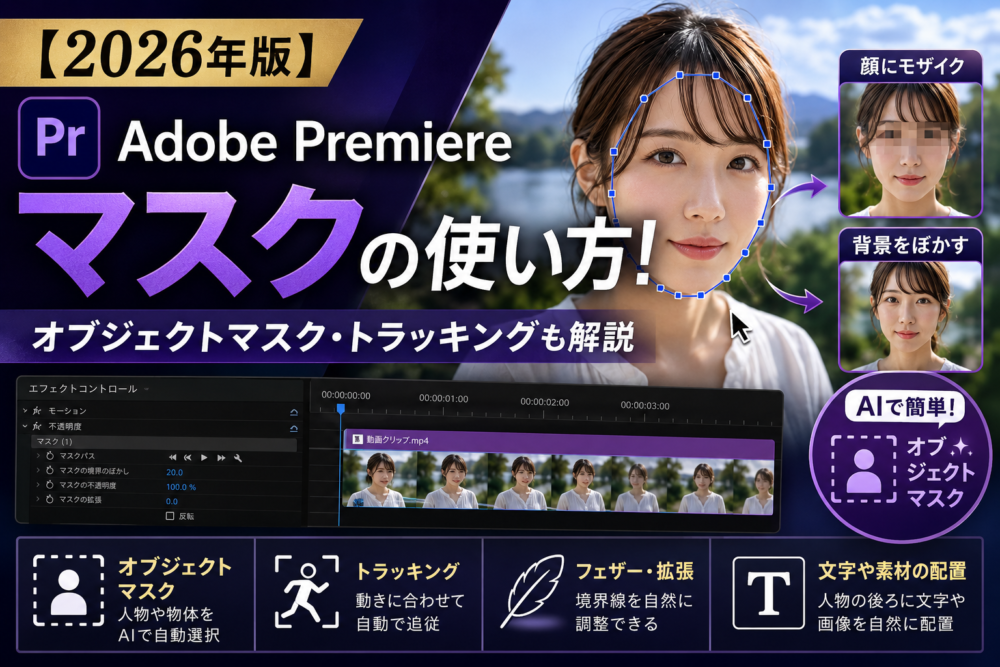
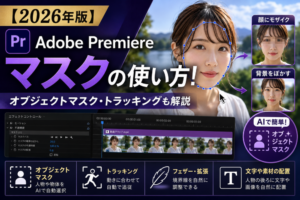
当ブログでは、2026年版のAdobe Premiere Proにおけるマスクの使い方も詳しく解説しています。
マスクとエフェクトを組み合わせる
マスクは、それ自体がぼかしや色補正をする機能ではありません。
簡単に言えば、「エフェクトをどの範囲に適用するか」を指定する機能です。
たとえば、顔だけをぼかしたい場合には、顔の範囲をマスクで指定し、その範囲へぼかしを適用します。
背景だけを暗くしたい場合には、人物をマスクで指定したうえで反転させる方法もあります。
このように考えると、マスクとエフェクトは非常に相性がいいことが分かります。
さらに2026年のAdobe Premiere Proでは、AIを利用して人物や物体を認識するオブジェクトマスクも利用できます。
動く人物に合わせてマスクを追従させる作業などを効率化できるため、今後の動画編集では覚えておきたい機能のひとつです。
色や明るさを調整するエフェクト
映像の見た目を整えるためにもエフェクトが使われます。
撮影した映像が暗い場合には明るさを調整したり、コントラストを変更したりできます。
色味を変えることで、映像全体の印象を変えることも可能です。
ただし、色調整については単純に「派手な色にすればきれい」というものではありません。
人物の肌が不自然になっていないか、明るい部分が飛びすぎていないか、暗い部分がつぶれていないかなどを確認しながら調整する必要があります。
色補正については、エフェクトだけでなくLumetriカラーを利用する方法もあります。
動画編集を始めたばかりなら、まずは明るさやコントラストなど基本的な調整から覚えていくと分かりやすいでしょう。
トランスフォームで映像を動かす
トランスフォーム系の機能は、位置、サイズ、回転、不透明度などを調整するときに役立ちます。
特にキーフレームと組み合わせることで、画像や映像を画面内で動かす演出が作れます。
たとえば、静止画を少しずつ拡大しながら見せる方法があります。
最初のフレームではスケールを100%に設定し、数秒後を120%に設定します。
これだけでも、静止画にゆっくりとした動きを加えられます。
YouTube動画では、同じ画面が長く続く場面に控えめなズームを加えることで、映像に変化をつけることがあります。
不透明度でフェードを作る
不透明度も動画編集でよく使う設定です。
不透明度を100%から0%へ変化させれば、映像が徐々に消えていくフェードアウトを作れます。
逆に0%から100%へ変化させれば、徐々に映像が現れるフェードインになります。
トランジションを使わなくても、キーフレームを利用してこうした変化を作れるわけです。
画像やテキストを自然に表示させたいときにも利用できます。
スタイル系エフェクトは使いすぎない
Adobe Premiere Proには、映像に特徴的な見た目を加えるエフェクトもあります。
グリッチのようなデジタル表現、輪郭を強調する表現、光やノイズを加える表現など、さまざまな演出が可能です。
こうしたエフェクトは使い方次第で動画の印象を大きく変えられます。
一方で、初心者が陥りやすいのが「エフェクトをたくさん入れれば上手く見える」という考え方です。
私も最初は、いろいろな効果を試してみたくなりました。
しかし、実際の動画編集では、視聴者が内容を理解しやすいことのほうが重要です。
エフェクトを入れる前に、「この効果を入れる理由は何か?」を一度考えるだけでも、編集の仕上がりは変わってきます。
GPUアクセラレーションにも注目
エフェクトを多用すると、パソコンへの負荷が高くなる場合があります。
Adobe Premiere ProにはGPUアクセラレーションに対応したエフェクトもあり、対応する環境ではGPUを利用した処理によって再生やレンダリングを高速化できます。
そのため、動画編集用のパソコンを選ぶときにはCPUだけでなくGPUも確認しておきたいところです。
特に4K動画や複数のエフェクト、AI機能などを扱う場合は、最低限動作するパソコンと、快適に編集できるパソコンを分けて考えたほうがいいでしょう。
「Premiereが起動する」というだけで、快適に動画編集できるとは限りません。解像度、素材の種類、エフェクト数、AI機能などによって必要な性能は変わります。
Adobe Premiere Proのエフェクトを実践で使いこなす
ここからは、実際の動画編集でエフェクトをどう使えばいいのかを考えていきます。
エフェクトの種類を覚えるだけでは、編集は上達しません。
大切なのは、「どんな場面で、何のために使うのか」を理解することです。
初心者が最初に覚えるエフェクト
動画編集を始めたばかりなら、すべてのエフェクトを覚えようとしなくて大丈夫です。
まずは、位置、スケール、不透明度、ぼかし、クロップなど、実際の編集で使いやすいものから触ってみましょう。
特にスケールと位置は、キーフレームと組み合わせることでさまざまな動きを作れます。
ぼかしは顔や個人情報を隠す場面で役立ちます。
クロップは画面の一部分を切り取ったり、素材の表示範囲を調整したりするときに便利です。
このあたりを使えるようになると、「エフェクトは難しいもの」という感覚がかなり変わってくると思います。
ズーム演出を作る基本的な考え方
YouTube動画などで使いやすいのがズームです。
たとえば話している人物の映像に、少しだけズームを加える方法があります。
最初の位置でスケールのキーフレームを設定し、少し後ろの位置でスケールを大きくします。
すると映像が徐々に拡大していきます。
ポイントは、必要以上に大きくしないことです。
急激に拡大すると、視聴者が「何が起きたのか」と感じてしまうことがあります。
動画の内容を邪魔しない程度の変化から試してみるといいでしょう。
画像を動かす演出を作る
動画編集では、写真や図解を表示する場面もあります。
静止画をそのまま表示すると画面に変化がありません。
そこで位置やスケールにキーフレームを設定して、少しずつ動かしてみます。
左から右へゆっくり移動させたり、少しずつ拡大したりするだけでも、映像として見せやすくなります。
特に解説系動画では、画面に表示した画像へ控えめな動きを加えることで、視聴者の視線を誘導できます。
テロップにエフェクトを加える方法
テロップもエフェクトと組み合わせられます。
たとえば不透明度を利用してテキストを徐々に表示したり、位置を動かして画面へ入ってくるような演出を作ったりできます。
ただし、テロップについては「読みやすさ」が最優先です。
文字が動きすぎると、視聴者は内容を読むことに集中できません。
特にYouTubeの解説動画やビジネス系動画では、派手なアニメーションよりも、読みやすく自然に表示されることを意識したほうがいいでしょう。
エフェクトを複数重ねるときの注意点
Adobe Premiere Proでは、1つのクリップに複数のエフェクトを適用できます。
たとえば、色を調整したうえでぼかしを加えるといった使い方も可能です。
ただし、エフェクトを重ねるほど処理内容が増えていきます。
また、エフェクトには適用される順番があり、組み合わせによって見え方が変わることがあります。
「エフェクトを追加したのに思った結果にならない」というときは、エフェクトの順番も確認してみてください。
調整レイヤーでエフェクトをまとめる
複数のクリップへ同じエフェクトを適用したい場合には、調整レイヤーを利用する方法があります。
調整レイヤーにエフェクトを適用すると、その下にある複数のクリップへまとめて効果をかけられます。
たとえば、同じ色補正を複数の映像へ適用したい場合に便利です。
1つずつクリップへエフェクトを設定するより、あとから変更しやすい場合があります。
また、複数の映像へ同じ演出を加えたいときにも使いやすい方法です。
エフェクトプリセットを活用する
自分で作ったエフェクト設定を何度も使う場合は、プリセット化すると作業を短縮できます。
たとえば、毎回同じズーム演出を使うのであれば、毎回キーフレームを設定する必要はありません。
よく使う設定をプリセットとして保存しておけば、別のクリップへ適用しやすくなります。
動画編集の副業では、同じような編集作業を繰り返すことがあります。
そのため、一度作った設定を再利用できるようにしておくと、編集時間を短縮しやすくなります。
副業案件で役立つエフェクト
動画編集を副業として始めるなら、エフェクトを「すごい映像を作るための技術」と考えすぎないほうがいいと思います。
実際の案件では、派手な特殊効果よりも、クライアントが求める編集を正確に再現できることのほうが重要です。
たとえば、顔のぼかし、ナンバープレートのぼかし、画像のズーム、テロップの表示、簡単な画面切り替えなどです。
こうした基本的な編集を確実にできることが、案件対応では大切になります。
私自身も動画編集を学び始めたころは、難しいテクニックを覚えたほうが仕事につながると思っていました。
しかし、実際には基本操作を正確にこなせることのほうが土台になります。
エフェクトも同じです。
まずは「必要な場所へ必要な効果を加えられる」ことを目標にするといいでしょう。
エフェクトを使いすぎると見づらくなる
エフェクトには注意点もあります。
一番ありがちな失敗は、使いすぎです。
ズーム、回転、グリッチ、光、色変化などを同時に入れると、一見すると派手な動画になります。
しかし、視聴者から見ると何を見ればいいのか分からなくなることがあります。
特に解説動画では、エフェクトが内容より目立ってしまうと逆効果です。
私は動画編集では、「エフェクトを入れない」という判断も編集技術のひとつだと考えています。
普通のカットで十分ならカットだけにする。
ズームが必要ならズームだけを使う。
ぼかす必要があるならぼかす。
こうした判断ができるようになると、エフェクトに振り回されにくくなります。
Adobe Premiere Proが重いときに確認したいこと
エフェクトを多用していると、動画の再生が重くなることがあります。
ただし、Adobe Premiere Proが重い原因はエフェクトだけとは限りません。
素材の解像度、フレームレート、コーデック、4Kや6Kなどの高解像度素材、AI機能、使用しているパソコンの性能など、複数の要因が関係します。
特に高解像度の素材へ複数のエフェクトを重ねると、パソコンへの負荷が高くなりやすくなります。
そのため、動画編集用のPCを選ぶときには、単純に「Adobe Premiere Proが動くか」だけで判断しないことが大切です。
最低要件を満たしていても、実際に編集する素材やエフェクトによっては快適に作業できない場合があります。
初心者がエフェクトで失敗する原因
初心者がエフェクトでつまずきやすい原因はいくつかあります。
まず、エフェクトの種類が多すぎることです。
すべて覚えようとすると、どこから手をつければいいのか分からなくなります。
次に、エフェクトを適用した後の調整方法が分からないケースです。
エフェクトをドラッグ&ドロップするところまではできても、「どこで数値を変更するの?」となることがあります。
その場合はエフェクトコントロールパネルを確認しましょう。
さらに、キーフレームの考え方が分からないと、動きを作るところで止まってしまいます。
最初は位置、スケール、不透明度の3つだけで練習すると理解しやすいです。
エフェクトを覚えるおすすめの順番
私なら、初心者には次の順番で覚えることをおすすめします。
- 位置
- スケール
- 不透明度
- クロップ
- ぼかし
- マスク
- キーフレーム
- トランスフォーム
- 色補正
- その他の演出系エフェクト
最初から複雑なエフェクトへ進む必要はありません。
位置とスケールを動かすだけでも、動画にはかなりの変化をつけられます。
そこへ不透明度を加えるとフェードなどの演出ができ、マスクを覚えれば部分的な加工も可能になります。
この順番で進めると、少しずつできることが増えていく感覚を持ちやすいでしょう。
エフェクトとショートカットで作業を効率化
動画編集の作業時間を短くしたいなら、エフェクトだけでなくショートカットも覚えておきたいところです。
編集作業では、同じ操作を何度も繰り返すことがあります。
マウス操作だけで全部行うより、よく使う操作をショートカットに置き換えるだけでも作業の負担を減らせます。
特に副業で動画編集をする場合、限られた時間の中で作業することになります。
エフェクトの知識を増やすだけでなく、「どうすれば同じ作業を早くできるか」という視点も持っておくといいでしょう。
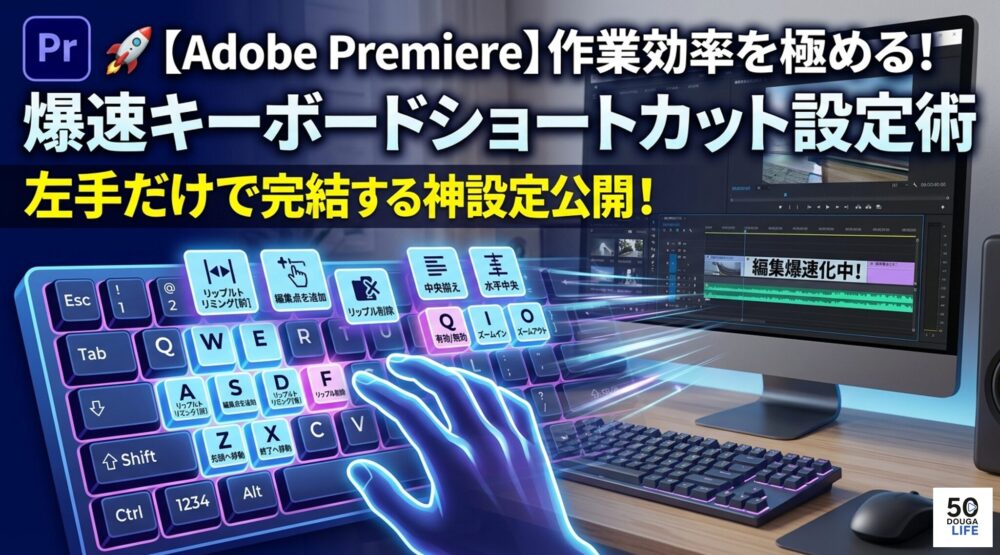
当ブログでは、Adobe Premiere Proで使いやすいショートカットもまとめています。
よくある質問(FAQ)
- Adobe Premiere Proのエフェクトとは何ですか?
-
動画や音声に対して、見た目や動き、色、明るさ、音などの変化を加えるための機能です。映像を派手にするだけでなく、ぼかしや色補正など、動画を見やすく整える目的でも使います。
- Adobe Premiere Proのエフェクトはどうやって使いますか?
-
エフェクトパネルから使いたいエフェクトを探し、タイムライン上のクリップへドラッグ&ドロップします。その後、エフェクトコントロールパネルで数値やキーフレームを調整します。
- エフェクトとトランジションは何が違いますか?
-
エフェクトは主にクリップの見た目や動きなどを調整するために使います。トランジションは、クリップとクリップの切り替わりを演出するために使います。役割が異なるため、目的に合わせて使い分けると分かりやすいです。
- Adobe Premiere Proのエフェクトは全部覚える必要がありますか?
-
すべて覚える必要はありません。まずは位置、スケール、不透明度、ぼかし、マスク、キーフレームなど、実際の編集で使いやすい機能から覚えるのがおすすめです。必要になったときにエフェクトパネルの検索機能を使えば、知らないエフェクトも探せます。
- エフェクトを使うとAdobe Premiere Proが重くなりますか?
-
エフェクトの種類や数、素材の解像度、コーデック、AI機能、パソコンの性能などによって処理負荷は変わります。特に高解像度素材へ複数の処理を加える場合は、再生が重くなることがあります。
Adobe Premiere Proのエフェクトを使いこなすまとめ
今回は、Adobe Premiere Proのエフェクトについて、基本的な考え方から実際の使い方まで解説しました。
エフェクトと聞くと難しい印象がありますが、最初からすべてを覚える必要はありません。
まずは位置、スケール、不透明度、ぼかし、マスク、キーフレームあたりから触ってみてください。
特にキーフレームを覚えると、映像を動かしたり、拡大・縮小したり、徐々に表示・非表示にしたりと、できることが一気に増えます。
また、マスクとエフェクトを組み合わせれば、顔だけをぼかしたり、背景だけを暗くしたり、人物だけを加工したりすることもできます。
一方で、エフェクトはたくさん使えばいいわけではありません。
動画編集で大切なのは、視聴者にとって見やすく、内容が伝わる映像にすることです。
「このエフェクトを入れる理由は何か?」を考えながら使うようにすると、単なる派手な演出ではなく、意味のある編集ができるようになります。
私自身も動画編集を始めたころは、機能を覚えることばかり考えていました。
でも、実際に編集を続けてみると、重要なのは「何ができるか」だけではなく、「どこで使うか」だと感じるようになりました。
これから動画編集を副業にしたい方なら、難しいエフェクトを追いかけるより、まずは基本的な編集を確実にできるようにすることをおすすめします。
カット、テロップ、BGM、色補正、エフェクト、トランジション。
こうした基本を一つずつ身につけていけば、少しずつ「自分で動画を完成させられる」ようになっていきます。
そして、エフェクトを使って「ここをもう少し見やすくしたい」「ここに動きをつけたい」と思ったときが、次の技術を覚えるタイミングです。
まずは一つのエフェクトを実際の動画で使ってみる。
そこから少しずつできることを増やしていきましょう。
この記事の要点
- エフェクトは映像や音声を調整するための機能
- 初心者は位置・スケール・不透明度から覚える
- キーフレームを使うとエフェクトを時間に合わせて変化させられる
- マスクと組み合わせると特定部分だけに効果を加えられる
- エフェクトは使う量よりも使う目的が大切
動画編集を始めたばかりの方は、まず基本操作を身につけ、そのうえで必要なエフェクトを一つずつ覚えていけば大丈夫です。


コメント