
こんにちは、管理人のたちばなです。
動画編集を始めてAdobe Premiere Proを触っていると、
「人物だけを残して背景をぼかしたい」
「顔だけにモザイクをかけたい」
「文字を人物の後ろに表示したい」
といった編集をしたくなることがあります。
こうした編集で覚えておきたいのがマスクです。
私自身、動画編集を学び始めたころは、マスクという言葉を聞いても「一部分だけを選択する機能なのかな」という程度の理解でした。
ところが実際に使ってみると、顔のぼかしから色補正、画像の合成、テロップの演出まで、かなり幅広い編集に使えることが分かります。
しかも現在のAdobe Premiere Proでは、従来の長方形・楕円形・ペンツールによるマスクだけでなく、AIを利用して人物や物体を選択できるオブジェクトマスクも利用できます。
特に最新のAdobe Premiere Proでは、マスクの操作方法が大きく変わり、オブジェクトマスクによってこれまで時間のかかっていたマスク作業を大幅に効率化できるようになりました。
この記事では、Adobe Premiere Proのマスクについて、初心者の方でも実際の編集に使えるように、基本的な考え方から作成方法、トラッキング、新機能、具体的な活用方法まで順番に解説します。
この記事でわかること
- Adobe Premiere Proのマスクとは何か
- 最新のAdobe Premiere Proで何が変わったのか
- シェイプマスクとオブジェクトマスクの違い
- 長方形・楕円形・ペンマスクの使い分け
- マスクのトラッキング方法
- ぼかし・拡張・反転の使い方
- オブジェクトマスクの「シャープ」と「スムーズ」の違い
- 顔のぼかしや切り抜きなど実践的な活用方法
- オブジェクトマスクで不要な部分が選択されたときの対処法
Adobe Premiere Proのマスクとは?
まずは、Adobe Premiere Proでマスクを使うと何ができるのかを理解しておきましょう。
マスクは簡単に言えば、映像の中から「ここだけ」という範囲を指定するための機能です。
たとえば、画面全体にぼかしをかけると、人物も背景もすべてぼやけてしまいます。
そこで人物の顔だけをマスクで囲めば、その範囲にだけモザイクやぼかしを適用できます。
反対に、マスクの外側へ効果を適用することも可能です。
背景だけを暗くしたり、人物以外をぼかしたりする編集にも利用できます。
つまり、マスクそのものが「ぼかし」や「色補正」をするわけではありません。
マスクは、エフェクトをどこに適用するのかを指定するための範囲です。
ここを理解しておくと、マスクを使った編集で迷いにくくなります。
最初は「マスク=切り抜き」と考えてしまいがちですが、私は「効果をかける場所を指定する機能」と考えるほうが理解しやすいと思います。
モザイク、ぼかし、色補正、明るさ調整など、いろいろな効果と組み合わせて使ってみてください。
マスクは何に使える?
マスクの代表的な使い方は、顔やナンバープレートへのぼかしです。
たとえば、動画に映り込んだ人物の顔を隠したい場合、顔の位置にマスクを作り、そのマスクへ「ぼかし」や「モザイク」のエフェクトを適用します。
また、動画編集では次のような用途にも使えます。
- 人物の顔だけをぼかす
- ナンバープレートを隠す
- 人物だけを明るくする
- 背景だけを暗くする
- 特定の部分だけ色を変更する
- 映像の一部分に別の画像を重ねる
- 文字を人物の後ろに配置する
- 画面の一部分だけにエフェクトをかける
特に副業で動画編集案件に挑戦する場合、単純なカットやテロップだけでなく、こうした部分的な加工を求められることがあります。
私も動画編集を学んでいく中で、マスクは「一度覚えてしまえば何度も使える機能」だと感じました。
動画編集の基本操作についてまだ不安がある方は、先にPremiereの基本操作を解説した記事から確認しておくと、この記事の内容も理解しやすくなります。
最新のAdobe Premiere Proでマスクは何が変わった?
2026年版のAdobe Premiere Proでは、マスクの操作方法が大きく変わりました。
これまでAdobe Premiere Proを使っていた人ほど、「マスクがどこにあるの?」と戸惑うかもしれません。
主な変更点は次のとおりです。
- マスクを作成する場所が変わった
- マスクがツールとして扱われるようになった
- ショートカットでマスクツールを呼び出せる
- オブジェクトマスクが追加された
- AIによる対象物の認識が利用できる
- マスクトラッキングを効率化できる
- オブジェクトマスクに「シャープ」「スムーズ」が追加されている
2026年版は「マスクを先に作る」操作がポイント
以前は、
エフェクトを適用 → エフェクト内でマスクを作成
という流れが一般的でした。
Adobe Premiere Pro Ver26では、
クリップを選択 → マスクを作成 → エフェクトを適用
という考え方で操作すると分かりやすくなっています。
マスクを先に作っておけば、エフェクトによって映像が見えにくくなる前に、対象を確認しながらマスクを調整できます。
2026年版の操作に慣れるまでは戸惑うかもしれませんが、使い方を覚えると効率よくマスクを作れるようになります。
シェイプマスクとオブジェクトマスクの違い
Adobe Premiere Proで特に重要なのが、シェイプマスクとオブジェクトマスクの使い分けです。
シェイプマスクとは?
シェイプマスクは、これまでAdobe Premiere Proで使われてきた基本的なマスクです。
長方形、楕円形、ペンツールなどを使って、自分でマスクの形を作ります。
シェイプマスクは自由度が高く、時間をかければ複雑な形状にも対応できます。
そのため、
- テロップ演出
- 長方形・円形の範囲指定
- 複雑な形の切り抜き
- 特定範囲へのエフェクト
- 複数のマスクを組み合わせる演出
など、幅広い用途で利用できます。
オブジェクトマスクとは?
オブジェクトマスクは、Adobe Premiere Pro Ver26.0から追加された機能です。
対象を選択することで、AIが自動的に映像内の人物や物体を認識し、マスクを作成できます。
従来は動く人物などをマスクする場合、フレームごとにマスクの位置や形を調整する必要がありました。
しかしオブジェクトマスクを使えば、対象を指定したあとトラッキングによってマスクを動きに追従させることができます。
これにより、従来は非常に時間のかかっていた作業を大幅に効率化できます。
シェイプマスクとオブジェクトマスクの使い分け
| マスク | 向いている用途 | 特徴 |
|---|---|---|
| 長方形 | 四角い範囲の指定 | シンプルで使いやすい |
| 楕円形 | 顔など丸い範囲 | 初心者でも扱いやすい |
| ペン | 複雑な形状 | 自由度が高い |
| オブジェクト | 人物・物体 | AIで対象を認識できる |
ここで重要なのは、「オブジェクトマスクがあるからシェイプマスクは不要」というわけではないということです。
オブジェクトマスクは非常に便利ですが、すべての演出を作れるわけではありません。
編集全体を考えると、シェイプマスクを使った演出も多いため、両方を使い分けることが重要です。
シェイプマスクの基本的な使い方
Adobe Premiere Pro Ver26.0では、従来とマスクを作成する順番が変わっています。
基本的には、クリップを選択してからマスクツールを使い、対象を囲んでいきます。
長方形と楕円形でマスクを作る
最初に試してほしいのが、長方形と楕円形です。
操作が比較的分かりやすいため、マスクの基本を覚える練習に向いています。
たとえば、人物の顔をぼかしたい場合は楕円形のマスクを作り、顔を囲みます。
そのうえで、ぼかしやモザイクなどのエフェクトを適用すれば、指定した範囲だけに効果をかけられます。
一方、画面の一部に四角いぼかしを入れたい場合は長方形が便利です。
ただし、人物の顔や身体のように形が複雑な対象を長方形で囲むと、必要以上に背景まで含まれてしまいます。
そのような場合は、ペンツールやオブジェクトマスクを使ったほうが自然に仕上げやすいでしょう。
まずタイムライン上で、マスクを使いたいクリップを選択します。
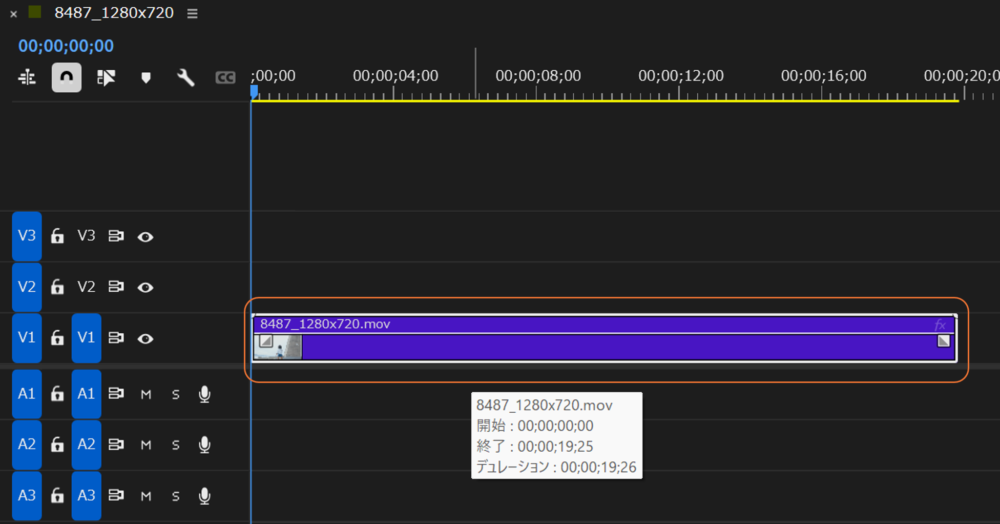
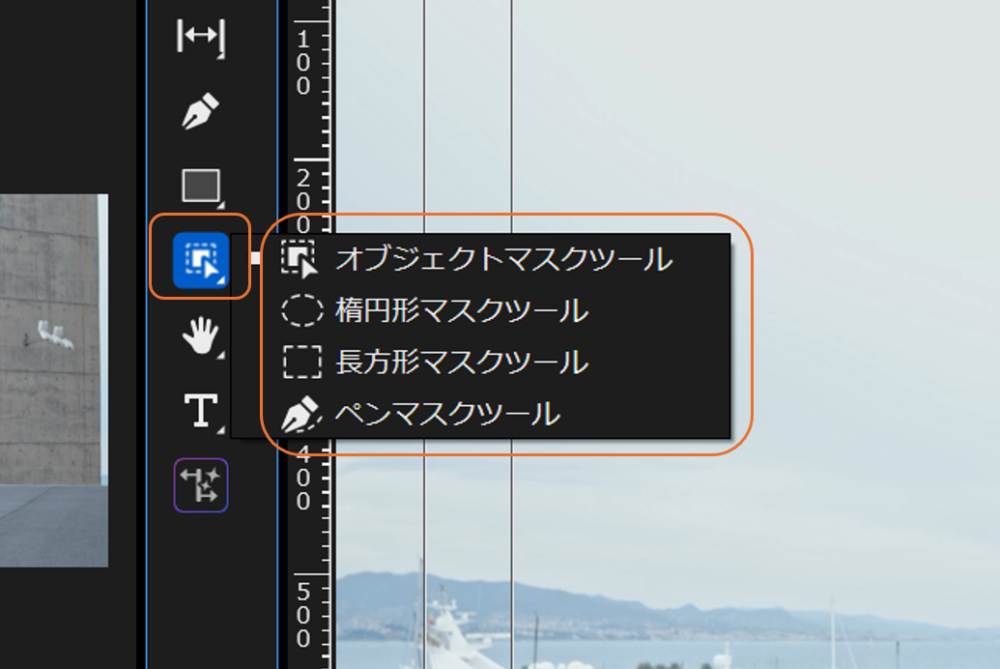
ツールバーからマスク関連のツールを選択し、左クリックを長押しします。
ツールメニューが表示されるので、長方形、楕円形、ペンなど、目的に合ったマスクを選びます。
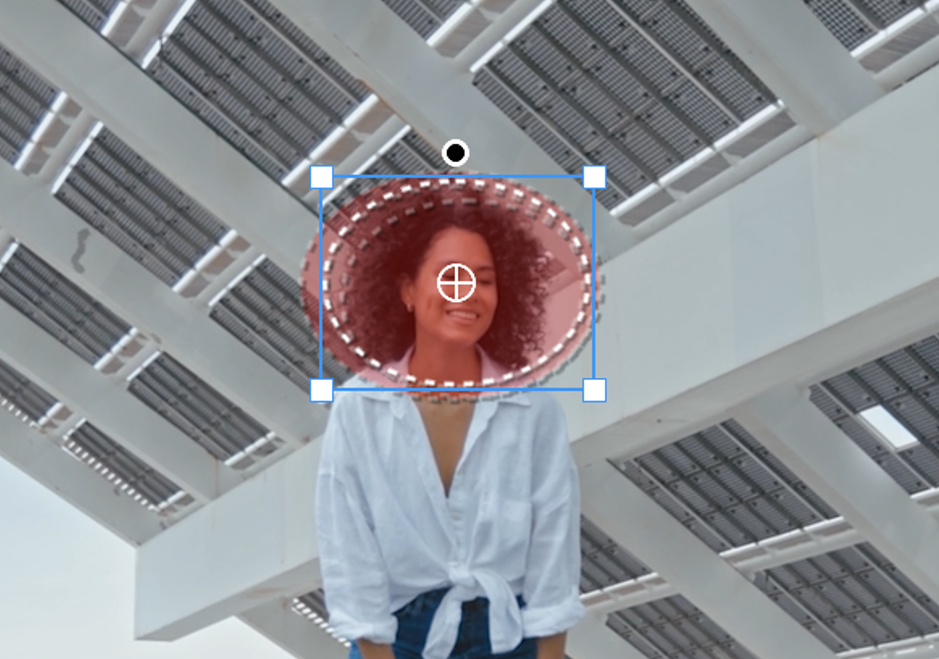
プログラムモニター上で対象を囲みます。
最初から完璧に作る必要はありません。
大まかにマスクを作ってから、頂点やサイズを調整していくと作業しやすくなります。
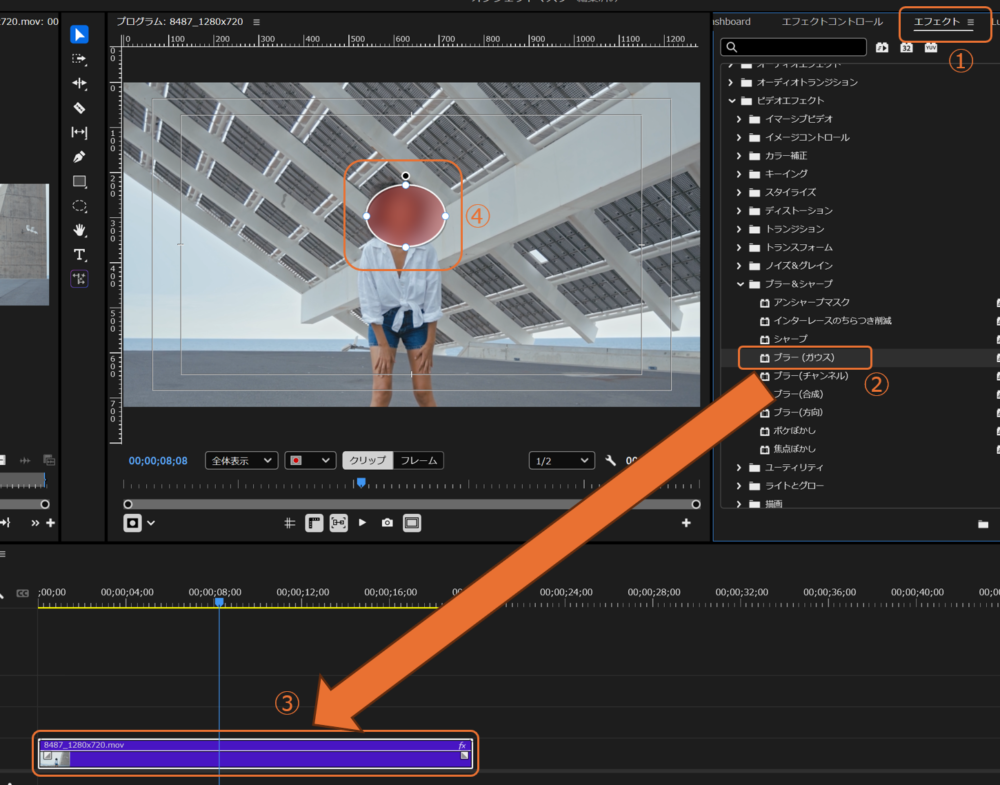
マスクを作成したら、ぼかしやモザイク、色補正などのエフェクトを適用します。
エフェクトパネルから適用したいエフェクトを選び、対象のクリップにドラッグ&ドロップすると、マスク内にエフェクトが適用されます。
マスクを利用することで、その効果を指定した範囲に限定できます。
ペンツールで複雑な形を囲む
ペンツールは、決まった形では囲みにくい対象をマスクするときに便利です。
クリックして頂点を追加しながら、対象の輪郭に沿ってマスクを作成していきます。
直線だけではなく、曲線を使った形も作れるため、人の身体や商品の輪郭など、複雑な形状にも対応できます。
ただし、ペンツールは最初から完璧な輪郭を作ろうとすると難しく感じます。
まず大まかに囲み、あとから頂点を動かして調整するほうが作業しやすいです。
対象の輪郭をすべて細かくクリックしすぎると、あとから修正する場所が増えてしまいます。
必要な場所だけ頂点を置き、大きな曲線は少ないポイントで作ると調整しやすくなります。
マスクの設定を覚えよう
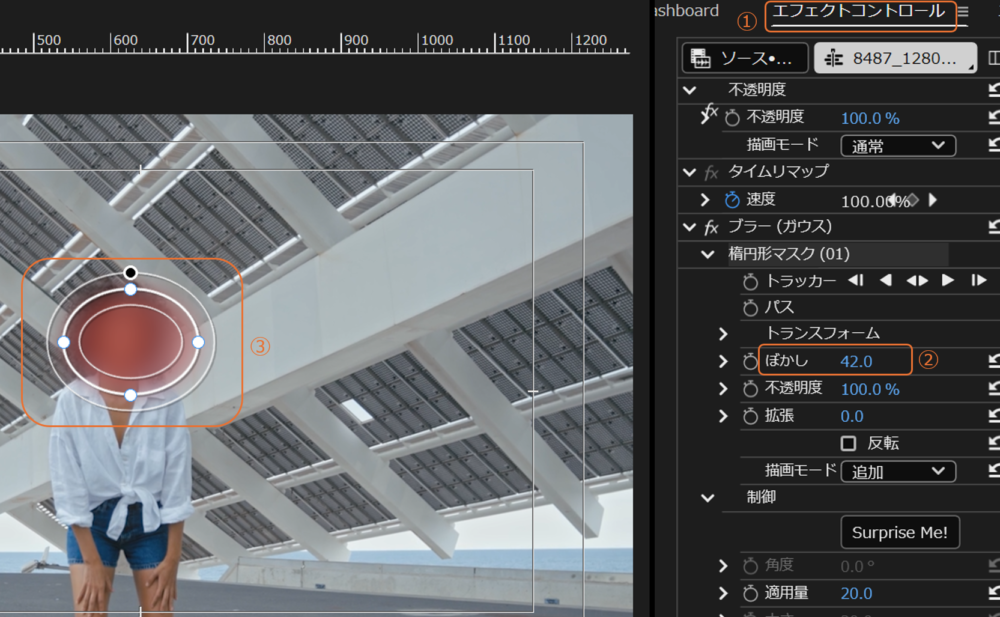
マスクの境界を自然にする「ぼかし」
マスクを作った直後にありがちな失敗が、「境界線がくっきりしすぎる」ことです。
そこで使うのがぼかしです。
ぼかしはマスクの境界を柔らかくする設定です。
値を大きくすると境界が徐々にぼやけるため、映像になじみやすくなります。
ただし、ぼかしは大きくすればするほど良いわけではありません。
顔のモザイクなどでは、境界を多少柔らかくしたほうが自然に見える一方、対象そのものを正確に切り抜きたい場合は、ぼかしを大きくしすぎると輪郭がぼやけます。
「何のためにマスクを使うのか」に合わせてぼかしを調整するのがポイントです。
操作方法は、
エフェクトコントロールパネルから対象のマスクを選択して、「ぼかし」の数値を調整します。
数値を大きくすると、ぼかしの範囲が大きくなります。
マスクの拡張を使う
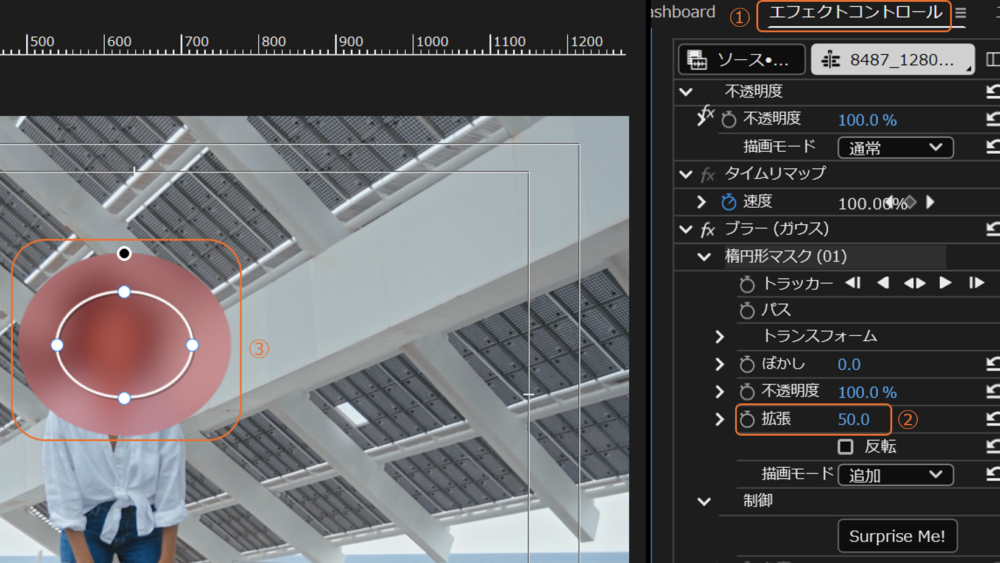
拡張は、マスクの範囲を広げたり狭めたりするための設定です。
マスクを作ったものの、対象の一部分が範囲から外れているときは、拡張を調整すると修正しやすくなります。
逆にマスクが大きすぎて背景まで含まれている場合は、範囲を小さくする方向へ調整できます。
操作方法は、
エフェクトコントロールパネルから対象のマスクを選択して、「拡張」の数値を調整します。
数値を大きくすると、マスクの適用範囲が大きくなります。
マスクの反転を使う
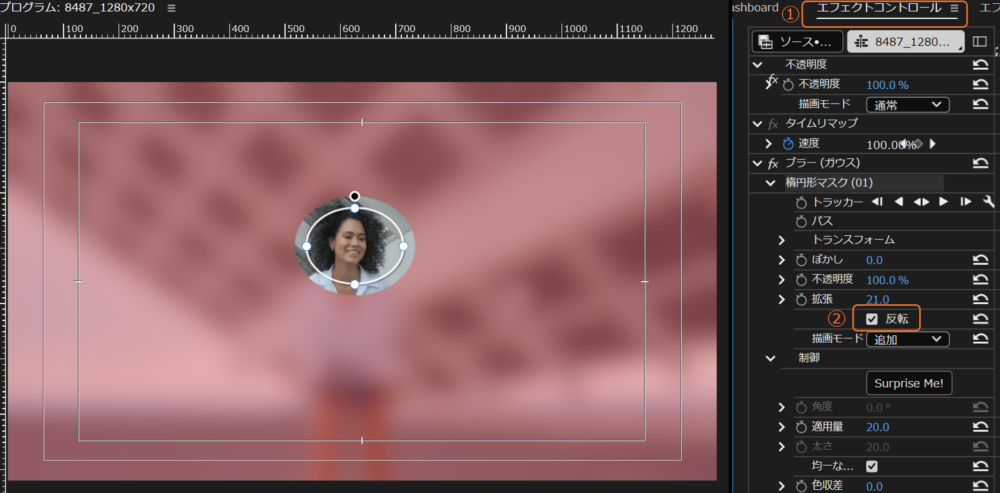
マスクには反転機能もあります。
通常はマスクの内側にエフェクトを適用しますが、反転するとマスクの外側にエフェクトを適用できます。
たとえば、人物以外の背景をぼかしたい場合に便利です。
「人物をマスクで囲む」→「マスクを反転する」→「背景にぼかしを適用する」という流れで編集できます。
オブジェクトマスクの使い方
ここからは、Adobe Premiere Pro Ver26.0の大きな特徴であるオブジェクトマスクを見ていきましょう。
オブジェクトマスクを使えば、映像内の人物や物体をAIで認識してマスクを作成できます。
基本的な流れは、
対象がきれいに映っているフレームを選ぶ → オブジェクトを選択 → マスクを作成 → トラッキング
です。
オブジェクトマスクは最初のフレーム選びが重要
オブジェクトマスクを使うとき、最初に重要なのが「どのフレームからマスクを作るか」です。
できるだけ、
- 対象がはっきり映っている
- 対象全体が見えている
- 手や足などが隠れていない
- 背景と対象の境界が分かりやすい
フレームを選びましょう。
たとえば人物の手が画面外に出ている状態からマスクを作ると、手まで正しく認識されない可能性があります。
そのため、できるだけ対象全体がきれいに映っているフレームからスタートすることが重要です。
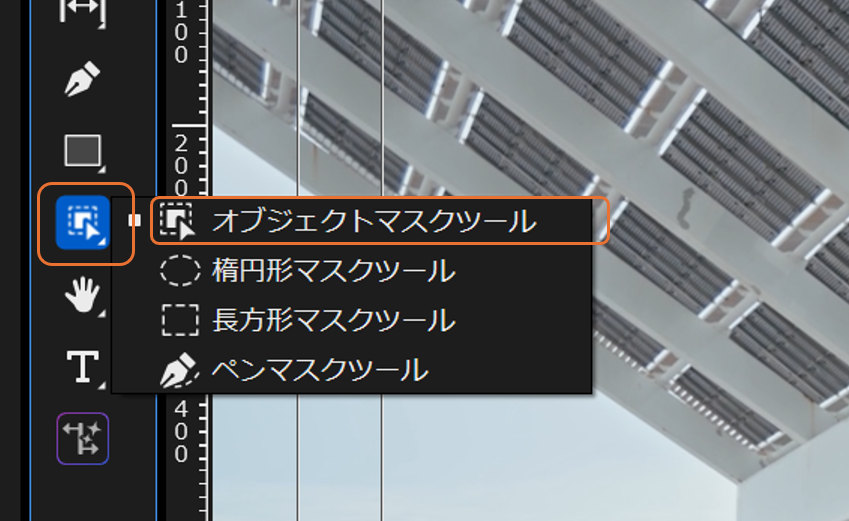
ツールバーからマスク関連のツールを選択し、左クリックを長押しします。
ツールメニューが表示されるので、オブジェクトマスクツールを選びます。
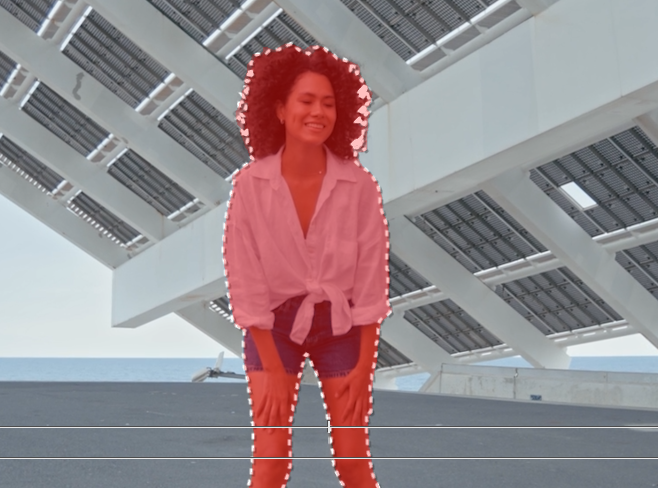
対象にマウスカーソルを合わせます。
例えば人物のあたりにマウスカーソルを動かすと、AIが自動的に人物を認識します。
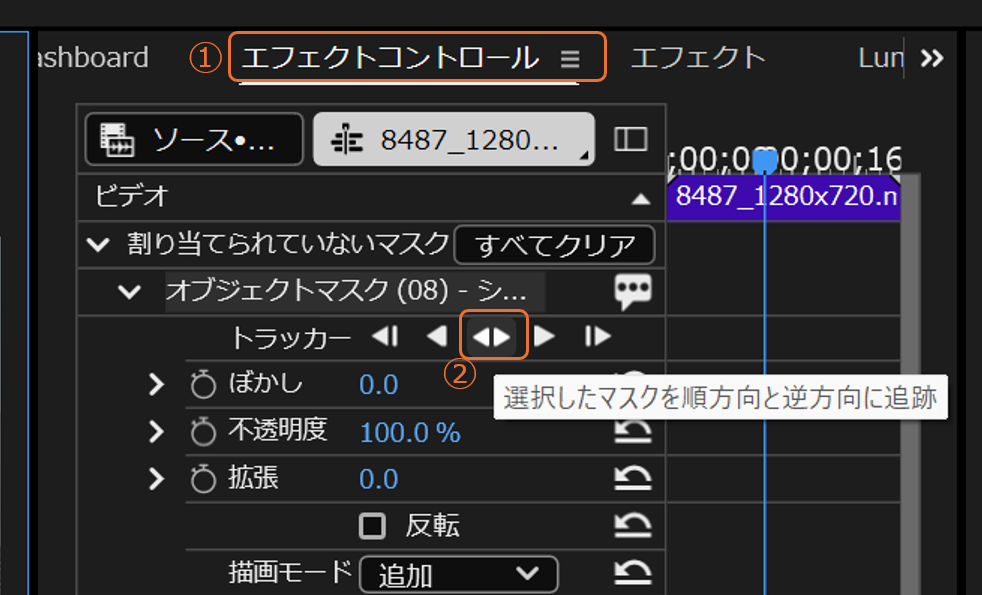
エフェクトコントロールパネルからトラッカーを選択します。
順方向、逆方向、などありますが、基本的には「選択したマスクを順方向と逆方向に追跡」をクリックします。
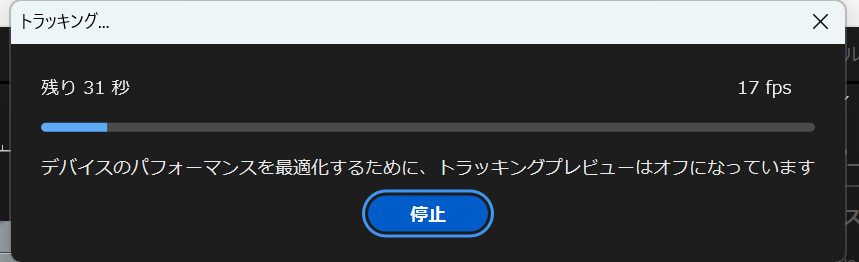
トラッキングが開始されます。
クリップ全体のマスク対象に、マスクが適用されます。
人物や物体の動きに合わせてAIでマスクが追従します。
これがオブジェクトマスクの大きなメリットです。
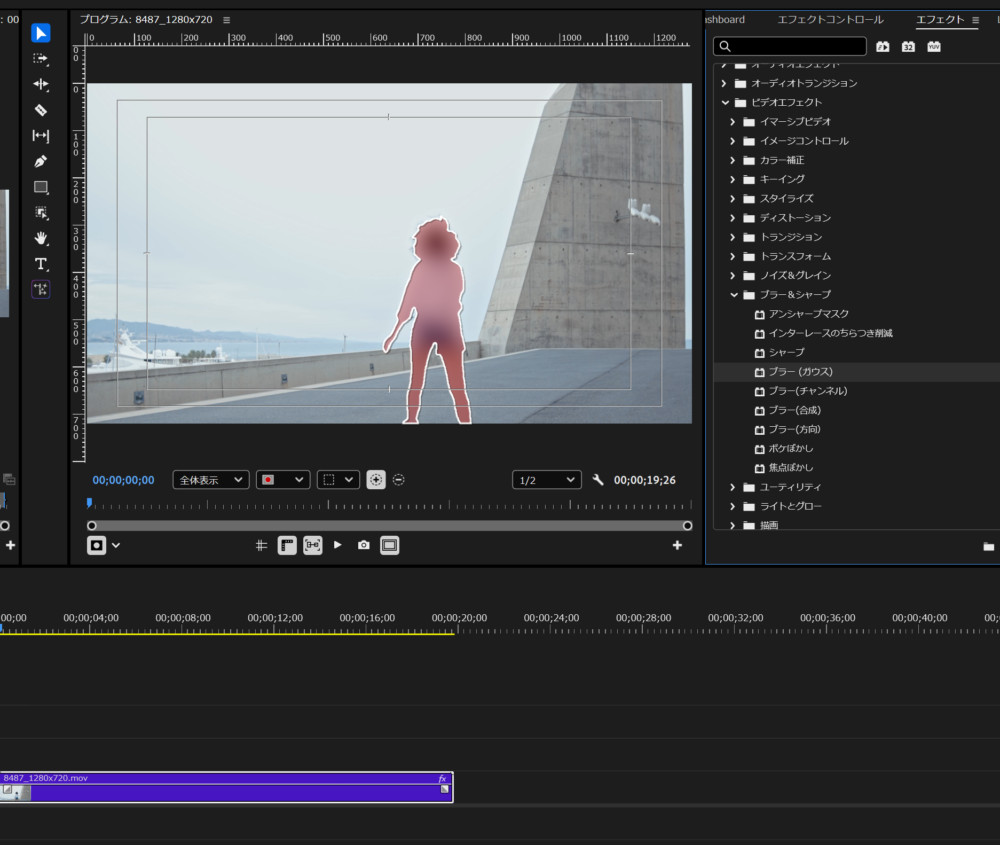
再生してみると、クリップ全体で人物にマスクが適用されていることが確認できます。
反転を選択すると、逆に背景がマスクされた動画になります。
従来は、動く人物をマスクする場合、フレームごとにマスクを調整するような作業が必要でした。
しかしAIによるオブジェクトマスクを使えば、その作業量を大幅に減らせます。
ただし、トラッキングを実行したら完全放置でOKというわけではありません。
必ず動画全体を再生して、マスクが対象から外れていないか確認しましょう。
オブジェクトマスクで一部分だけを選択する
対象全体ではなく、一部分だけを選択したい場合は、範囲を指定して選択することもできます。
たとえば、
- 顔だけ
- 手だけ
- 頭だけ
- 特定の物体だけ
といった指定が可能です。
AIがうまく認識できなかった部分を追加したり、不要な部分を除外したりしながら調整できます。
オブジェクトマスクの「シャープ」と「スムーズ」の違い
Adobe Premiere Pro Ver26.0では、オブジェクトマスクに「シャープ」と「スムーズ」の設定があります。
この2つは、マスクの仕上がりや利用できる機能に違いがあります。
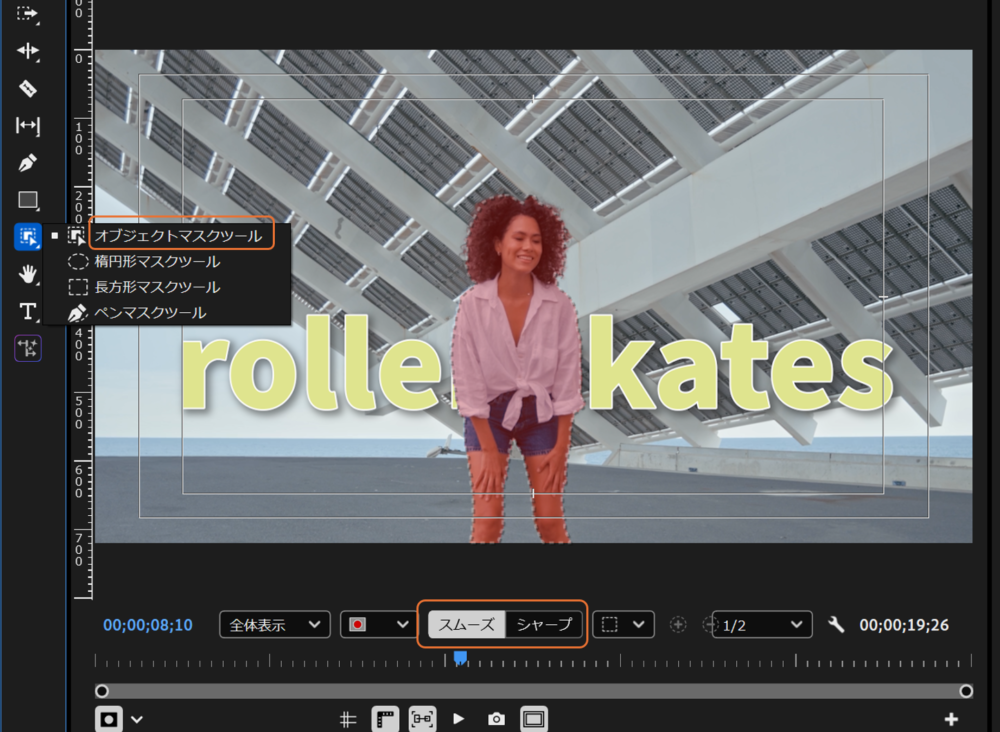
スムーズ
スムーズは、マスクの輪郭を滑らかにする方向の設定です。
人物などを切り抜いて不透明度マスクとして利用する場合には便利です。
一方で、拡張が利用できなくなる場合があります。
シャープ
シャープは、対象の輪郭を比較的はっきりと捉える設定です。
拡張を利用できるため、ぼかしなどのエフェクトを適用するときに使いやすいのが特徴です。
また、マスクの範囲を確認しながら調整しやすいというメリットもあります。
そのため、動画内では基本的にはシャープをおすすめしています。
特に「拡張を使いたいのにグレーアウトしている」という場合は、マスクがスムーズになっていないか確認してみましょう。
シャープとスムーズは用途で使い分ける
| 用途 | おすすめ |
|---|---|
| 人物の切り抜き | スムーズも有効 |
| 不透明度マスク | スムーズも有効 |
| ぼかし | シャープ |
| 拡張を使いたい | シャープ |
| マスク範囲を確認しながら調整 | シャープ |
一度スムーズでマスクを作ると、その後に作るマスクもスムーズになっている場合があります。
そのため、マスクを作成するときは、現在どちらが選択されているのか確認する習慣をつけておくと安心です。
顔にモザイク・ぼかしをかける
マスクの練習としておすすめなのが、顔へのモザイクです。
基本的な流れは、
- クリップを選択
- ぼかしやモザイクを適用
- 顔をマスクで囲む
- ぼかしを調整
- 必要ならトラッキング
です。
顔が動かなければ、マスクの位置を調整するだけで完成です。
顔が動く場合は、マスクトラッキングを利用します。
さらにAdobe Premiere Pro Ver26.0では、オブジェクトマスクを使って人物や顔をAIで認識する方法もあります。
これまでペンツールで細かく輪郭を作っていた人にとっては、かなり便利になった部分です。
ただし、最終的な仕上がりは必ず確認してください。
AIによる認識結果が映像のすべての場面で同じ精度になるとは限らないためです。
以下の動画は、顔だけをオブジェクトマスクでモザイクをかける作例です。
顔をマスクで囲んで1回設定するだけで、AIが自動で顔を認識して追従してくれるのでとても簡単です。
人物の後ろに文字を表示する
マスクは、プライバシー保護だけに使うものではありません。
動画の演出にも活用できます。
その代表例が、人物の後ろに文字を表示する演出です。
たとえば人物が画面中央に立っていて、その背後に大きなタイトル文字を表示するとします。
普通に文字を重ねるだけなら、文字は人物の前に表示されます。
そこで人物をマスクして前面に残し、その後ろに文字を配置することで、「文字が人物の背後に隠れている」ような見せ方ができます。
こうした演出は、YouTubeやショート動画のタイトル表示などにも応用できます。
これまで説明してきた方法で、人物にオブジェクトマスクを適用します。
そのクリップをタイムライン上で複製して重ねます。
下のクリップ上でaltキーを押しながらタイムラインの上にドラッグアンドドロップして複製します。
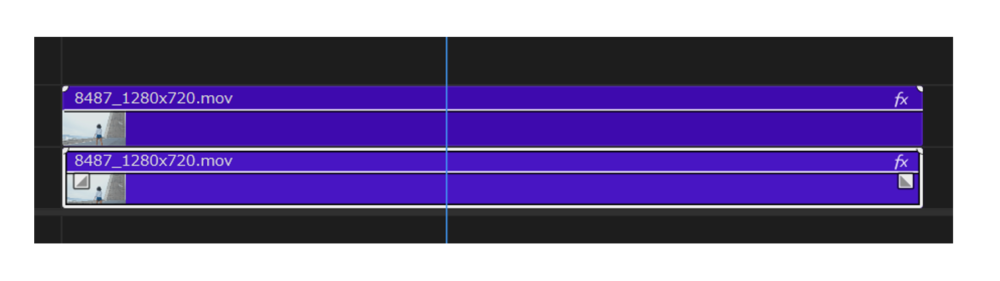
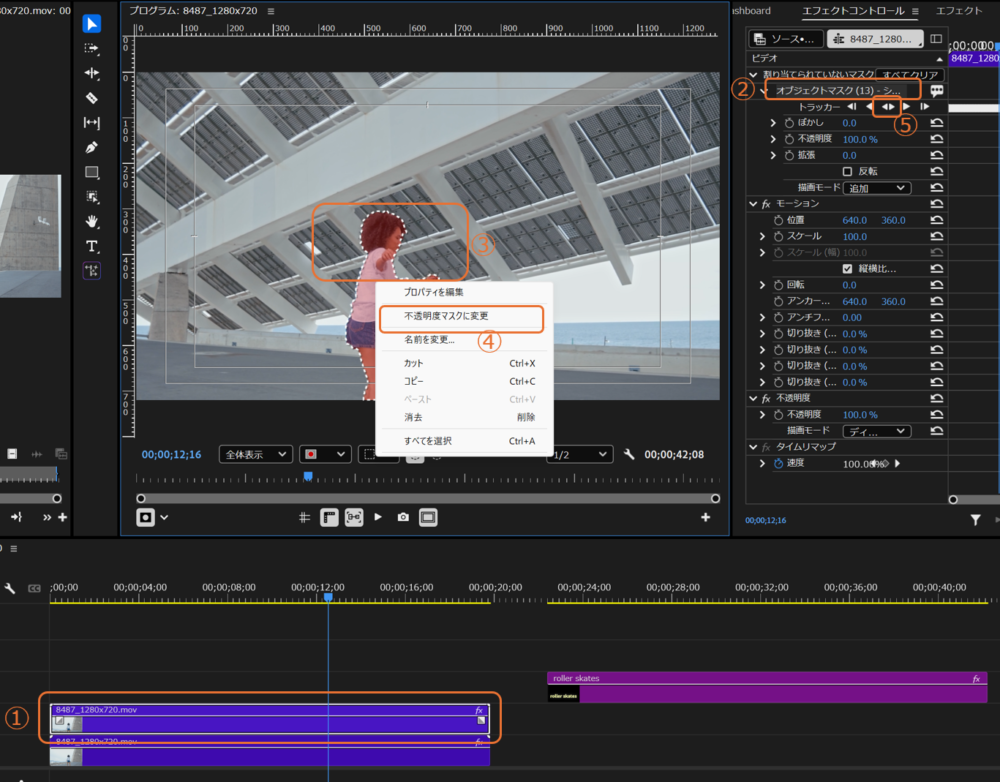
①複製したクリップを選択します。
②エフェクトコントロールパネルのオブジェクトマスクを選択します。
③④人物を右クリックし、不透明度マスクに変更をクリックします。
⑤トラッカーで「選択したマスクを順方向と逆方向に追跡」をクリックします。
そしてこのクリップのみ再生してみると、以下のように人物だけがくり抜かれた動画になります。
好きな文字をテキストクリップで作成して、以下のようなレイヤーでタイムラインに配置します。
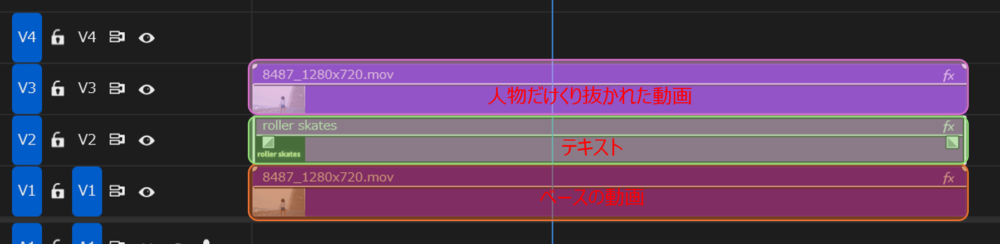
人物の後ろに文字を重ねる演出ができます
マスクで部分的に色を変える
マスクは色補正にも使えます。
たとえば、人物の顔だけを少し明るくしたい場合、顔の範囲にマスクを作り、その範囲だけに色補正を適用します。
反対に、背景を少し暗くして人物を目立たせることもできます。
画面全体に同じ補正をかけるのではなく、「この部分だけ調整したい」というときにマスクが役立ちます。
マスクがずれるときの対処法
マスクを使っていると、「最初は合っているのに途中からずれる」という問題が起きることがあります。
特に動く人物を追跡している場合は、珍しいことではありません。
まず確認したいのは、対象そのものが途中で大きく変化していないかです。
- 人物が横を向く
- 別の人物と重なる
- 手で顔を隠す
- 背景と対象の色が似ている
- 対象が画面外へ移動する
このような場合は、トラッキングが対象を正しく追えなくなることがあります。
その場合は、トラッキング結果を確認しながら、ずれた部分だけ手動で修正します。
すべてを最初からやり直す必要はありません。
「ずれた場所だけ直す」という考え方を持っておくと、作業時間を抑えやすくなります。
トラッキングは「実行したら完全放置でOK」という機能ではありません。動画を最初から最後まで再生して、マスクが対象から外れていないか確認する癖をつけると、納品前のミスを減らせます。
オブジェクトマスクで不要な部分まで選択された場合
オブジェクトマスクは非常に便利ですが、AIが不要な部分まで対象として認識することがあります。
たとえば人物を選択したつもりが、背景の落ち葉などまでマスクに含まれてしまうケースです。
この場合、すべてのフレームを手作業で修正する方法もありますが、かなり大変です。
そこで便利なのが、別のマスクを上から被せて隠す方法です。
不要な部分を別のマスクで隠す方法
たとえば、人物をマスクした際に背景の落ち葉まで選択されてしまったとします。
この場合は、
- クリップを上のトラックへコピーする
- 不要なマスクを削除する
- オブジェクトマスクで不要な部分だけを選択する
- 不透明度マスクとして利用する
- 必要なエフェクトを適用する
- 不要な部分を隠す
という方法が使えます。
重要なのは、「マスクで全部を完璧に解決しなければいけない」と考えないことです。
別のマスクを重ねたり、上から隠したりすることで、結果的に作業時間を短縮できる場合があります。
これはシェイプマスクにも応用できる考え方です。
マスクをコピーして作業を効率化する
同じようなマスクを複数のクリップで使いたい場合は、コピーも便利です。
毎回同じ形のマスクを一から作っていると、それだけで時間がかかってしまいます。
似た編集を繰り返す場合は、マスクやエフェクトをコピーして利用できないか考えてみましょう。
動画編集の副業では、単に「編集できるか」だけでなく、「どれだけ効率よく編集できるか」も重要です。
小さな時短を積み重ねることで、1本の動画にかかる時間を短縮できます。
初心者がマスクでつまずきやすいポイント
マスクを使い始めたばかりの人が注意したいポイントをまとめます。
1. マスクを大きくしすぎる
顔だけをぼかしたいのに、背景まで大きく囲ってしまうと、背景にもエフェクトがかかります。
必要な範囲だけを選択しましょう。
2. マスクを小さくしすぎる
逆に範囲が小さすぎると、対象の一部がマスクから外れてしまいます。
特に動く人物では注意が必要です。
3. ぼかしを大きくしすぎる
ぼかしを大きくすると境界は自然になりますが、対象の輪郭までぼやけてしまいます。
目的に合わせて調整しましょう。
4. トラッキング後の確認をしない
トラッキングは便利ですが、すべてのフレームで完璧に追従するとは限りません。
必ず動画全体を確認してください。
5. オブジェクトマスクだけに頼る
オブジェクトマスクは非常に便利ですが、すべての編集に適しているわけではありません。
シェイプマスクとオブジェクトマスクを使い分けることが大切です。
Adobe Premiere Proのマスクに関するよくある質問
- Adobe Premiere Proのマスクとは何ですか?
-
マスクは、映像の一部分だけを指定して、その範囲にエフェクトや色補正などを適用するための機能です。顔のぼかし、背景の調整、人物の切り抜き、文字を人物の後ろに表示する演出など、さまざまな用途に利用できます。
- Adobe Premiere Proのマスクにはどんな種類がありますか?
-
基本的には長方形、楕円形、ペンによるシェイプマスクと、AIを利用したオブジェクトマスクがあります。単純な形なら長方形や楕円形、複雑な形ならペン、人物や物体をAIで選択したい場合はオブジェクトマスクが便利です。
- 動く人物にもマスクを使えますか?
-
はい。マスクトラッキングを利用すれば、人物や物体の動きに合わせてマスクを追従させられます。2026年のAdobe Premiere ProではAIオブジェクトマスクも利用できるため、人物などの動く対象を扱いやすくなっています。
ただし、映像によっては追跡がズレることがあるため、AIに完全に任せるのではなく、最終的には最後まで結果を確認することが大切です。 - マスクのぼかしとは何ですか?
-
ぼかしは、マスクの境界を柔らかくするための設定です。境界がくっきりしすぎて不自然に見える場合に調整すると、映像になじみやすくなります。
ただし、値を大きくしすぎると輪郭がぼやけるため、目的に合わせて調整してください。
- マスクは初心者でも使えますか?
-
はい。最初は長方形や楕円形を使って、顔や画面の一部分を囲むところから始めれば大丈夫です。
慣れてきたらペンツール、トラッキング、AIオブジェクトマスクへ進むと、より複雑な編集にも対応できるようになります。
- オブジェクトマスクとシェイプマスクはどちらを使えばいいですか?
-
用途によって使い分けるのがおすすめです。
人物や物体をAIで選択して追跡したいならオブジェクトマスク、自由な形のマスクや細かな演出を作りたいならシェイプマスクが向いています。
どちらか一方だけを覚えるのではなく、両方使えるようにしておくと編集の幅が広がります。
- オブジェクトマスクの「シャープ」と「スムーズ」はどちらがおすすめですか?
-
用途によって異なります。
人物の切り抜きなどではスムーズが便利な場合がありますが、ぼかしや拡張を利用したい場合はシャープが使いやすいでしょう。
特に拡張がグレーアウトしている場合は、スムーズになっていないか確認してみてください。
- オブジェクトマスクが不要な部分まで選択してしまったらどうすればいいですか?
-
必ずしもフレームごとに修正する必要はありません。
不要な部分だけを別のオブジェクトマスクで選択し、上から隠す方法もあります。
マスクだけですべてを解決しようとせず、複数のマスクを組み合わせることも考えてみましょう。
Adobe Premiere Proのマスクを使いこなすまとめ
今回は、Adobe Premiere Proのマスクについて、基本的な考え方から2026年版の新しいマスク機能まで紹介しました。
マスクは最初に見ると少し難しそうに感じますが、考え方そのものはシンプルです。
「映像のどこに効果をかけるのかを指定する」
まずはこれだけ覚えておけば十分です。
長方形や楕円形なら比較的簡単に範囲を指定できますし、複雑な形はペンツールを使えます。
さらに現在のAdobe Premiere Proでは、AIを利用したオブジェクトマスクによって、人物や物体を選択して追跡することもできます。
顔のモザイク、背景のぼかし、部分的な色補正、人物の切り抜き、文字を人物の後ろに表示する演出など、使い道はかなり広いです。
特に動画編集の副業を考えているなら、カットやテロップだけでなく、こうしたマスクを使った加工も少しずつ覚えておくと編集できる表現が増えていきます。
私も動画編集を始めたころは、知らない機能を見るたびに「こんなことまでできるのか」と感じていました。
ただ、すべての機能を一度に覚える必要はありません。
まずは顔に楕円形のマスクを作ってぼかすところから始めてみてください。
次にトラッキング、その次にペンツールやオブジェクトマスクという順番で進めれば、無理なく理解できます。
動画編集の基本操作から体系的に学びたい方は、私自身が受講したMovieHacksについても実際の申し込み手順や受講経験をまとめています。
動画編集は、覚えた機能を実際に1本の動画で使ってみることで身につきやすくなります。
マスクについても、まずは短い動画で一度試してみましょう。
「顔を囲む」「ぼかす」「動かしてみる」という小さな練習だけでも、Adobe Premiere Proの操作に対する理解はかなり変わってくると思います。
一つずつ使える機能を増やして、自分で動画を作れる範囲を広げていきましょう。



コメント