
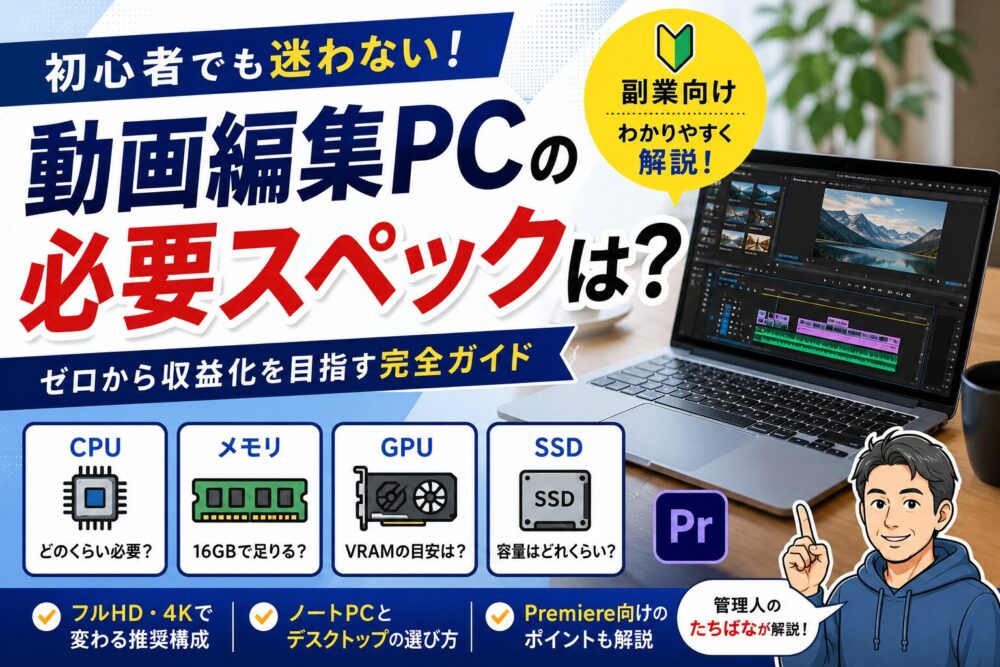
こんにちは、管理人のたちばなです。
動画編集を始めようと思ったとき、意外と悩むのがパソコン選びです。
「動画編集にはどのくらいのスペックが必要?」
「メモリは16GBで足りる?」
「CPUとGPUはどちらを優先すればいい?」
と迷っている方も多いのではないでしょうか。
私もMovieHacksで動画編集を学び、副業として実際に編集をするようになってから、パソコンの性能は単に「Adobe Premiereが起動するか」だけで考えてはいけないと感じるようになりました。
副業では、素材を読み込み、カットし、テロップを入れ、BGMや画像を追加して、最後に書き出します。案件によっては修正もあります。ここで動作が重いと、ひとつひとつは数秒の待ち時間でも、積み重なるとかなりの負担です。
動画編集用パソコンは、最低スペックではなく「数年間、副業で気持ちよく使えるか」という視点で選ぶことが大切だと私は考えています。
この記事では、これから動画編集を始める方に向けて、CPU・メモリ・ストレージ・GPUの考え方から、フルHDと4Kで必要になるスペックの違いまで、できるだけ分かりやすく解説します。
是非最後まで読んでみてください。
この記事でわかること
・動画編集に必要なPCスペックの目安
・CPU・メモリ・ストレージ・GPUそれぞれの役割
・フルHDと4K編集で変わる推奨構成
・副業で長く使うためのPC選び
動画編集PCに必要なスペック
動画編集パソコンのスペックを考えるとき、最初に知っておきたいのは「すべての動画編集に同じ性能が必要なわけではない」ということです。
フルHDのYouTube動画を編集するのか、4K動画を扱うのか。カットとテロップが中心なのか、複数の映像やエフェクトを重ねるのか。使用するソフトによっても必要な性能は変わります。
そのため、「動画編集ならこのスペック」とひとつの答えを出すより、自分がどんな編集をするのかを基準に考えるほうが失敗しにくいでしょう。
まず確認したいスペックの目安
これから副業として動画編集を始める場合、私はソフトが動く最低ラインではなく、実際の作業を続けやすい構成を基準にしたほうがいいと考えています。
| 項目 | 入門向け | 副業向け | 4Kも考える場合 |
|---|---|---|---|
| CPU | Core i5・Ryzen 5クラス以上 | Core i7・Ryzen 7クラスを目安 | Core Ultra9・Ryzen9を検討 |
| メモリ | 16GB | 32GB | 32GB以上 |
| SSD | SSD 500GB以上 | SSD 1TB以上 | SSD 1TB以上+保存用ストレージ |
| GPU | CPU内蔵 | VRAM 8GB前後をひとつの目安 | VRAM 8GB以上を中心に検討 |
上の表はあくまで一般的な目安です。同じ「4K編集」でも、動画の長さ、素材の形式、エフェクト、同時に起動するソフトなどによって快適さは変わります。
最低スペックだけで選ばない
動画編集ソフトには「最低必要スペック」があります。ただし、ここで勘違いしたくないのが、最低スペックは快適に仕事ができるスペックとは限らないという点です。
たとえばAdobe Premiereでは、HD動画を扱うための最低構成と、4K以上を快適に編集するための推奨構成に差があります。メモリについても、HDでは16GB、4K以上では32GB以上が推奨される構成があります。
ソフトが起動できても、再生するたびに映像が止まる、テロップを動かすたびに待つ、書き出しに長い時間がかかるとなれば、副業では困りますよね。
動画編集を趣味として少し試すだけなら最低ラインから始める選択肢もあります。しかし案件を受けて継続するつもりなら、「動くか」ではなく「作業時間を減らせるか」まで考えて選びたいところです。
CPUは動画編集の中心になる
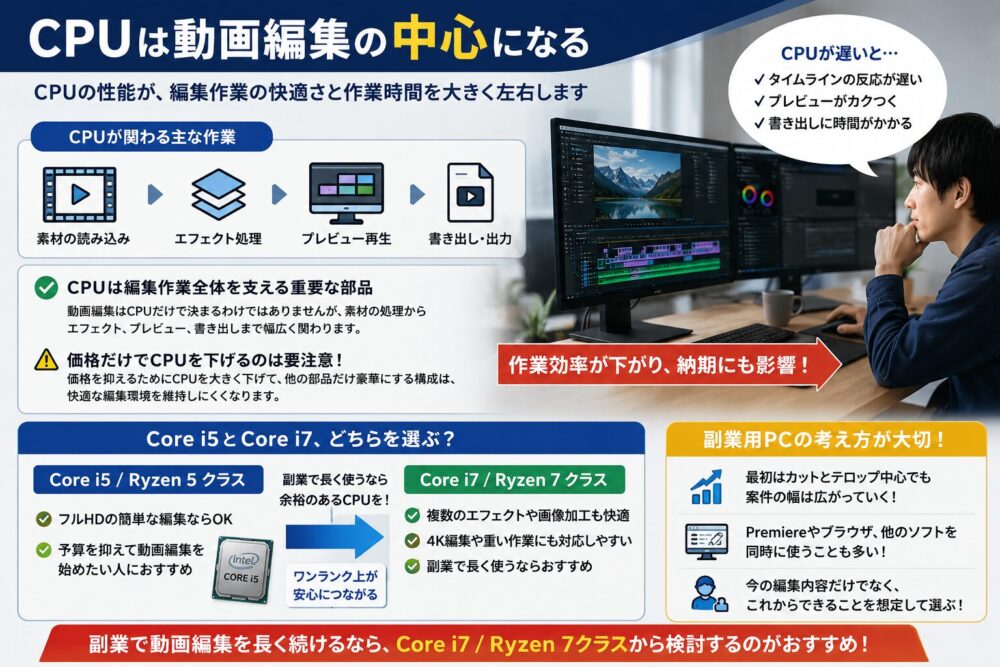
動画編集パソコンを選ぶときに、まず注目したいのがCPUです。
CPUはパソコン全体の計算処理を担当しており、動画編集でもさまざまな作業に関わります。パソコンの価格だけを見て選ぶのではなく、どのCPUが搭載されているかを確認しておきましょう。
CPUが動画編集に与える影響
CPUは素材の処理、エフェクト、書き出しなど動画編集の幅広い場面で使われます。
CPUの性能が足りないと、タイムラインを移動したときの反応が遅くなったり、プレビューが滑らかに動かなかったりすることがあります。さらに動画を書き出す際にも処理時間へ影響します。
動画編集ではCPUだけですべてが決まるわけではありませんが、編集作業全体を支える重要な部品であることは間違いありません。
そのため、価格を抑えるためにCPUを大きく下げて、ほかの部品だけ豪華にする構成は慎重に考えたほうがいいでしょう。
Core i5とCore i7はどちらか
フルHDの簡単な編集であれば、比較的新しいCore i5クラスでも動画編集はできます。RyzenであればRyzen 5クラスが候補になるでしょう。
ただ、副業として長く使う前提なら、私はCore i7やRyzen 7クラスから検討するのがおすすめです。
案件では、自分が想定していなかった編集を求められることがあります。最初はカットとテロップだけだったのに、画像を何枚も入れたり、色を調整したり、複数のエフェクトを使用したりするケースもあるでしょう。
さらにAdobe Premiereを使いながらブラウザを開き、素材を確認したり、ほかのソフトを動かしたりすることもあります。
現在の編集内容だけでギリギリのCPUを選ぶより、これからできることが増える前提で考える。副業用PCでは、この考え方が大切かなと思います。
CPUは「Core i7だから必ず速い」のように名称だけで比較することはできません。世代や型番、ノートPC向けかデスクトップ向けかによって性能が違うため、購入するときは具体的なCPU型番まで確認しましょう
IntelとAMDはどちらを選ぶか
Windowsパソコンでは、Intel CoreシリーズとAMD Ryzenシリーズが代表的な選択肢です。
どちらでも動画編集は可能なので、「動画編集なら絶対にIntel」「AMDでは編集できない」と考える必要はありません。
ただしAdobe PremiereでH.264やH.265形式を扱う場合、対応するIntel CPUではQuick Syncによるハードウェア処理を利用できるケースがあります。動画の再生や書き出しまで含めて考えるなら、CPU単体の性能だけではなく、使用する動画形式との相性も確認したいところです。
一方、Ryzenにも動画編集に向いた高性能なCPUが数多くあります。
なのでメーカー名だけで決めるより、予算内でCPU・GPU・メモリを含めたパソコン全体の構成を比較するほうが現実的です。
動画編集のメモリは32GBが安心
CPUと並んで確認しておきたいのがメモリです。
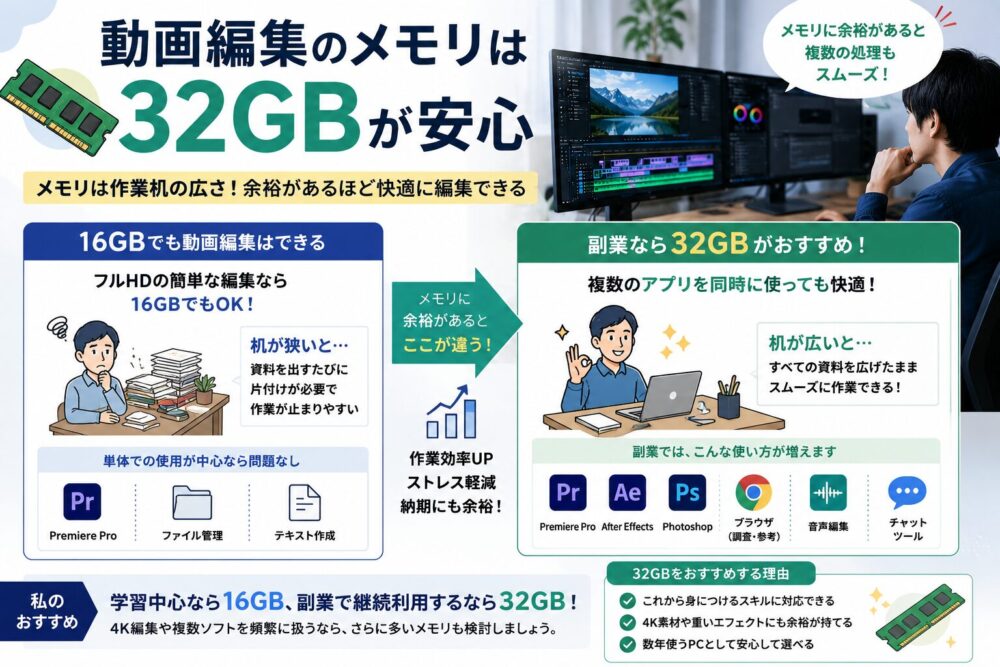
メモリは、作業中のデータを一時的に置いておく場所と考えると分かりやすいでしょう。机に例えるなら、メモリ容量は作業机の広さのようなものです。
机が狭いと、資料を出すたびに別の資料を片付けなければなりません。動画編集でもメモリに余裕があるほど、複数の処理を行いやすくなります。
16GBでも動画編集はできる
「動画編集には32GBないとダメなの?」と思うかもしれません。
そんなことはありません。フルHDの比較的軽い編集であれば、16GBのメモリでも作業できる場合があります。Adobe PremiereでもHDメディア向けの推奨メモリとして16GBが示される構成があります。
そのため、予算が限られていて、まず動画編集を学んでみたいという段階なら16GBから始める考え方もあります。
ただし、Adobe Premiereだけを起動して作業するとは限りません。
ブラウザで資料を確認したり、Photoshopで画像を編集したり、音声処理をしたり、チャットツールを開いたり。副業になると、いくつものソフトを同時に使う場面が増えてきます。
そこでメモリの余裕が効いてきます。
副業なら32GBをすすめる理由
これからパソコンを購入して動画編集副業を始めるなら、私は32GBをひとつの基準にします。
理由は、現在の案件だけではなく、数年使うことを考えたいからです。
動画編集を始めたころはフルHDのカット編集が中心でも、慣れてくればAfter Effectsを使ってみたくなるかもしれません。4K素材を渡される可能性もあります。
パソコンを買って半年後に「やっぱりメモリを増やしておけばよかった」となるより、最初から余裕を持たせたほうが結果的に使いやすいでしょう。
ストレージはSSDを選ぶ
CPU、メモリに目が行きがちですが、動画編集ではストレージもかなり重要です。
動画ファイルは容量が大きいため、保存容量だけでなく読み書きの速度も作業に関わります。
HDDよりSSDを基本にする
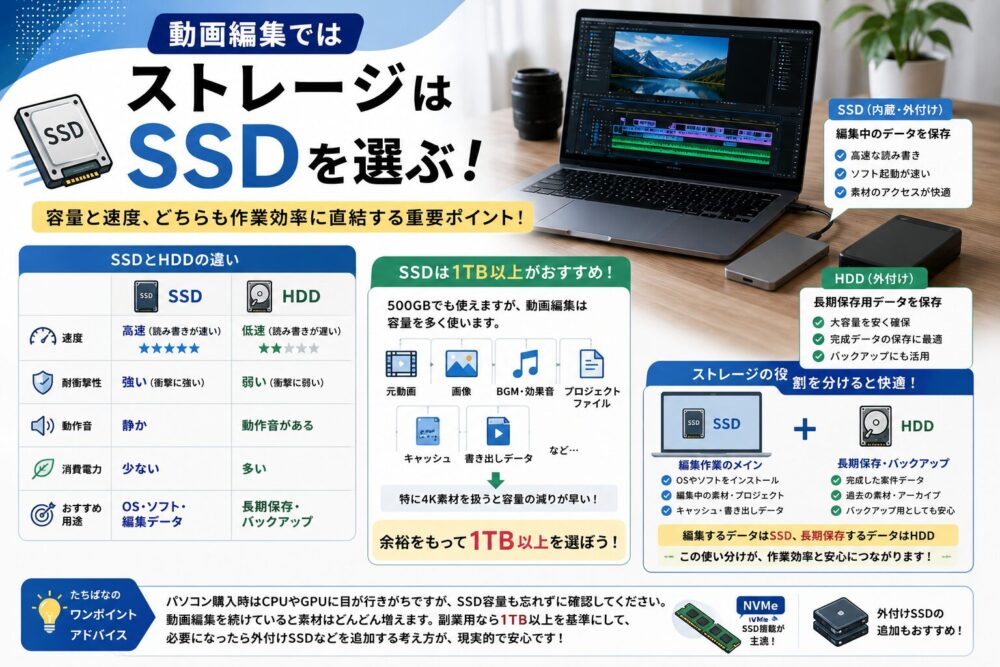
動画編集用パソコンのメインストレージにはSSDをおすすめします。
SSDはHDDと比べて高速な読み書きができるため、OSや動画編集ソフトの起動、素材へのアクセスなどを快適にしやすいのが特徴です。
現在の動画編集向けPCではNVMe SSDを搭載した製品も一般的なので、新しく購入するならSSDを前提に考えていいでしょう。
HDDが不要という意味ではありません。完成した案件や過去の素材を長期間保存する用途なら、大容量HDDを組み合わせる方法もあります。
編集するデータはSSD、長期保存するデータは別のストレージ。このように役割を分けると扱いやすくなります。
SSDは1TB以上がおすすめ
容量は最低でも500GB程度から考えられますが、副業として使うなら私は1TB以上をおすすめします。
動画素材は想像以上に容量を使います。
元動画だけではなく、画像、BGM、効果音、プロジェクトファイル、キャッシュ、書き出した完成動画なども保存するため、500GBでは使っているうちに余裕がなくなりやすいでしょう。
特に4K素材を扱うようになると、容量の減り方はさらに速くなります。
GPUは映像処理を支える部品
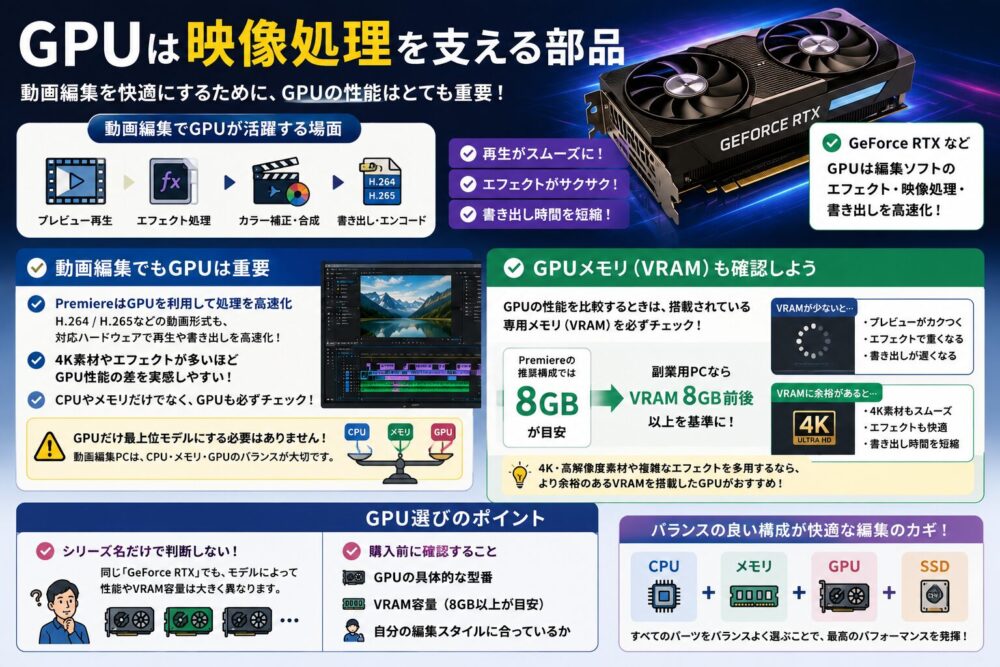
動画編集用パソコンを探していると、「GeForce RTX」などGPUの名前をよく見かけます。
GPUはもともと画像を描画する処理を得意とする部品ですが、現在の動画編集ではエフェクトや映像処理、書き出しなど幅広い場面で利用されます。
動画編集でもGPUは重要
Adobe PremiereにはGPUを利用して処理を高速化できる機能があります。H.264やH.265のような動画形式でも、対応するハードウェアを使うことで再生や書き出しを高速化できます。
特に4K素材やエフェクトを扱うようになると、GPU性能の差を感じやすくなります。
そのため副業用PCを購入するなら、CPUとメモリだけを確認して終わりではなく、GPUもチェックしてください。
一方で、YouTube向けのフルHD編集が中心なのに、GPUだけ最上位モデルにする必要があるかというと、そうとは限りません。
動画編集パソコンでは、CPU・メモリ・GPUのどれかひとつだけ突出させるより、用途に合わせた構成にすることが大切です。
GPUメモリも確認する
GPUを比較するときは製品名だけでなく、GPUに搭載されている専用メモリ、いわゆるVRAMも確認しておきましょう。
Adobe Premiereの推奨構成では8GBのGPUメモリがひとつの目安として示されています。そのため、新しく副業用PCを買う場合はVRAM 8GB前後以上を基準にすると選びやすいでしょう。
ただし必要なVRAMは編集内容によって変わります。4K、高解像度素材、複雑なエフェクトなどを多用するなら、より余裕のあるGPUを検討する価値があります。
フルHDと4Kで必要性能は変わる
動画編集PCのスペックを決めるうえで、編集する動画の解像度は重要な判断材料です。
特にフルHDと4Kでは扱う情報量が違うため、同じ編集内容でもパソコンへの負荷が変わります。
フルHD編集なら中級構成で十分
YouTube動画や企業の動画など、フルHDを中心に編集するのであれば、必ずしも最高クラスのPCは必要ありません。
比較的新しいCore i5やRyzen 5クラス、16GBのメモリでも、編集内容によっては十分作業できます。
ただ、これから副業として案件を受けるなら、Core i7・Ryzen 7クラス、32GBメモリ、対応GPUという構成まで検討しておくと余裕が生まれます。
動画編集は「完成動画がフルHDだから軽い」とも限りません。納品はフルHDでも、クライアントから4K素材を渡されることがあるからです。
そのため、納品する動画の解像度だけでなく、編集時に受け取る素材まで想定して選ぶことがポイントです。
4K編集なら余裕を持たせる
4K編集を前提にするなら、CPU、メモリ、ストレージ、GPUのすべてに余裕を持たせたいところです。
Adobe Premiereでは4K以上を扱う推奨構成として32GB以上のメモリが示されています。GPUについても推奨構成では8GBのGPUメモリが目安です。
さらに4K素材はファイル容量が大きくなりやすいため、SSDの容量にも注意してください。
本格的に4K案件を扱うなら、Core i7・Ryzen 7クラス以上のCPU、32GB以上のメモリ、VRAM 8GB以上を目安としたGPU、1TB以上のSSDから検討すると選択肢を絞りやすくなります。
もちろんこれは一般的な目安で、使用するコーデックやエフェクト、動画の長さなどによって必要性能は変わります。
Adobe Premiere向けPCの選び方
動画編集ソフトによってもパソコンに求められる条件は変わります。
ここでは、私自身も動画編集で使用しているAdobe Premiereを基準に考えてみます。
公式の推奨構成を基準にする
Adobe Premiere用のパソコンを選ぶときは、Adobeが公開している必要システム構成を確認しておきましょう。
Adobe Premiere 26.xのWindows向け推奨構成では、CPUはIntel第11世代以降でQuick Syncに対応したもの、またはAMD Ryzen 3000シリーズ以降などが挙げられています。
メモリはHDメディアで16GB、4K以上では32GB以上。GPUメモリは推奨8GBです。
ただし、これは特定のBTOパソコンを指定するものではなく、Adobe Premiereを使う際の基準です。またAdobe Premiereの更新によって必要システム構成が変わる可能性もあります。
購入するときは、その時点で使用するAdobe Premiereの公式情報と、購入候補PCの構成を照らし合わせてください。
副業では時間もPC選びの基準
副業で動画編集をする場合、私は「編集できるか」だけでなく作業時間をどれだけ減らせるかもPC選びの基準にしています。
たとえば10分の動画を書き出すとします。
その間に別の作業ができることもありますが、書き出した動画を確認して修正し、再び書き出すことも珍しくありません。パソコンが遅ければ、そのたびに待ち時間が発生します。
会社員をしながら副業する場合、平日に使える時間は限られます。1時間の作業が45分で終われば、その15分を別の案件や学習に使えます。
だからこそ、PCの性能は単なるぜいたくではなく、副業で使える時間を増やすための道具として考えることも大切です。
ノートPCとデスクトップの違い
必要なスペックが分かったところで、次に悩むのがノートPCとデスクトップPCのどちらを選ぶかではないでしょうか。
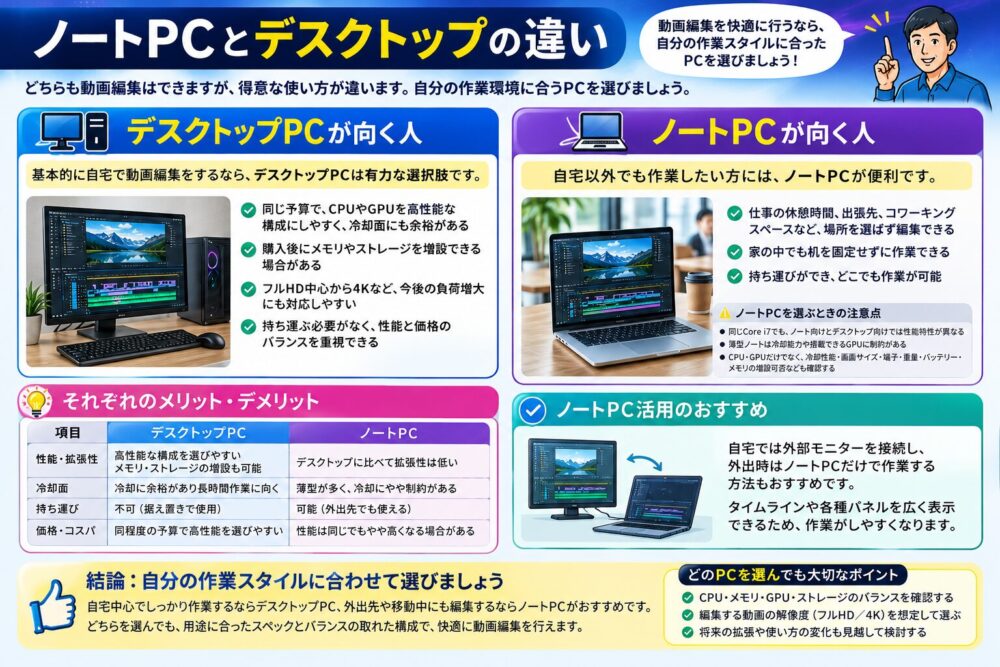
どちらでも動画編集はできます。それぞれ得意な使い方が違うので、自分の作業環境から選びましょう。
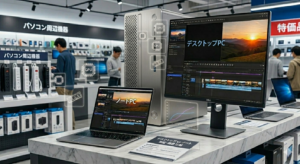
デスクトップPCが向く人
基本的に自宅で動画編集をするなら、デスクトップPCは有力な選択肢です。
同程度の予算で比較した場合、性能の高いCPUやGPUを搭載した構成を選びやすく、冷却面にも余裕を持たせやすいからです。
さらに製品によっては、購入後にメモリやストレージを増設できる場合があります。
副業を始めた当初はフルHD中心だったけれど、数年後にはより負荷の大きな編集をしているかもしれません。拡張できるPCなら、その変化にも対応しやすくなります。
持ち運ぶ必要がなく、性能と価格のバランスを重視するなら、私はデスクトップを優先して検討します。
ノートPCが向く人
自宅以外でも作業したい方にはノートPCが便利です。
仕事の休憩時間、出張先、コワーキングスペースなど、場所を選ばず編集できます。家の中でも机を固定せずに作業できるのは大きなメリットです。
ただし、同じCore i7という名称でもノート向けとデスクトップ向けでは性能特性が異なることがあります。また薄型ノートでは冷却能力や搭載できるGPUにも制約があります。
ノートPCを選ぶならCPUやGPUだけではなく、冷却性能、画面サイズ、端子、重量、バッテリー、メモリを増設できるかまで確認しておきましょう。
WindowsとMacはどちらがいいか
動画編集PCを探していると、WindowsにするかMacにするかで迷うこともあります。
Adobe PremiereはWindowsでもMacでも利用できます。そのため、OSだけで優劣を決める必要はありません。
Windowsは構成を選びやすい
Windows PCのメリットは、選択肢の多さです。
さまざまなメーカーから動画編集向けPCが販売されており、CPU、GPU、メモリ、SSDを予算に合わせて選べます。
特にBTOパソコンでは、「メモリだけ32GBにする」「SSDを2TBにする」といった変更ができる製品もあります。
予算と性能を細かく調整したい方にとって、この選択肢の多さは魅力でしょう。
MacはAppleシリコンも選択肢
MacではAppleシリコンを搭載したモデルが動画編集の選択肢になります。
Adobe Premiereでは対応するAppleシリコンでH.264やH.265のハードウェア処理を利用できます。またFinal Cut Proを使いたい場合はMacが前提になります。
Final Cut Proでは8GBメモリが最低条件で、16GBが推奨されています。ただし、最低条件だけを見て動画編集用Macを決めるのではなく、自分が扱う素材やほかに使用するアプリまで考えて容量を決めてください。
WindowsとMacのどちらが正解というより、使用するソフト、予算、作業場所、今まで使ってきた環境から決めるのがおすすめです。
BTOパソコンは副業にも向いている
Windowsで動画編集用PCを探すなら、BTOパソコンも候補に入ります。
BTOとは、用意された構成をもとにCPU、メモリ、SSDなどを選択して注文できるパソコンです。
必要な部分へ予算を使える
BTOパソコンの魅力は、自分の用途に合わせて構成を選びやすいことです。
たとえば標準構成が16GBメモリなら32GBへ変更したり、SSDを500GBから1TBへ変更したりできます。製品によって選択できる内容は違いますが、動画編集に必要なところへ予算を回しやすくなります。
ゲーム向けPCと動画編集向けPCでは求める構成が完全に同じとは限りません。
動画編集ならCPU、メモリ、GPU、SSDを総合的に見ながら構成を決めましょう。
価格だけで決めない
同じような価格のPCが並んでいると、少しでも安いモデルを選びたくなります。
ただ、10万円台、20万円台といった価格帯だけで比較すると、重要な違いを見落とすことがあります。
CPUの世代、GPUの型番、メモリ容量、SSD容量、電源、冷却構成などを確認してください。
また、購入後にメモリやSSDを増設できるのか、保証や修理対応がどうなっているのかも長く使うなら重要です。
動画編集PCで後悔しない選び方
ここまでCPU、メモリ、GPU、ストレージについて見てきました。
最後に、実際にパソコンを購入するときに確認したいポイントをまとめます。
現在より少し先を考える
PCを購入するときは、今できることだけで決めないほうがいいでしょう。
動画編集を始めたばかりなら、最初はカットとテロップだけかもしれません。しかし半年、1年と続ければ、編集内容は変わっていきます。
案件の単価を上げるために編集の幅を広げるかもしれませんし、4K素材を扱うようになる可能性もあります。
そこで現在ギリギリのスペックを選んでいると、編集スキルが上がったのにPC性能が足かせになることがあります。
今の自分ではなく、1~3年後にどんな編集をしていたいか。ここまで考えて選ぶと、PCを長く使いやすくなります。
予算はバランスよく配分する
動画編集PCではCPUだけを最高クラスにしたり、GPUだけ高性能にしたりするより、全体のバランスを考えましょう。
高性能なCPUを搭載していてもメモリが少なければ、複数のアプリを使うときに余裕がなくなる可能性があります。GPUが高性能でもSSDが小さければ、動画素材を保存するたびに容量を気にすることになるでしょう。
副業向けなら、まずCPU、メモリ、GPU、SSDの4項目を確認し、そのあと予算に応じて調整する方法がおすすめです。
| 確認項目 | 副業向けの目安 | 確認する理由 |
|---|---|---|
| CPU | Core i7・Ryzen 7クラス | 編集や書き出しなど幅広い処理に関わる |
| メモリ | 32GB | 編集や複数アプリの利用に余裕を持たせる |
| SSD | 1TB以上 | 動画素材やキャッシュの容量を確保する |
| GPU | VRAM 8GB前後以上を検討 | 映像処理やエフェクト、書き出しを支える |
安さより作業時間を考える
動画編集PCは決して安い買い物ではありません。
だからこそ、「できるだけ安いPCで始めたい」と考えるのは自然です。
ただ、副業として数年間使うなら、購入価格だけではなく、そのPCを使って何時間作業するのかも考えてみてください。
編集するたびにプレビューを待つ。書き出すたびに長時間待つ。動作が重くなってソフトを再起動する。
それが数年間続くなら、購入時に数万円を節約できても、失う時間のほうが大きくなる可能性があります。
反対に、必要以上に高価なPCを買う必要もありません。
自分の編集内容に必要な性能へ、少しだけ余裕を足す。私はこれが動画編集PCを選ぶときのちょうどいい考え方だと思っています。
動画編集PCに関するよくある質問
- 動画編集はメモリ16GBでもできますか?
-
フルHDの比較的軽い編集なら16GBでも作業できます。PremiereでもHDメディア向けには16GBが推奨されています。ただ、副業で複数のアプリを使ったり、4K素材まで扱ったりすることを考えるなら、32GBを基準にしたほうが余裕を持たせやすいでしょう。
- 動画編集ではCPUとGPUのどちらが重要ですか?
-
どちらか一方だけを重視するより、バランスが大切です。CPUは編集全体のさまざまな処理に関わり、GPUは映像処理や対応エフェクト、書き出しなどで活躍します。CPUだけ高性能でGPUが極端に低い構成などは避け、用途に合った組み合わせを選びましょう。
- 動画編集にゲーミングPCは使えますか?
-
CPU、GPU、メモリなどが使用する編集ソフトの条件を満たしていれば、ゲーミングPCでも動画編集できます。ただしゲーム向けの構成が、そのまま自分の動画編集に最適とは限りません。メモリ容量やSSD容量なども含めて確認してください。
- 動画編集PCはノートとデスクトップのどちらがおすすめですか?
-
自宅中心ならデスクトップ、持ち運びたいならノートPCが選びやすいです。デスクトップは性能や拡張性を確保しやすく、ノートPCは場所を選ばず作業できます。どこで編集することが多いのかを基準に考えてみてください。
- 4K編集をしないなら32GBメモリは不要ですか?
-
必須とは限りません。フルHD編集なら16GBでも作業できるケースがあります。ただ、副業ではPremiereとブラウザ、画像編集ソフトなどを同時に使うことがあります。これから数年間使うPCを新しく購入するなら、私は32GBを優先して検討します。
動画編集PCは余裕ある構成を選ぼう
動画編集に必要なPCスペックは、編集する動画の解像度、使用するソフト、素材の形式、エフェクトの量などによって変わります。
そのため「このスペックならすべての動画編集が快適」という絶対的な基準はありません。
ただ、これから動画編集副業を始めて数年間使うPCを購入するのであれば、私はCore i7またはRyzen 7クラス、メモリ32GB、VRAM 8GB前後以上を目安としたGPU、SSD 1TB以上をひとつの基準として検討します。
- CPUは編集内容と世代・型番まで確認する
- メモリは副業利用なら32GBを基準にする
- GPUは型番だけでなくVRAM容量も確認する
- SSDは1TB以上を目安に余裕を持たせる
- フルHDだけでなく将来の4K編集も考える
- ノートとデスクトップは作業場所から選ぶ
- 最低動作ラインではなく作業時間まで考える
私自身、MovieHacksで学んで実際に動画編集の副業を始めて感じたのは、編集スキルだけではなく作業環境も仕事のしやすさを大きく左右するということです。
動画編集は、素材の読み込みからカット、テロップ、エフェクト、確認、修正、書き出しまで、小さな処理の連続です。
パソコンの性能に少し余裕があれば、そのひとつひとつをスムーズに進めやすくなります。
もちろん、予算を大きく超えてまで最高性能のPCを買う必要はありません。
大切なのは、最低スペックと最高スペックの間から、「自分がこれからやりたい動画編集に必要な性能+少しの余裕」を見つけること。
パソコンは動画編集副業を支えてくれる仕事道具です。価格だけではなく、そのPCで何年、何時間編集するのかまで考えながら、自分に合った一台を選んでみてください。




コメント