
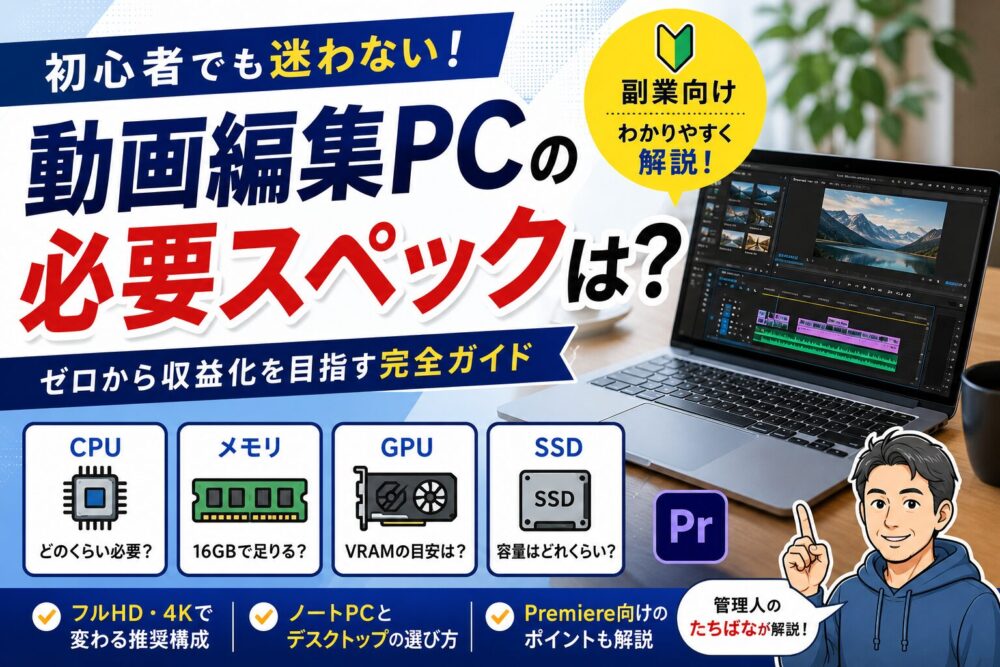
PR:本記事にはアフィリエイト広告を利用したリンクがあります。リンク先で商品を購入すると、運営者に紹介料が入る場合があります。価格・在庫・販売者・仕様は変動するため、購入前にリンク先の商品ページで必ずご確認ください。

「Adobe Premiere Proの推奨スペックって、結局どのくらい?」
「メモリは16GBで足りる?」
「MacとWindowsはどちらがいい?」
「今のパソコンのままでも使える?」
Adobe Premiere Pro用のパソコン選びで迷いやすいのは、Adobeの公式要件に「最小」と「推奨」の2段階があり、さらに実際の快適さは編集する動画の内容で変わるからです。
私は会社員をしながらMovieHacksでAdobe Premiere Proを学び、クラウドワークスで動画編集の案件を受けてきました。現在はWindows 11・AMD Ryzen AI 9 HX 370・メモリ32GB・SSD 1TBのパソコンで、フルHDのYouTube動画(10〜15分)と縦型のショート動画を編集しています。
この記事では、Adobe公式の技術要件(バージョン26.x・2026年11月に確認)と私自身の編集環境をもとに、推奨スペックの読み方、CPU・メモリ・GPU・SSDの選び方、今のPCで足りるかを確かめる手順、価格帯の目安までをまとめました。
なお、Premiere Proは2025年10月に製品名が「Adobe Premiere」へ変わりました。この記事では、なじみのある「Premiere Pro」という呼び方も併用します。また、MacBookなど私が実機で使っていない製品については使用感を書かず、メーカー公表の仕様とAdobeの要件をもとに整理しています。
この記事でわかること
・Adobe Premiere Proの推奨スペックと最小スペック(Windows・Mac)
・今のパソコンで足りるかを確かめる手順
・CPU・メモリ・GPU・SSDの選び方と型番の見方
・フルHD編集と4K編集で変わる構成
・MacとWindows、ノートPCとデスクトップPCの選び方
・用途別の価格帯の目安と、購入前のチェックリスト
【結論】Adobe Premiere Proの推奨スペックと用途別の目安
先に結論です。Adobeが公開している推奨仕様の要点は次の4つです。
- メモリ:フルHD編集は16GB、4K以上は32GB以上
- GPU:GPUメモリ(VRAM)8GB
- CPU:Intel第11世代以降(Quick Sync対応)、またはAMD Ryzen 3000シリーズ以降
- Mac:Apple M1 Pro・M1 Max・M1 Ultra以降、ユニファイドメモリ16GB
この公式要件を土台に、私が購入時の目安にしているのが次の3段階です。
| 用途 | CPU | メモリ | GPU | SSD | 本体価格の目安 |
|---|---|---|---|---|---|
| 学習・フルHDのカット編集 | Core i5/Core Ultra 5/Ryzen 5クラス | 16GB | 内蔵GPU、またはVRAM 6GBクラス | 500GB〜1TB | 15〜20万円前後 |
| 副業で継続(フルHD中心、ときどき4K素材) | Core i7/Core Ultra 7/Ryzen 7クラス | 32GB | VRAM 8GB | 1TB | 25〜35万円前後 |
| 4K編集・エフェクト多用 | Core i7〜i9/Ryzen 7〜9クラス | 32〜64GB | VRAM 8〜12GB以上 | 1TB+素材用SSD | 40万円前後〜 |
価格は、2026年11月時点で国内メーカーの直販サイトに掲載されていたWindows機の構成例をもとにした目安です。2026年はメモリ価格の上昇で相場が動きやすいため、購入時は必ず最新の価格を見てください。
パソコンの種類ごとの向き・不向きは次のとおりです。
| PCの種類 | 向いている人 | 選ぶときのポイント |
|---|---|---|
| MacBook Air | 持ち運びを重視する人、フルHD中心の編集を考えている人 | メモリ容量、SSD容量、チップ性能 |
| MacBook Pro | 動画編集を本格的に行いたい人、4K編集も視野に入れている人 | チップ性能、ユニファイドメモリ、SSD容量 |
| WindowsノートPC | GPU性能や価格、メーカーの選択肢を重視する人 | CPU、GPU、メモリ容量、冷却設計 |
| WindowsデスクトップPC | 自宅で腰を据えて編集したい人、将来的な増設も考えている人 | CPU、GPU、メモリ容量、拡張性 |
具体的な機種を比べたい方は、動画編集向けWindowsノートPCの比較記事とMacBookの推奨スペックと選び方の記事に進んでください。この記事では、その前段階となる「スペックの決め方」を扱います。
私がAdobe Premiere Proの編集に使っているパソコン
スペックの話に入る前に、この記事の判断の前提になっている私の環境を書いておきます。
| 項目 | 私の環境 |
|---|---|
| OS | Windows 11 |
| CPU | AMD Ryzen AI 9 HX 370 |
| メモリ | 32GB |
| GPU | AMD Radeon(TM) 890M Graphics (2 GB) |
| ストレージ | SSD 1TB |
| Adobe Premiere Proのバージョン | 26.5.2 |
| 主な編集内容 | フルHD・10〜15分のYouTube動画、縦型ショート動画(カット、テロップ、BGM) |
CPUとメモリは、Adobeの推奨仕様(Ryzen 3000シリーズ以降、フルHDで16GB)を上回っています。この構成でフルHDの案件を編集しながら、タスクマネージャーで測った結果が次の表です(2026年11月16日に計測)。
| 確認したこと | 結果 |
|---|---|
| Adobe Premiere Pro単体のメモリ使用量 | 3〜4GB(停止中 約2.8GB、再生中 約4.2GB) |
| PC全体のメモリ使用量 | 約20GB/32GB(Adobe Premiere Pro、ブラウザ、AIアプリを同時に起動) |
| 重いと感じた場面 | クリップを多く重ねた区間の再生、書き出し中の別作業 |
| 10〜15分・フルHD(H.264)の書き出し時間 | 約3分 |
Adobe Premiere Pro単体で使うメモリは3〜4GBでも、ブラウザやAIアプリを一緒に開くとPC全体では20GB前後になりました。16GBのパソコンには収まらない量です。この記事で副業用に32GBをすすめているのは、この実測がもとになっています。
測り方は、後半の「今のパソコンでAdobe Premiere Proが動くか確認する方法」に書いた手順と同じです。数値は素材や同時に開くアプリで変わるので、判断材料のひとつとして見てください。
Adobe Premiere Pro公式の推奨スペックと最小スペック
Adobeは技術要件のページで、インストールして動かすための「最小仕様」と、快適に使うための「推奨仕様」を分けて公開しています。以下は2026年11月時点、バージョン26.xの内容を要約したものです。
Windowsの推奨スペック・最小スペック
| 項目 | 最小仕様 | 推奨仕様 |
|---|---|---|
| プロセッサー | Intel第6世代以降、またはAMD Ryzen 1000シリーズ以降(AVX2対応が必須) | Intel第11世代以降(Quick Sync搭載)、またはAMD Ryzen 3000シリーズ/Threadripper 3000シリーズ以降 |
| OS | Windows 11 バージョン24H2 | Windows 11 バージョン25H2以降 |
| メモリ | 8GB | フルHD:16GB 4K以上:32GB以上 |
| GPU | GPUメモリ4GB | GPUメモリ8GB |
| ストレージ | インストール用に8GBの空き容量 | アプリ・キャッシュ用の高速な内蔵SSDと、メディア用の追加高速ドライブ |
| ディスプレイ | 1920×1080 | 1920×1080以上 |
見落としやすいのがOSです。現行バージョンの要件にWindows 10は含まれていません。Windows 10のまま使っているパソコンは、CPUやメモリが足りていても対象外になります。
Snapdragon Xシリーズなどを搭載したArm版Windowsも要件に記載されていますが、こちらは最小メモリが16GBです。使いたいプラグインや周辺機器がArm版に対応しているかは、別途メーカーの情報で確かめる必要があります。
Macの推奨スペック・最小スペック
| 項目 | 最小仕様 | 推奨仕様 |
|---|---|---|
| プロセッサー | Intel第8世代以降、またはAppleシリコン A18以降 | Apple M1 Pro・M1 Max・M1 Ultra以降 |
| OS | macOS 15 Sequoia | macOS 26 Tahoe以降 |
| メモリ | 8GB | ユニファイドメモリ16GB |
Macは購入後にメモリを増やせないため、AirとProのどちらを選ぶか、メモリを16GB・24GB・32GBのどれにするかが重要になります。機種ごとの構成はPremiere Pro向けMacBookの推奨スペックとAir・Proの選び方で詳しく扱っています。
最小スペックと推奨スペックの違い
最小仕様は「HD動画を編集できる下限」、推奨仕様は「HDから4K以上までを想定した構成」です。メモリ8GB・GPUメモリ4GBの最小仕様で起動はできても、テロップやBGMを重ねたタイムラインをなめらかに再生できるかは別の話になります。
これから購入するなら、最小仕様ではなく推奨仕様を出発点にして、編集内容に応じて上乗せする考え方が失敗しにくいです。要件はバージョンアップのたびに更新されるので、購入直前に公式ページも見ておいてください。
今のパソコンでAdobe Premiere Proが動くか確認する方法
買い替えを考える前に、手元のパソコンが推奨スペックのどこを満たし、どこが足りないのかを調べます。かかる時間は5分ほどです。
Windowsでスペックを調べる手順
- 「設定」→「システム」→「バージョン情報」を開く。「プロセッサ」でCPUの型番、「実装RAM」でメモリ容量、「Windowsの仕様」でOSのバージョン(24H2など)がわかる
- Ctrl+Shift+Escでタスクマネージャーを開き、「パフォーマンス」を選ぶ
- 「GPU」をクリックし、右上のGPU名と、下に表示される「専用GPUメモリ」の容量を見る。これがVRAMにあたる
- 「ディスク」をクリックし、種類が「SSD」か「HDD」か、容量はいくつかを見る
Macでスペックを調べる手順
- 画面左上のアップルメニューから「このMacについて」を開く。「チップ」「メモリ」「macOS」のバージョンが表示される
- 「詳細情報」を押し、「ストレージ」の項目で容量と空き容量を見る
編集中の画面で「足りないパーツ」を見分ける
すでにAdobe Premiere Proを使っていて動作が重い場合は、編集しながらタスクマネージャーの「パフォーマンス」を開いたままにしておくと、どのパーツが限界に達しているかがわかります。
| タスクマネージャーの表示 | 起きやすい症状 | 不足しているパーツ |
|---|---|---|
| CPU使用率が100%近くに張り付く | プレビューがコマ落ちする、書き出しに時間がかかる | CPU |
| メモリ使用率が90%を超える | ソフトの切り替えで固まる、Adobe Premiere Proが落ちる | メモリ |
| 専用GPUメモリが上限近くまで埋まる | エフェクトをかけた部分だけ極端に重くなる | GPU(VRAM) |
| ディスクの使用率が100%で止まる | 素材の読み込みや保存に時間がかかる | ストレージ(HDD、または空き容量不足) |
Macの場合は、アクティビティモニタの「メモリ」タブにある「メモリプレッシャー」のグラフが目安になります。編集中に黄色や赤が続くなら、メモリが足りていません。
CPUの選び方|シリーズ名ではなく型番で比べる
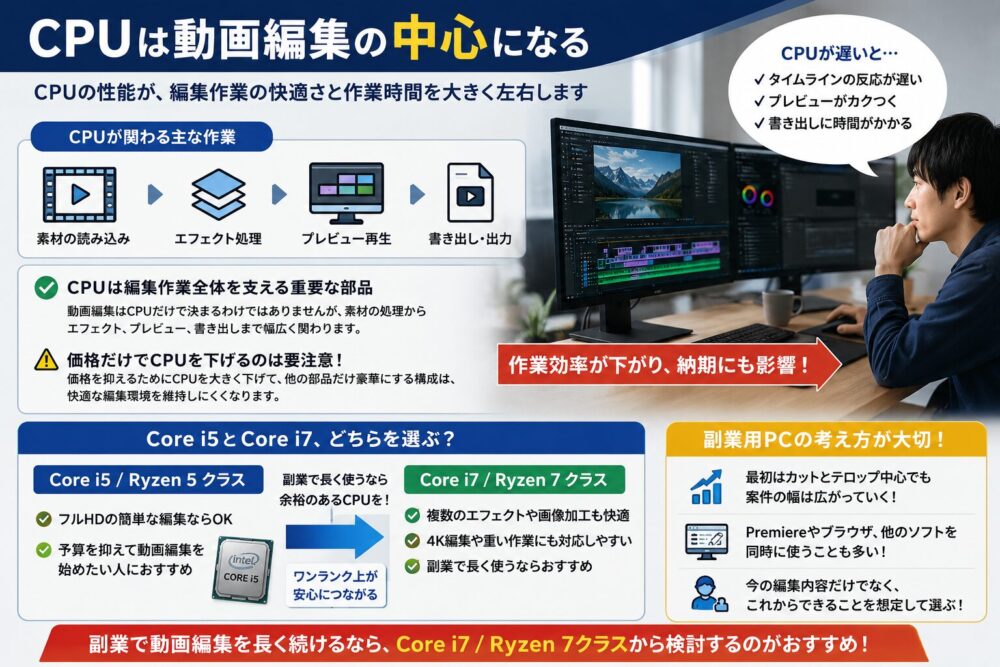
CPUはパソコン全体の計算を担当するパーツです。Adobe Premiere Proでは、タイムラインの操作、プレビュー再生、エフェクト、書き出しのすべてに関わります。
CPUの型番の読み方
「Core i7」「Ryzen 7」はグレードの名前で、性能を決めるのはその後ろに続く型番です。同じCore i7でも、世代が古いものや省電力向けのものは、新しいCore i5より遅いことがあります。型番では次の2点を見ます。
| 見る場所 | 例 | 意味 |
|---|---|---|
| 世代を示す数字 | Core i7-14700F、Ryzen 7 9700X | 数字が大きいほど新しい世代 |
| 末尾の記号(ノートPC) | U/H/HX/HS | Uは省電力・薄型向け。H、HX、HSは性能重視で、動画編集にはこちらが向く |
| 末尾の記号(デスクトップPC) | F/K/X | Fは内蔵GPUなし(グラフィックボード前提)。K、Xは性能重視のモデル |
私が使っているRyzen AI 9 HX 370は、末尾ではなく途中に「HX」が入る新しい命名ですが、性能重視のノートPC向けCPUという位置づけは同じです。
Core i5とCore i7はどちらを選ぶ?
フルHDでカットとテロップが中心なら、現行から2世代前までのCore i5/Core Ultra 5/Ryzen 5クラスで編集できます。Adobeの推奨仕様(Intel第11世代以降、Ryzen 3000シリーズ以降)も十分に上回ります。
副業として続けるつもりなら、Core i7/Core Ultra 7/Ryzen 7クラスを選んでおくと、映像を重ねる編集や、ブラウザ・画像編集ソフトとの同時起動に余裕が出ます。価格差は構成によって数万円になるため、後から増やせるメモリやSSDよりも、交換できないCPUに先に予算を回すのが私の考え方です。
IntelとAMDはどちらがいい?
どちらでもAdobe Premiere Proは動きます。私自身はAMDのRyzenで編集しています。
違いが出るのはIntelの「Quick Sync」です。これはCPU内蔵GPUで動画の再生や書き出しを助ける機能で、H.264やHEVCの素材を扱うときに働きます。ただし、型番の末尾がFのIntel CPUは内蔵GPUを持たないため、Quick Syncは使えません。その場合は、搭載されているグラフィックボードが同じ役割を担います。
メーカー名で決めるより、同じ予算の中でCPU・GPU・メモリの組み合わせがよい構成を選ぶほうが、結果的に快適になります。
メモリは16GBと32GBのどちらを選ぶ?
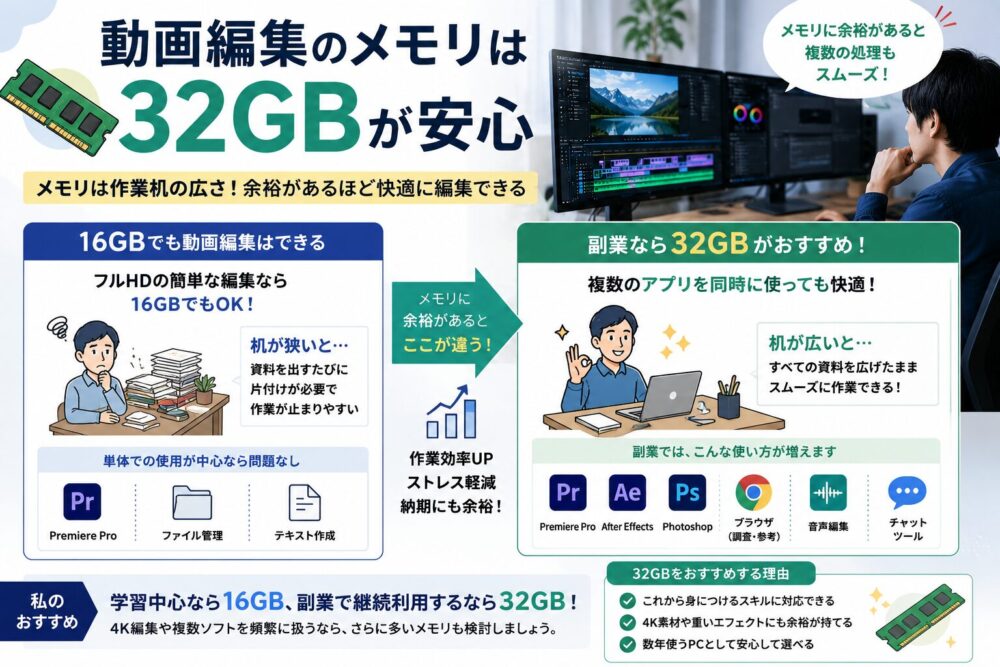
メモリは、作業中のデータを一時的に広げておく場所です。机に例えると、メモリ容量は作業机の広さにあたります。机が狭いと、資料を出すたびに別の資料を片付けることになり、その入れ替えが待ち時間になります。
16GBで足りる編集、足りなくなる編集
Adobeの推奨仕様では、フルHD編集のメモリは16GBです。フルHDの素材を1〜2本並べ、カット・テロップ・BGMを加える編集なら、16GBが基準になります。
16GBで足りなくなりやすいのは、次のような場面です。
- 4K素材をそのままタイムラインに並べる
- After EffectsやPhotoshopをAdobe Premiere Proと同時に開く
- ブラウザで案件の指示書や参考動画を開いたまま編集する
- 30分を超える長尺で、映像や画像を何層にも重ねる
副業で続けるなら32GBを基準にする
これからパソコンを買って副業として続けるなら、私は32GBを基準にすることをおすすめします。私自身も32GBで編集していて、Adobe Premiere Proとブラウザ、AIアプリを同時に開いたときの使用量は約20GBでした。
理由は2つあります。ひとつは、案件ではAdobe Premiere Proだけを開いて作業することがほとんどなく、チャットツール、ブラウザ、画像編集ソフトを並行して使うこと。もうひとつは、納品はフルHDでも、クライアントから渡される素材が4Kという場合があることです。
後から増設できるかを購入前に調べる
メモリは「足りなくなったら増やせばいい」と考えがちですが、増設できない機種があります。
- Mac:ユニファイドメモリは購入後に増やせない。購入時の構成がそのまま上限になる
- 薄型のWindowsノートPC:仕様表に「オンボード」と書かれている機種は、メモリが基板に直付けで増設できない
- 増設できる機種:仕様表の「メモリスロット」に空きがあるかを見る。16GB×2枚のように同じ容量を2枚組にした構成(デュアルチャネル)が基本
GPU(グラフィックボード)とVRAMの選び方
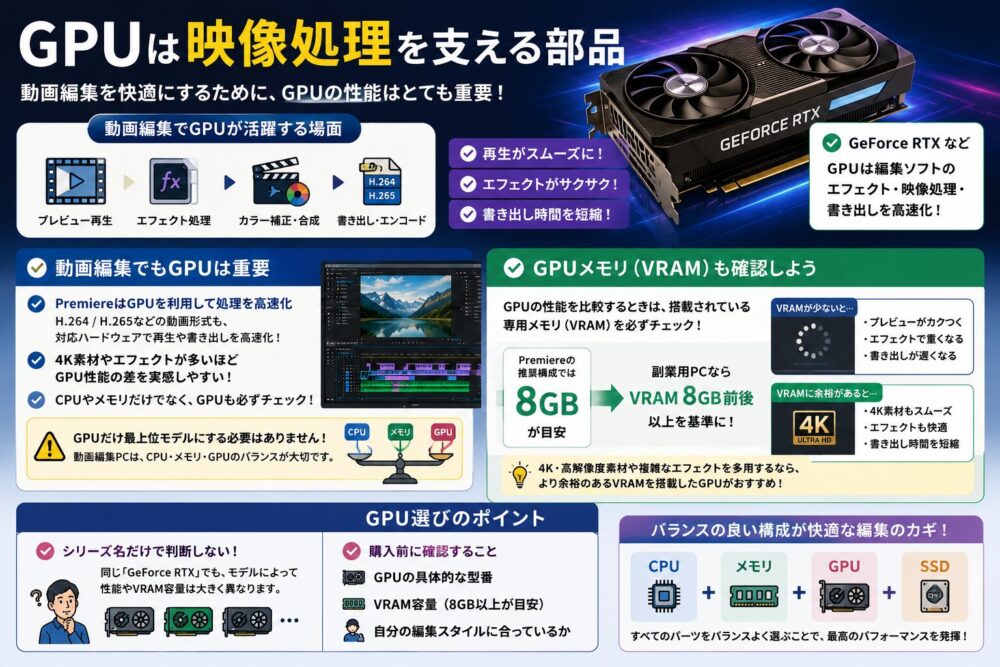
GPUは映像の処理を担当するパーツです。Adobe Premiere Proでは、色の調整やブラーなどGPU対応のエフェクト、プレビュー再生、書き出しで使われます。
Adobeの推奨はGPUメモリ(VRAM)8GB
Windowsの場合、Adobeの最小仕様はGPUメモリ4GB、推奨仕様は8GBです。GPUを比べるときは「RTX」というシリーズ名ではなく、型番ごとのVRAM容量を見ます。主なGeForceのVRAMは次のとおりです。
| GPU | VRAM | Adobe推奨(8GB)との関係 |
|---|---|---|
| GeForce RTX 4050(ノートPC用) | 6GB | 届かない。フルHD中心なら候補 |
| GeForce RTX 4060/RTX 5050/RTX 5060 | 8GB | 満たす |
| GeForce RTX 5070 | ノートPC用8GB/デスクトップ用12GB | 満たす |
| GeForce RTX 5070 Ti | ノートPC用12GB/デスクトップ用16GB | 余裕がある |
表のように、同じ名前でもノートPC用とデスクトップ用でVRAM容量が違う製品があります。購入時は、商品ページの「グラフィックス」欄に書かれた容量まで見てください。
グラフィックボードなしでも使える?
CPU内蔵のGPUだけでもAdobe Premiere Proは起動し、フルHDのカット編集はできます。ただし内蔵GPUは専用のVRAMを持たず、パソコン本体のメモリを分けて使うため、メモリ16GBの機種では編集に使える量がさらに減ります。内蔵GPUの機種を選ぶ場合ほど、メモリは32GBにしておくほうが安全です。
反対に、フルHDのカット編集が中心なのにGPUだけ最上位にしても、体感できる差は小さくなります。CPU・メモリ・GPUのどれかひとつを突出させるより、用途に合わせて3つの釣り合いを取るほうが、同じ予算で快適になります。
MacはVRAMではなくユニファイドメモリで考える
Appleシリコン搭載のMacは、CPUとGPUがひとつのユニファイドメモリを共有します。Windowsの「メモリ32GB+VRAM 8GB」と、Macの「ユニファイドメモリ○GB」は仕組みが違うため、数字だけを横に並べて比べることはできません。Macではチップの種類(無印・Pro・Max)とユニファイドメモリの容量をセットで見ます。
ストレージはSSD 1TB以上を目安にする
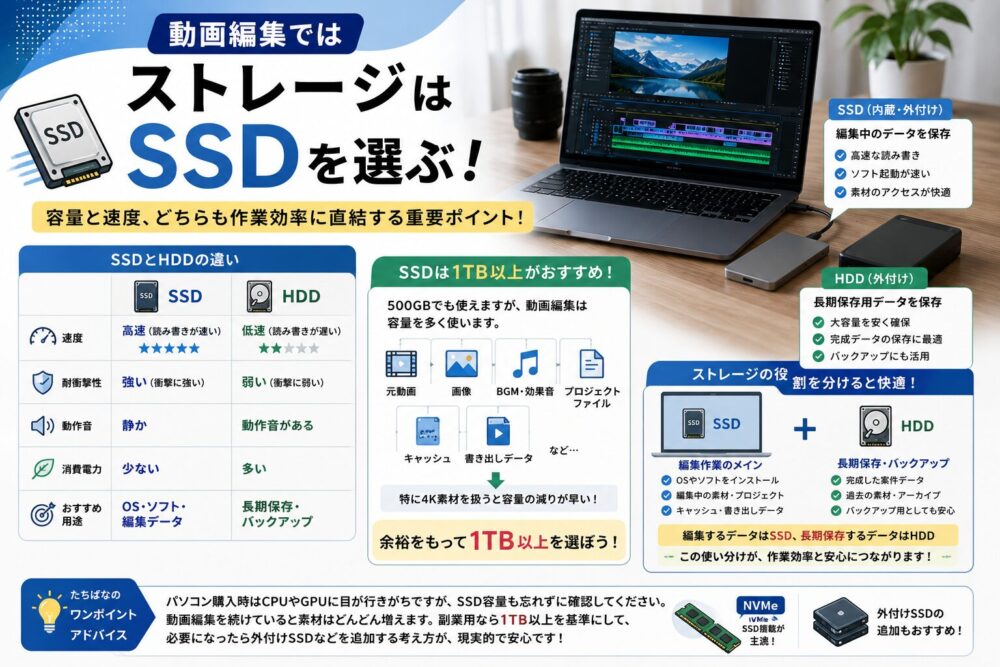
動画編集では、保存できる量だけでなく読み書きの速さが作業に直結します。OSとAdobe Premiere Proを入れるメインのストレージは、HDDではなくSSD(できればNVMe接続のM.2 SSD)を選びます。
動画素材の容量を計算してみる
動画ファイルの大きさは、ビットレート(1秒あたりのデータ量)と長さで決まります。
- ビットレート50Mbpsの素材1時間:約22GB
- ビットレート100Mbpsの素材1時間:約45GB
私が扱う素材でも、1ファイルで5GBほどのものはよくあります。ここに画像、BGM、効果音、プロジェクトファイル、メディアキャッシュ、書き出した完成動画が加わります。案件を数本並行すると、500GBのSSDではOSとアプリの分を引いた残りがすぐに埋まります。
- 500GB:学習用。素材は外付けSSDに置く前提
- 1TB:副業用の基準。私もこの容量を使っている
- 2TB以上:4K素材を本体に置いたまま編集したい場合
内蔵SSDと外付けSSDを使い分ける
Adobeの推奨仕様も、アプリとキャッシュ用のSSDと、メディア用のドライブを分ける構成です。編集中の素材は内蔵SSDか高速な外付けSSDに置き、納品が終わった案件は別の外付けストレージへ移すと、本体の空き容量を保てます。
外付けSSDから直接編集するなら、パソコン側の端子がUSB 3.2 Gen 2(10Gbps)以上、またはThunderbolt/USB4に対応しているかが条件になります。古い規格の端子につなぐと、SSD本来の速度が出ません。
フルHD編集と4K編集で変わる必要スペック
4Kの映像は、フルHDの4倍の画素を持ちます。同じ編集をしても、CPU・メモリ・GPU・ストレージのすべてに4K分の負荷がかかるため、Adobeの推奨メモリもフルHDの16GBから4Kでは32GB以上へ上がります。
判断するときは、納品する解像度ではなく、受け取る素材の解像度で考えます。YouTube向けの納品がフルHDでも、撮影素材が4Kなら、編集中の負荷は4Kです。
4K素材をたまに扱う程度なら、パソコンを上位構成にする前に、Adobe Premiere Proの機能で負荷を下げる方法があります。
- プロキシ:編集用に軽い複製ファイルを作り、書き出すときだけ元の4K素材を使う
- 再生時の解像度:プログラムモニターの設定を「フル画質」から「1/2」「1/4」に下げる
毎回の案件が4K素材になるなら、プロキシを作る時間そのものが負担になるため、最初から「4K編集・エフェクト多用」の構成を選ぶほうが作業時間は短くなります。
MacとWindowsはどちらがおすすめ?
Adobe Premiere ProはMacでもWindowsでも同じように使えます。ライセンスも共通なので、OSの優劣ではなく、自分の使い方に合うほうを選びます。私自身はWindowsで編集しています。
Macが向いている人
- iPhoneやiPadなどApple製品を中心に使っている人
- 外出先で、電源につながずに編集する時間が長い人
- 購入時にメモリとSSDの容量を決めきれる人(後から増やせないため)
Adobeの推奨プロセッサーは「M1 Pro・M1 Max・M1 Ultra以降」です。MacBook Airは持ち運びやすさ、MacBook Proは処理性能とディスプレイに重点を置いた製品で、同じ製品名でもチップ・メモリ・SSDの構成で価格が大きく変わります。私はMacBookを実機で検証していないため、モデルごとの違いは仕様をもとに別の記事で整理しました。
Windowsが向いている人
- 普段からWindowsを使っている人
- 予算に合わせて、多くのメーカー・価格帯から選びたい人
- GeForce RTXなど、専用のVRAMを持つグラフィックボードを使いたい人
- 購入後にメモリやSSDを増設したい人
Windowsは選択肢が多いぶん、同じシリーズ名でも中身の構成が違います。クリエイター向けPCのほか、GPU性能の高いゲーミングPCも動画編集に使えます。機種ごとの比較は次の記事にまとめています。

MacとWindowsの比較表
| 比較項目 | Mac | Windows |
|---|---|---|
| Adobeの推奨仕様 | M1 Pro・M1 Max・M1 Ultra以降、ユニファイドメモリ16GB | Intel第11世代以降またはRyzen 3000シリーズ以降、メモリ16〜32GB、GPUメモリ8GB |
| 製品の選択肢 | Apple製品から選ぶ | 多くのメーカーから選べる |
| CPU・GPU構成 | Appleシリコンの構成から選ぶ | CPUとGPUを別々に選べる |
| メモリの増設 | 購入後は増やせない | 機種によって増設・交換できる |
| 拡張性 | 外付け機器で補う | デスクトップPCは内部の増設がしやすい |
| 選ぶときに見る項目 | チップ・ユニファイドメモリ・SSD | CPUの型番・GPUのVRAM・メモリ・拡張性 |
ノートPCとデスクトップPCはどちらがいい?
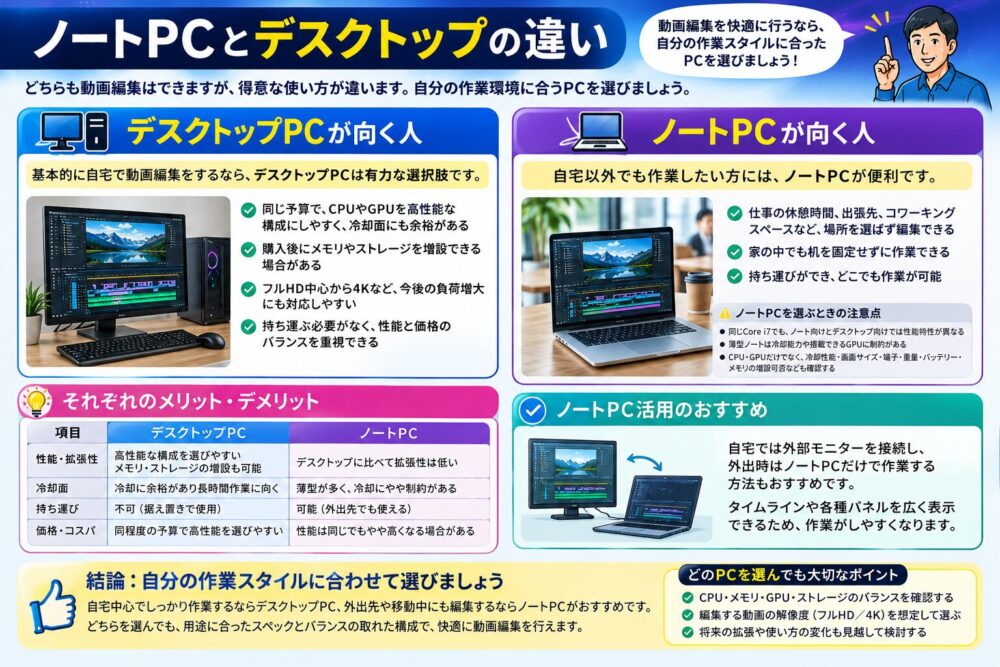
決め手は「自宅の机以外で編集するかどうか」です。
デスクトップPCが向いている人
編集する場所が自宅の机に決まっているなら、デスクトップPCが有利です。同じ予算なら、ノートPCより性能の高いCPUとGPUを選べ、本体が大きいぶん冷却にも余裕があります。
- 同じ予算で、より高性能な構成を選べる
- メモリやSSDを後から足せる機種が多く、グラフィックボードを交換できる構成もある
- 長時間の書き出しでも熱がこもりにくい
- モニター、キーボード、マウスを別に用意する費用と置き場所が必要
ノートPCが向いている人
外出先や自宅の別の部屋でも作業したいなら、ノートPCになります。本業のある会社員の場合、出張先や移動中のすき間時間に作業できることが、そのまま編集時間の確保につながります。
ノートPCは、CPUとGPUの名前が同じでも機種によって性能が変わります。薄型の本体では熱を逃がしきれず、性能を抑えて動く設計になっているためです。仕様表では次の項目を見ます。
- 画面サイズ:タイムラインとプレビューを並べるなら15〜16型。14型は持ち運び優先
- 色域:sRGBカバー率100%前後の表記があるか
- 重量:毎日持ち歩くなら、ACアダプターを含めた重さで考える
- 端子:外付けSSDと外部モニターを同時につなげる数があるか
- メモリ:増設できるか、オンボードか
BTOパソコンとゲーミングPCも候補になる
Windowsで探すなら、BTOパソコンが選びやすいです。BTOは、用意された基本構成をもとに、CPU・メモリ・SSDなどを注文時に変更できるパソコンのことです。
カスタマイズするときの優先順位
BTOの画面では変更できる項目が多く、すべて上位にすると予算を超えます。私なら次の順番で予算を使います。
- CPUとGPU:後から交換しにくい(ノートPCでは交換できない)ため、最初に決める
- メモリ:標準が16GBなら32GBへ変更する。増設できない機種では必ず購入時に
- SSD:標準が500GBなら1TBへ。外付けSSDで補えるので、優先度は3番目
- 保証:仕事で使うなら、延長保証の料金を見てから決める
ゲーミングPCを動画編集に使うときの注意点
ゲーミングPCはGPU性能が高く、Adobe Premiere Proにもそのまま使えます。気をつけたいのは、ゲーム向けの標準構成ではメモリが16GB、SSDが500GBになっている製品があることです。GPUは十分でも、動画編集ではメモリとSSDが先に足りなくなります。購入時に32GB・1TBへ変更できるかを見てください。
Adobe Premiere Pro向けPCの購入前チェックリスト
候補の機種が決まったら、商品ページの仕様表で次の9項目を確かめます。副業で継続利用する場合の目安を右の列に書きました。
| 確認する項目 | 仕様表で見る場所 | 目安 |
|---|---|---|
| OS | 「OS」 | Windows 11(バージョン24H2以降)、またはmacOS 15 Sequoia以降 |
| CPUの型番 | 「プロセッサー」 | 世代の数字と末尾の記号まで見る。ノートPCはH・HX・HS |
| メモリ容量と構成 | 「メモリ」 | 32GB(16GB×2枚) |
| メモリの増設 | 「メモリスロット」 | 空きスロットの有無。「オンボード」なら増設できない |
| GPUとVRAM | 「グラフィックス」 | 型番と容量。VRAM 8GB以上 |
| SSDの容量と規格 | 「ストレージ」 | NVMe接続のM.2 SSD、1TB以上 |
| SSDの増設 | 「M.2スロット」「拡張ベイ」 | 空きがあれば内蔵SSDを追加できる |
| 端子 | 「インターフェース」 | USB 3.2 Gen 2以上のUSB Type-C、またはThunderbolt/USB4 |
| 保証 | 「保証・サポート」 | 保証年数、修理の方法(引き取りか訪問か)、延長保証の料金 |
比較記事の価格と、購入する構成が同じかを見る
比較サイトやランキング記事に載っている価格は、いちばん安い基本構成のものが多いです。メモリを32GB、SSDを1TBに変更すると、数万円上がることがあります。記事の価格ではなく、カスタマイズ後に表示される合計金額で比べてください。
故障したときに作業が止まる期間を考える
副業で納期のある案件を受けていると、パソコンの故障はそのまま納期遅れにつながります。修理に出している間、何日間パソコンが手元からなくなるのか、代わりに使えるパソコンがあるのかを、購入前に一度考えておくと保証の選び方が変わります。素材とプロジェクトファイルを外付けSSDやクラウドにも置いておけば、別のパソコンで作業を続けられます。
1〜3年後の編集内容から逆算する
始めたばかりの時期は、カットとテロップが中心です。半年、1年と続けると、単価を上げるために映像を重ねる編集やエフェクトを使うようになり、4K素材の案件も入ってきます。パソコンは数年使う道具なので、今の編集内容に合わせるのではなく、1〜3年後にやっていたい編集内容に合わせて構成を決めます。
副業ではパソコンの待ち時間も自分の時間
私がパソコンを選ぶときに重視しているのは、「編集できるか」より「待ち時間をどれだけ減らせるか」です。
動画編集では、書き出して内容を確認し、修正してもう一度書き出す、という流れを1本の動画で何度も繰り返します。性能が足りないパソコンでは、そのたびに待ち時間が生まれます。
会社員が平日に副業へ使える時間は限られています。1時間かかっていた作業が45分で終われば、1日15分。月に20日作業するなら、合計で5時間の差になります。
副業では、パソコンの待ち時間も自分の時間です。
一方で、使わない性能にお金を払う必要もありません。自分の編集内容に必要な性能を見極めたうえで、ひとつ上の余裕を持たせる。これが、私が32GB・1TBを基準にしている理由です。
Adobe Premiere Proの推奨スペックとPC選びのよくある質問
- Adobe Premiere Proの推奨スペックは?
-
Windowsは、Intel第11世代以降(Quick Sync搭載)またはAMD Ryzen 3000シリーズ以降のCPU、メモリはフルHDで16GB・4K以上で32GB以上、GPUメモリ8GBです。MacはApple M1 Pro・M1 Max・M1 Ultra以降とユニファイドメモリ16GBが推奨されています(バージョン26.x、2026年11月時点)。
- Adobe Premiere Proの最低スペック(必要最小スペック)は?
-
Windowsは、Intel第6世代以降またはAMD Ryzen 1000シリーズ以降のCPU、Windows 11(バージョン24H2)、メモリ8GB、GPUメモリ4GBです。Macはメモリ8GB、macOS 15 Sequoiaです。これはHD動画を編集できる下限で、テロップやエフェクトを重ねると動作が重くなります。
- Windows 10のパソコンでもAdobe Premiere Proは使えますか?
-
現行バージョン(26.x)の要件はWindows 11のバージョン24H2以降で、Windows 10は含まれていません。Windows 11へ更新できないパソコンは、買い替えの検討対象になります。
- メモリ16GBでも動画編集できますか?
-
フルHDでカット・テロップ・BGMが中心の編集なら、Adobeの推奨どおり16GBが基準になります。4K素材を扱う、After Effectsなど他のソフトを同時に開く、副業で継続的に使う、のいずれかに当てはまる場合は32GBを選んでください。
- グラフィックボードなしでもAdobe Premiere Proは使えますか?
-
CPU内蔵のGPUでも起動でき、フルHDのカット編集はできます。ただし内蔵GPUは本体のメモリを共有するため、メモリは32GBにしておくほうが安全です。エフェクトや4K素材を扱うなら、VRAM 8GB以上のグラフィックボードを搭載した機種を選びます。
- ゲーミングPCでもAdobe Premiere Proを使えますか?
-
使えます。GPU性能の高いゲーミングPCは動画編集にも向いています。標準構成のメモリが16GB、SSDが500GBの製品では、32GB・1TBに変更できるかを見てください。
- パソコンを買い替える目安はありますか?
-
編集中にタスクマネージャーを開き、CPU使用率やGPUメモリが上限に張り付いている場合、またはWindows 11へ更新できない場合が目安です。足りないのがメモリやSSDだけで、増設できる機種なら、買い替えずに済むこともあります。
- 副業で動画編集をするなら、どのくらいのスペックが必要ですか?
-
私の基準は、Core i7/Ryzen 7クラスのCPU、メモリ32GB、VRAM 8GBのGPU、SSD 1TBです。フルHD中心で、ときどき4K素材が入る案件を想定しています。価格の目安は2026年11月時点で25〜35万円前後です。
まとめ:Adobe Premiere Pro向けPCは推奨スペックを出発点に選ぶ
Adobe Premiere Pro向けのパソコンは、製品名や価格から入るのではなく、Adobeの推奨スペックを出発点にして、自分の編集内容に合わせて上乗せしていくと選びやすくなります。
- Adobeの推奨は、メモリ16GB(4Kは32GB以上)、GPUメモリ8GB、Intel第11世代/Ryzen 3000シリーズ以降
- 現行バージョンはWindows 11が前提。Windows 10は要件に含まれない
- 副業で続けるなら、メモリ32GB・SSD 1TB・VRAM 8GBが基準
- CPUはシリーズ名ではなく、世代と末尾の記号まで見る
- Macはチップとユニファイドメモリ、WindowsはCPU・GPU・メモリの組み合わせで比べる
- 今のパソコンは、タスクマネージャーで足りないパーツを特定してから買い替えを判断する
- 納品する解像度ではなく、受け取る素材の解像度で必要な性能を決める
最も高価なパソコンを買う必要はありません。最小スペックと最高スペックの間から、これからやりたい編集に必要な性能と、ひとつ上の余裕を見つけることが大切です。
スペックの基準が決まったら、次は具体的な機種選びです。Windows、Macそれぞれの比較記事に進んでください。





コメント