
こんにちは、管理人のたちばなです。
Adobe Premiere Proで動画編集を始めると、
「場面の切り替わりをもっと自然にしたい」
「トランジションって種類が多いけど、どれを使えばいいの?」
と迷いますよね。
私も動画編集を始めたころは、エフェクトパネルに並んでいるトランジションを見て、いろいろ試していました。派手に切り替わると、それだけで編集が上手くなったように感じるんですよね。
ところが、副業で動画編集をするようになって感じたのは、トランジションは種類をたくさん使えばいいわけではないということです。
案件編集では、派手さより「視聴者が違和感なく見続けられること」の方が大切です。
実際、クロスディゾルブや暗転など、定番のトランジションを場面に合わせて使えるだけでも十分対応できます。
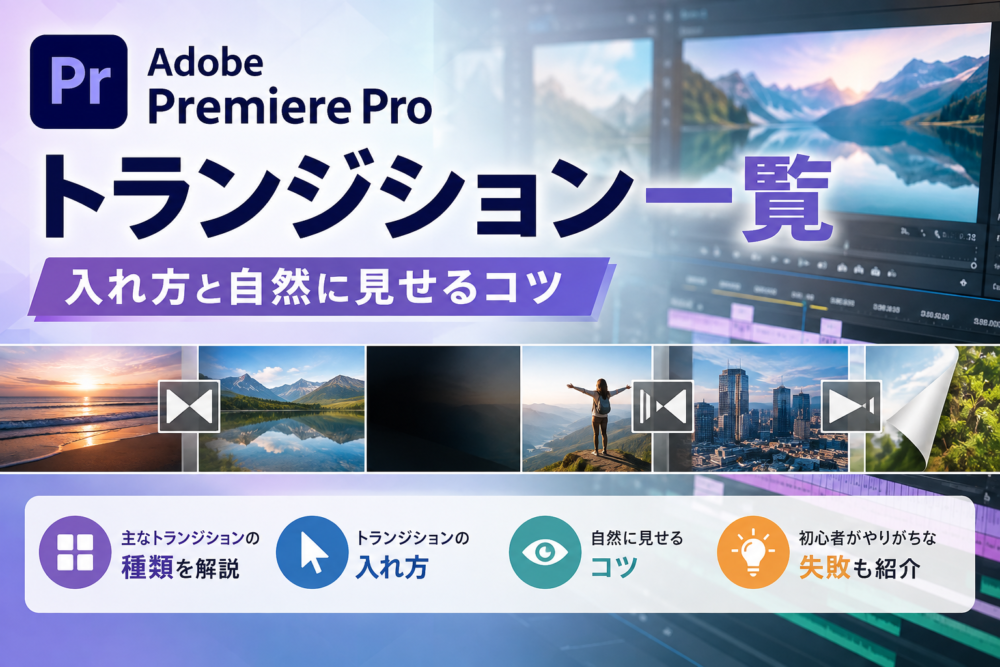
この記事では、Adobe Premiere Proで使える主なトランジションの種類から基本的な入れ方、自然に見せるコツ、初心者がやりがちな失敗まで、動画編集を始めたばかりの方にもわかるように解説します。
この記事でわかること
・Adobe Premiere Proで使える主なトランジションの種類
・トランジションを入れる基本的な方法
・動画を自然に見せるトランジションの選び方
・副業案件で意識したいトランジションの使い方
Adobe Premiere Proのトランジションとは
トランジションとは、簡単に言えばクリップとクリップの切り替わりを演出する効果です。
普通に2つのクリップをタイムライン上でつなげると、前の映像が終わった瞬間に次の映像へ切り替わります。
そこにトランジションを入れることで、映像が少しずつ重なりながら切り替わったり、一度黒い画面になってから次の映像へ移ったり、横方向へ押し出すように場面を変えたりできます。
トランジションの役割
トランジションの役割は、単に動画を派手にすることではありません。
例えば、旅行動画で「東京を出発する場面」から「旅行先へ到着した場面」に変わるとします。普通のカットでも映像はつながりますが、一度暗転させることで「時間や場所が変わった」ということを視聴者に伝えやすくなります。
一方、同じ場所で撮影した2つの映像を自然につなげたいなら、クロスディゾルブの方が合う場合があります。
トランジションは「映像を飾るもの」ではなく、「場面が変わったことを視聴者へ伝えるもの」と考えると選びやすくなります。
カットとの違い
動画編集を始めると、すべての編集点にトランジションを入れたくなるかもしれません。
でも、基本となるのは普通のカットです。
テンポよく会話を見せるYouTube動画なら、トランジションを入れずにカットだけでつないだ方が見やすい場面も多くあります。
例えば、「こんにちは。今日は動画編集について解説します」という話し手の映像から、パソコン画面の操作説明へ切り替える場合。ここで毎回派手なトランジションを入れる必要はありません。
普通にカットするだけで十分なら、あえて何も加えない。これも編集の選択肢です。
私も最初は「せっかくAdobe Premiere Proを使っているんだから、何かエフェクトを入れたい」と思っていました。でも、動画編集では目立つことより、視聴者が内容に集中できることの方が大切です。トランジションを入れる理由が思いつかなければ、普通のカットで問題ありません。
Adobe Premiere Proのトランジション一覧
Adobe Premiere Proには、さまざまなビデオトランジションが用意されています。
代表的なカテゴリーには、ディゾルブ、アイリス、ページピール、スライド、ワイプ、ズームなどがあります。さらにVR映像向けのトランジションも用意されています。
ただ、初心者の段階ですべて覚える必要はありません。
まずは、よく使うものと特徴的なものを知っておきましょう。
| 種類 | 特徴 | 向いている場面 |
|---|---|---|
| クロスディゾルブ | 前後の映像を重ねながら切り替える | 自然な場面転換 |
| 暗転 | 一度黒くして次の映像へ移る | 章や時間の区切り |
| ホワイトアウト | 白を挟んで映像を切り替える | 明るい演出や回想 |
| フィルムディゾルブ | 映像同士をなめらかに混ぜる | 落ち着いた映像 |
| モーフカット | 似た映像のジャンプカットをなじませる | インタビューや話し手の映像 |
| 押し出し | 次の映像が前の映像を押し出す | 章の切り替え |
| スライド | 映像を滑らせるように切り替える | テンポのある動画 |
| ワイプ | 画面を拭き取るように切り替える | 場面転換を明確にしたい場面 |
| クロスズーム | ズームしながら次の映像へ移る | 動きのある映像 |
クロスディゾルブ
最初に覚えておきたいのがクロスディゾルブです。
前のクリップが少しずつ消えながら、次のクリップが徐々に現れます。映像同士が重なるため、普通のカットよりやわらかい印象になります。
例えば、風景から別の風景へ切り替える場面、写真を順番に見せるスライドショー、動画の冒頭や終わりなどに使いやすいトランジションです。
Adobe Premiere Proではクロスディゾルブが初期設定のビデオトランジションになっているため、初心者でも使う機会が多いでしょう。
ただし、会話中のカットをすべてクロスディゾルブでつなぐと、映像が常にぼんやり切り替わり、テンポが悪く感じることがあります。
自然に見えるからといって、すべての編集点に使う必要はありません。
暗転
暗転は、前の映像をいったん黒へフェードさせ、そこから次の映像を表示するトランジションです。
「ここで一区切り」という感覚を視聴者に伝えやすいため、時間の経過や場所の移動、章の切り替えなどに向いています。
例えば、動画編集の学習記録を紹介する動画なら、「1日目の学習」から「翌日の学習」へ移るところで暗転を入れると、時間が進んだことを表現しやすくなります。
動画の最後に余韻を残しながら終了したい場面でも使いやすいです。
ホワイトアウト
ホワイトアウトは暗転とは反対に、画面を白くしてから次の映像へ切り替えるトランジションです。
黒を挟む暗転よりも明るい印象になるので、思い出や回想、明るい雰囲気の映像などに合わせやすいでしょう。
ただし、白い画面が急に表示されるため、使い方によっては視聴者にまぶしさを感じさせることがあります。
特に画面全体が暗い動画から急に白へ変化すると目立ちます。動画全体の雰囲気を確認しながら使ってください。
フィルムディゾルブ
フィルムディゾルブも、映像同士をなめらかにつなぐトランジションです。
クロスディゾルブと似ていますが、色の変化の仕方が異なるため、実際にプレビューして映像に合う方を選ぶといいでしょう。
こうした微妙な違いは、文章で覚えるよりAdobe Premiere Pro上で同じ2つのクリップに両方を適用して比べる方がわかりやすいです。
「この映像にはこちらの方が自然だな」と感じられれば、それで十分です。
モーフカット
モーフカットは、特にインタビューや話し手がカメラに向かって話す動画で役立つトランジションです。
例えば、話している途中の「えー」「あのー」といった不要な部分をカットすると、人物の顔や体の位置が一瞬で変わり、ジャンプしたように見えることがあります。
モーフカットは前後の映像を解析し、その切れ目をなじませることで、ジャンプカットを目立ちにくくしてくれます。
ただし、どんな映像でもきれいにつながるわけではありません。
1人の人物が話していて、カメラが固定され、背景や照明の変化が少ない映像ほど使いやすいトランジションです。反対に、人物が大きく動いたり手を頻繁に動かしたりしていると、不自然な変形が発生する場合があります。
スライドと押し出し
スライド系のトランジションは、画面を横や縦へ動かしながら次の映像へ切り替えます。
ディゾルブより動きがはっきりしているので、「次の項目へ進みます」と視覚的に伝えたい場面で使いやすいでしょう。
例えば、「Adobe Premiere Proの基本操作」「テロップ編集」「音声編集」のように話題が切り替わる動画なら、章の境目だけスライドを使う方法があります。
逆に数秒ごとにスライドを入れると、視聴者は内容より画面の動きに気を取られてしまいます。
メリハリを作るために使うからこそ、使わない部分も必要です。
ワイプ
ワイプは、前の映像を拭き取るように次の映像を表示するトランジションです。
Adobe Premiere Proには、一般的なワイプのほか、クロックワイプやランダムブロック、ブラインドなど複数の種類があります。
ディゾルブより演出していることが伝わりやすいため、動画の雰囲気に合えば便利です。
ただし、ビジネス系や解説系の動画で多用すると、少し古い印象や派手すぎる印象になることもあります。
「使えるから使う」ではなく、その動画に必要かどうかで判断しましょう。
クロスズーム
クロスズームは、画面をズームさせながら次の映像へ移るトランジションです。
動きが大きいため、旅行動画や短いSNS動画など、テンポや勢いを出したい場面では使いやすいでしょう。
一方、落ち着いた解説動画やインタビューでは、ズームの動きが内容の邪魔になることもあります。
トランジションそのものが目立つタイプなので、使う場所を絞るのがポイントです。
トランジションの基本的な入れ方
種類がわかったところで、Adobe Premiere Proで実際にトランジションを適用してみましょう。
基本操作は難しくありません。エフェクトパネルから使いたいトランジションを探して、タイムラインの編集点へ適用します。
エフェクトパネルから適用する
まず、タイムライン上に2つのクリップを並べます。
次にエフェクトパネルを開き、「ビデオトランジション」から使用したいものを選択してください。
例えばクロスディゾルブなら、ディゾルブの中から「クロスディゾルブ」を見つけ、2つのクリップの境目へドラッグ&ドロップします。
タイムラインの編集点にトランジションが表示されたら適用完了です。
再生して、切り替わり方を確認しましょう。
ショートカットで適用する
毎回エフェクトパネルからクロスディゾルブを探すのは少し面倒ですよね。
Adobe Premiere Proでは、初期設定のビデオトランジションをショートカットで適用できます。
編集点を選択して、WindowsならCtrl+D、MacならCommand+Dを押すと、初期設定のビデオトランジションを適用できます。
クロスディゾルブを頻繁に使うなら、この操作を覚えておくだけでも作業がかなり楽になります。
また、オーディオトランジションにはWindowsでCtrl+Shift+D、MacでShift+Command+Dを利用できます。
副業案件では同じ操作を何十回、何百回と繰り返すこともあります。1回では数秒の違いでも、積み重なると大きな差になります。
長さを調整する
トランジションは、入れただけで完成ではありません。
切り替わる時間によって、映像の印象はかなり変わります。
タイムライン上に配置したトランジションの端をドラッグすれば、長さを変更できます。また、トランジションを選択してエフェクトコントロールから調整することも可能です。
例えばクロスディゾルブが長すぎると、前後の映像が重なっている時間も長くなります。解説動画ではテンポが落ちたように感じるかもしれません。
反対に短すぎると、「一瞬だけ画面がおかしくなった?」という切り替わりになる場合があります。
最適な長さは動画によって違います。数字だけで決めず、必ず実際の映像を再生して判断してください。
トランジションを自然に見せるコツ
ここからが、この記事で一番伝えたい部分です。
トランジションは入れ方を覚えるだけなら簡単ですが、自然に見せるには「どこで、なぜ使うのか」を考える必要があります。
切り替える理由を考える
トランジションを入れる前に、「なぜここに必要なのか」を一度考えてみてください。
時間が変わったから暗転する。話題が変わったからスライドする。風景同士をゆっくりつなぎたいからクロスディゾルブを使う。
このように理由があれば、トランジションは映像の内容を助けてくれます。
逆に、「何となく寂しいから」「編集している感じを出したいから」という理由だけで入れると、映像よりエフェクトの方が目立ってしまうことがあります。
トランジション選びで迷ったら、「普通のカットではダメなのか?」と考えてみるのがおすすめです。
同じ種類を基本にする
Adobe Premiere Proには多くのトランジションがあるため、いろいろ使ってみたくなります。
クロスディゾルブの次はワイプ、その次はスライド、さらにクロスズーム……。
編集している側は楽しいのですが、見る側からすると切り替わり方に統一感がなく、落ち着かない動画になる可能性があります。
そこで、動画全体で使うトランジションをある程度決めておくと扱いやすくなります。
例えば、通常の場面転換はクロスディゾルブ、章が変わるときだけ暗転。この程度でも十分です。
短く使ってテンポを保つ
初心者のころは、トランジションをしっかり見せたくて長めに設定しがちです。
しかし、トランジションが長いほどいいとは限りません。
YouTubeの解説動画などテンポが大切なコンテンツでは、長い切り替えが何度も入ると話の流れを止めてしまいます。
特に短い動画では、1秒の演出でも視聴者にとっては意外と長く感じるものです。
まず短めに設定し、再生して「少し急だな」と感じたら伸ばしていくと調整しやすいでしょう。
映像の動きに合わせる
スライドやワイプなど方向性のあるトランジションでは、映像の動きとの関係も意識してみてください。
例えば、人物やカメラが右方向へ動いているのに、トランジションだけ反対方向へ大きく動くと、切り替わりに違和感が出る場合があります。
反対に、映像の動きとトランジションの方向が合っていると、視線が自然に次のカットへ移りやすくなります。
トランジション単体を見るのではなく、前後の映像を続けて再生して確認することが大切です。
トランジションが入らない原因
Adobe Premiere Proを使っていると、「トランジションを置けない」「入ったけれど思ったように動かない」ということがあります。
そのときに知っておきたいのが、クリップハンドルです。
前後の余白が必要になる
トランジションでは、編集点の前後にある映像を使って切り替えを作ります。
例えばクロスディゾルブなら、前の映像が消えていく間に次の映像が現れるため、編集点の前後に利用できるフレームが必要です。
この余分な映像部分がクリップハンドルです。
素材の先頭から最後までをそのまま使っていると、トランジションに利用できる余白がなくなる場合があります。
その状態でトランジションを適用すると、Adobe Premiere Proが不足しているフレームを補うために同じフレームを繰り返し、切り替わりが止まったように見えることがあります。
「予備のフレームが不足しています」といった警告が表示された場合は、トランジションの問題だけではなく、前後のクリップに余白があるか確認してみましょう。
クリップを少しトリミングする
クリップハンドルが不足している場合は、前後のクリップを少しトリミングして余白を作ることで改善できることがあります。
例えば、前のクリップの終端を少し手前にし、次のクリップの開始位置も少し後ろにします。
すると元の素材には編集点の外側に使える映像が残るため、その部分をトランジションに利用できます。
トランジションを入れたときに映像が一瞬止まる場合は、この仕組みを思い出してください。
音声にもトランジションがある
トランジションというと映像を想像しがちですが、Adobe Premiere Proには音声用のオーディオトランジションもあります。
映像だけきれいにつながっていても、音声が「ブツッ」と切れたら視聴者は違和感を覚えます。
コンスタントパワー
代表的なのがコンスタントパワーです。
前の音を徐々に小さくしながら次の音を大きくして、音声同士をなめらかにつなぎます。
Adobe Premiere Proではコンスタントパワーが初期設定のオーディオトランジションになっています。
例えばBGMを別の曲へ切り替えるときや、カットした会話のつなぎ目が気になるときなどに使えます。
音のつながりも確認する
動画編集では映像ばかり見てしまいますが、完成度を左右するのは音も同じです。
話し手の音声をカットしたところで、小さなノイズが発生していないか。BGMが突然切れていないか。音量が急に変わっていないか。
イヤホンやヘッドホンで聞くと、こうした違和感に気づきやすくなります。
映像のトランジションを確認するときは、画面だけでなく音も一緒に聞きましょう。視覚と聴覚の両方が自然につながると、動画全体が見やすくなります。
初心者がやりがちな失敗
Adobe Premiere Proを覚え始めたころほど、トランジションをたくさん使いたくなるものです。
ここでは、私自身も意識している「やりすぎないためのポイント」を紹介します。
すべてのカットに入れる
最も避けたいのが、すべての編集点にトランジションを入れることです。
5秒ごとにクロスディゾルブ、次はワイプ、その次はズーム……となると、視聴者は内容より場面転換が気になってしまいます。
特に会話中心のYouTube動画なら、普通のカットでテンポよく進めた方が見やすいことがあります。
トランジションを入れないことも、立派な編集です。
派手な演出を使いすぎる
大きく動くスライドやズーム系のトランジションは、うまく使えば動画に勢いを出せます。
ただし、何度も繰り返すと演出が主役になってしまいます。
料理動画、旅行動画、ビジネス動画、商品紹介動画では、それぞれ求められる雰囲気も違います。
自分が使いたいトランジションではなく、その動画を見る人に合ったトランジションを考えてみてください。
プレビューせずに決める
トランジションを適用したら、必ず前後を含めて再生しましょう。
静止したタイムラインを見るだけでは、切り替わりの速さや違和感までは判断できません。
特にモーフカットのように映像を解析してつなぐものは、実際に再生して確認することが欠かせません。
私は「入れたから終わり」ではなく、「入れる → 見る → 違和感があれば直す」という流れを意識しています。
副業案件で意識したい使い方
趣味の動画なら、自分が好きな演出を自由に試せます。
一方、動画編集の案件では考え方が少し変わります。編集者の好みより、クライアントが求めている動画に合わせることが大切です。
過去動画に合わせる
継続的に動画を投稿しているクライアントなら、まず過去の動画を確認しましょう。
どのような場面でトランジションが使われているか。種類は何か。どのくらいの頻度なのか。
こうした部分を見るだけでも、編集の方向性がわかってきます。
例えば、これまでほとんどカットだけで作られていたビジネス動画に、編集者の判断で派手なトランジションを大量に追加したら、チャンネルの雰囲気が変わってしまいます。
自分の編集技術を見せることより、既存の動画に自然になじませることを優先したいところです。
指示があれば最優先する
案件によっては、「場面転換はこのトランジション」「この部分は暗転」「トランジションは使用しない」など、編集マニュアルで指定される場合があります。
その場合は、もちろん指示を優先します。
動画編集では、「自分ならこうする」という考えがあっても、クライアントの意図に合わせる場面があります。
これはトランジションだけでなく、カット、テロップ、BGM、効果音なども同じです。
最初に覚えたいトランジション
ここまでいろいろな種類を紹介しましたが、「結局、初心者はどれを覚えればいいの?」と思いますよね。
最初から全部覚えなくても大丈夫です。
まずは3種類で十分
動画編集を始めたばかりなら、まずクロスディゾルブ、暗転、コンスタントパワーの3つから使ってみることをおすすめします。
クロスディゾルブは映像同士の自然な切り替え、暗転は時間や章の区切り、コンスタントパワーは音声の切り替え。
この3つだけでも、さまざまな動画で使えます。
そのうえで、必要になったらモーフカットやスライド、ワイプなどを覚えていけばいいでしょう。
トランジションは種類を増やすより、定番を「どこで使えば自然なのか」まで理解することが大切です。
操作より使いどころを覚える
Adobe Premiere Proでトランジションを入れる操作自体は、それほど難しくありません。
むしろ時間がかかるのは、「この場面には何が合うのか」を判断できるようになることです。
これは実際に動画を作り、完成した動画を見返すことで少しずつ身についていきます。
「ここはクロスディゾルブより普通のカットの方がよかったな」「ここで暗転すると章が変わったことが伝わりやすいな」と気づく。その経験が次の編集につながります。
Adobe Premiere Proの基本操作から動画の書き出しまでまだ不安がある方は、プロジェクト作成からタイムライン編集、書き出しまで一連の流れを先に覚えてからトランジションを練習すると理解しやすいでしょう。
Adobe Premiere Proのトランジションに関するよくある質問(FAQ)
最後に、Adobe Premiere Proのトランジションを使い始めたときに疑問になりやすいポイントをまとめます。
- Adobe Premiere Proで最初に覚えるトランジションは何ですか?
-
まずはクロスディゾルブがおすすめです。映像同士を自然につなぎやすく、Adobe Premiere Proの初期設定のビデオトランジションでもあります。その次に暗転、音声ではコンスタントパワーを覚えると、多くの編集で使いやすいでしょう。
- トランジションはすべてのカットに必要ですか?
-
必要ありません。普通のカットだけでつないだ方がテンポよく見える場面もたくさんあります。時間や場所、話題が変わるなど、場面転換を視聴者に伝えたいところを中心に使うと自然です。
- トランジションを入れると映像が止まるのはなぜですか
-
前後のクリップにトランジションで使用できる余分なフレームが足りていない可能性があります。素材の端まで使っている場合は、クリップを少しトリミングして余白を作り、もう一度確認してみてください。
- モーフカットはどんな動画に向いていますか?
-
カメラの前で1人が話しているインタビューや解説動画などに向いています。会話の不要部分を削除したことで生じるジャンプカットをなじませたい場合に便利です。ただし、人物や背景の動きが大きい映像では不自然になることがあるため、適用後の確認が必要です。
- 動画編集案件では派手なトランジションを使った方がいいですか?
-
派手だから評価されるとは限りません。クライアントの編集指示や過去動画の雰囲気に合わせることを優先しましょう。特に解説動画やビジネス動画では、視聴者が内容に集中できる自然な編集が求められることも多いです。
まとめ
Adobe Premiere Proにはクロスディゾルブ、暗転、ホワイトアウト、モーフカット、スライド、ワイプ、クロスズームなど、さまざまなトランジションがあります。
種類が多いので、動画編集を始めたばかりだと「全部覚えないといけないのかな」と感じるかもしれません。
でも、最初から全部使える必要はありません。
- 基本は普通のカットでつなぐ
- 自然につなぐならクロスディゾルブ
- 時間や章を区切るなら暗転
- 話し手のジャンプカットにはモーフカットを検討する
- 音声のつなぎにはコンスタントパワーを使う
- 派手なトランジションは必要な場面に絞る
私が動画編集をしていて感じるのは、トランジションの種類をたくさん知っていることより、必要な場面で必要なものを選べることの方が大切だということです。
特に副業案件では、編集者の技術を見せるための動画ではなく、クライアントの目的を達成するための動画を作ります。
だからこそ、派手なトランジションをたくさん覚えるより、まずはクロスディゾルブや暗転などの定番を自然に使えるようにしてみてください。
そして、迷ったときは一度トランジションを外して普通のカットと比べてみましょう。
あなたが見たとき、どちらが内容に集中できるでしょうか。
トランジションを使ったことを視聴者に意識させず、自然に次の場面へ連れていける編集。
そこを目指していけば、動画全体の見やすさは少しずつ変わってくると思います。







コメント