
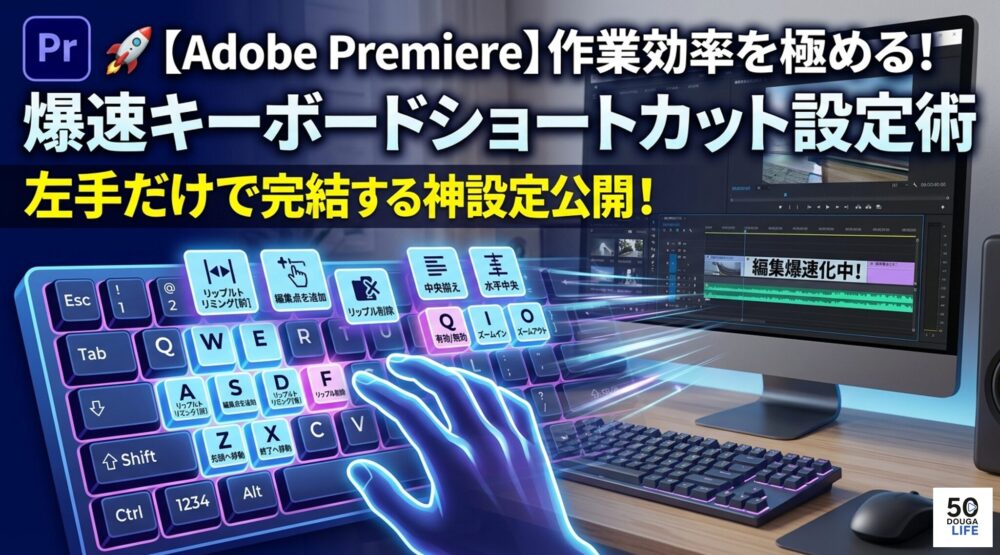

動画編集をもっと速くしたい…

動画編集のスピードアップの鍵は「キーボードショートカット」の使いこなしにあります!
こんにちは、管理人のたちばなです。
Adobe Premiere Proで動画編集をしていると、「もっと編集を速くしたい」と感じることはありませんか?
私もMovieHacksを受講して副業で動画編集を始めた頃は、ほとんどの操作をマウスで行っていました。そのため、カット編集やテロップ作成のたびにカーソルを大きく動かす必要があり、気が付けば何時間も編集作業に追われていたものです。
ところが、キーボードショートカットを自分用にカスタマイズしてからは状況が大きく変わりました。
左手だけでよく使う操作を完結できるようにしたことで、編集スピードが目に見えて向上しました。特に案件では、小さな時間短縮の積み重ねが作業全体に大きく影響します。
Adobe Premiere Proには数百種類ものショートカットがあります。
しかし、実際によく使うものは20〜30個程度です。
だからこそ、最初からすべて覚える必要はありません。
この記事では、私が実際の案件で使っているショートカットの配置をもとに、初心者でもすぐ使えるおすすめの20個を紹介します。また、編集時間を短縮するための設定方法や、デフォルト設定を見直すコツも画像付きで詳しく解説していきます。
「編集時間をもっと短くしたい」「マウス操作ばかりで疲れる」というあなたは、ぜひ最後まで読んでみてください。きっと今日からの編集スピードが変わります。
この記事でわかること
・Premiere Proでショートカットを設定するメリット
・初心者が最初に覚えるべきショートカット20選
・私が実際の案件で使っている左手配置
・動画編集が速くなるショートカット設定方法
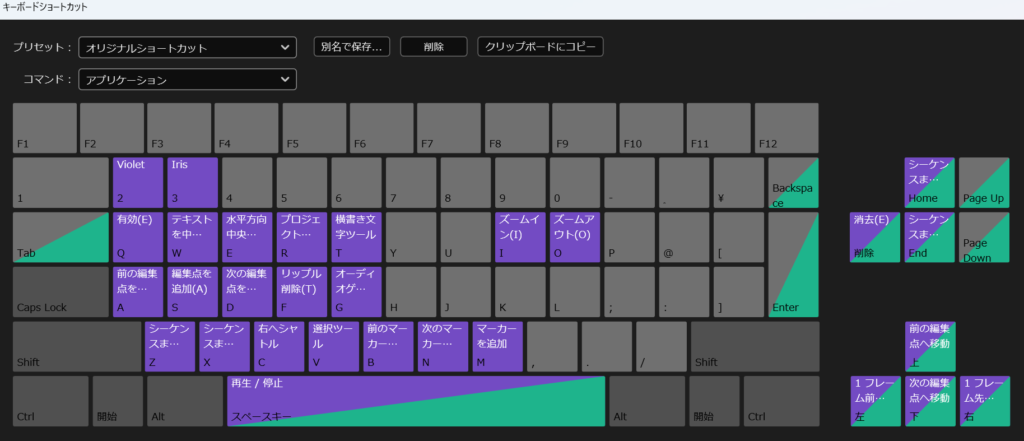
結論から先にお見せすると、以下が私が設定しているショートカットです。
Adobe Premiere Proでショートカットを設定するメリット
Adobe Premiere Proには標準でも多くのショートカットが用意されています。
しかし、デフォルトのままでは実際の編集フローに合わないことも少なくありません。
そこで、自分の編集スタイルに合わせてショートカットを設定すると、毎日の作業効率が大きく変わります。
ショートカットを設定するメリット
・マウスへ持ち替える回数が減る
・カット編集がスムーズになる
・テロップ作成の時間を短縮できる
・編集作業に集中しやすくなる
・案件全体の作業時間を短縮しやすい
例えば、カット編集では「分割」「リップルトリミング」「リップル削除」を何百回も繰り返します。
そのたびに右手でマウスを移動し、メニューをクリックしていては、それだけで多くの時間を消費してしまいます。
一方で、左手だけでショートカットを押せるようにしておけば、右手はマウスから離れません。
そのため、タイムライン操作が驚くほどスムーズになります。
私自身、副業案件を始めてからショートカットを見直しましたが、一番変わったのは「考える時間」ではなく「操作する時間」でした。
パソコンの性能を上げるよりも、まず自分の操作を速くする方が効果を実感しやすいかなと思います。
初心者が覚えるべきショートカットとは
Adobe Premiere Proには数百種類ものショートカットがあります。
とはいえ、そのすべてを覚える必要はありません。
実際の動画編集で毎日のように使う操作は限られています。
私が副業案件で頻繁に使っているのも、およそ20個程度です。
まず優先して覚えたいのは、次のような編集作業に関係するショートカットです。
- クリップをカットする
- 不要部分を削除する
- リップルトリミングを行う
- タイムラインを拡大・縮小する
- 再生・停止する
- 選択ツールへ戻る
- テキストツールへ切り替える
これらは編集中に何度も繰り返す操作です。
逆に、年に数回しか使わない機能まで覚えようとすると、途中で挫折してしまいます。
だから私は、「毎日使うものだけを左手の届く位置へ配置する」ことをおすすめしています。
左手のホームポジションからほとんど動かさずに操作できるようになると、指が自然と覚えていきます。
最初は少し戸惑うかもしれません。
しかし、1週間ほど使い続けると、ショートカットを意識しなくても自然に指が動くようになります。
その結果、編集スピードだけでなく、集中力も続きやすくなります。
次は、ショートカットを登録する前に行っておきたい「デフォルト設定の消去」について解説します。
まずはデフォルト設定の消去から
ショートカットを登録する前に、まず行ってほしいことがあります。
それがデフォルト設定の削除です。
Adobe Premiere Proには最初から多くのショートカットが登録されています。しかし、そのほとんどは動画編集で頻繁に使うものではありません。
そのまま使うこともできますが、あとから自分好みにカスタマイズしようとすると、「このキーには別の機能が登録されている」という場面が何度も出てきます。
そのため私は、一度デフォルト設定を削除して、本当に必要なショートカットだけを登録する方法をおすすめしています。
最初は少し手間に感じるかもしれません。
ですが、この作業は基本的に一度だけです。
最初に環境を整えてしまえば、その後は快適な状態で編集を続けられます。
まずはPremiere Proのメニューからショートカット設定画面を開きます。
- 画面上部の「編集」をクリック
- 「キーボードショートカット」を選択
すると、現在登録されているショートカット一覧が表示されます。
ここではキーボード全体を見ながら、どのキーに何が割り当てられているかを確認できます。
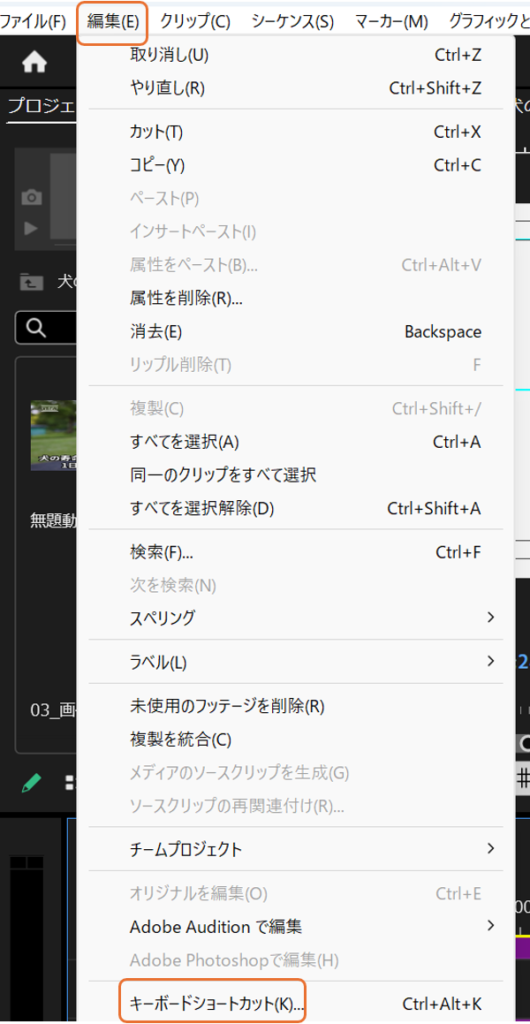
キーボードショートカットの設定画面が開きます。
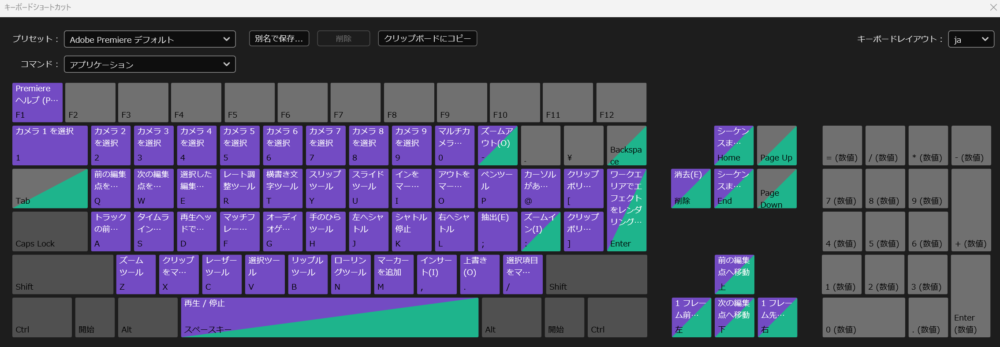
この画面は、ショートカットの追加・削除・変更をすべて行う場所です。この記事でも何度も使うので覚えておきましょう。
設定画面を開いたら、不要なショートカットを整理していきます。
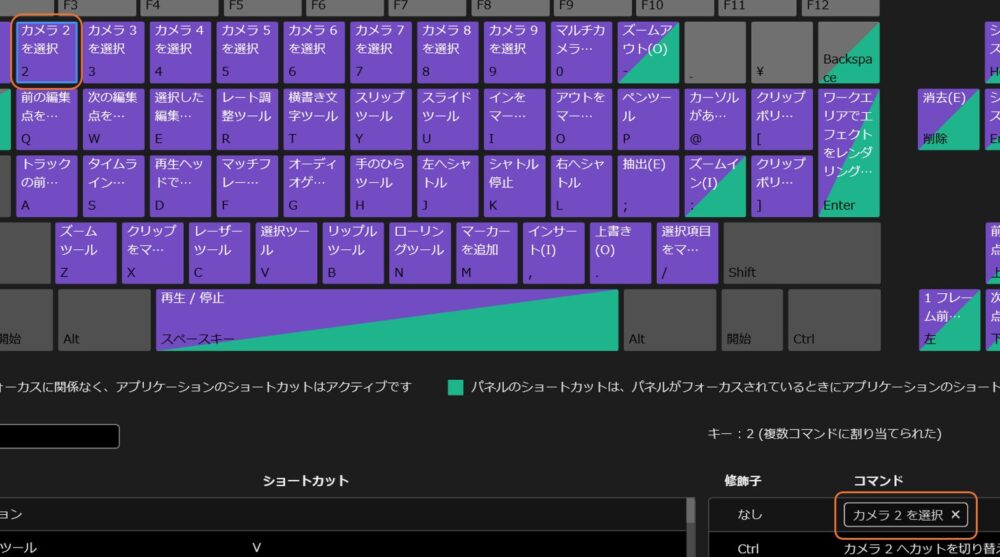
例えば、キーボードの「2」には初期状態で「カメラ2を選択」が登録されています。
私の場合、この機能を使う機会はほとんどありません。
そこで、このキーを空けて、よく使う機能を割り当てています。
削除方法はとても簡単です。
1.削除したいキーをクリック
2.右下に表示されるコマンドを確認
3.「×」をクリックして削除
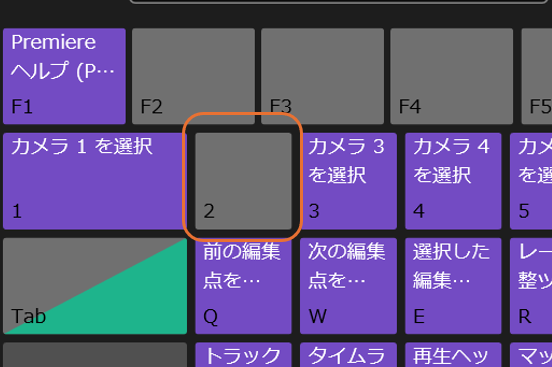
キーボードの「2」がグレーになり、設定が削除されました。
これを、設定消去したいキーに対して、一つずつ行います。
一括削除機能はありません。
必要なキーは一つずつ整理する必要があります。
少し時間はかかりますが、この作業は最初の一回だけです。後から何度も設定を変更するより、最初にまとめて整理した方が結果的に効率よく編集できます。
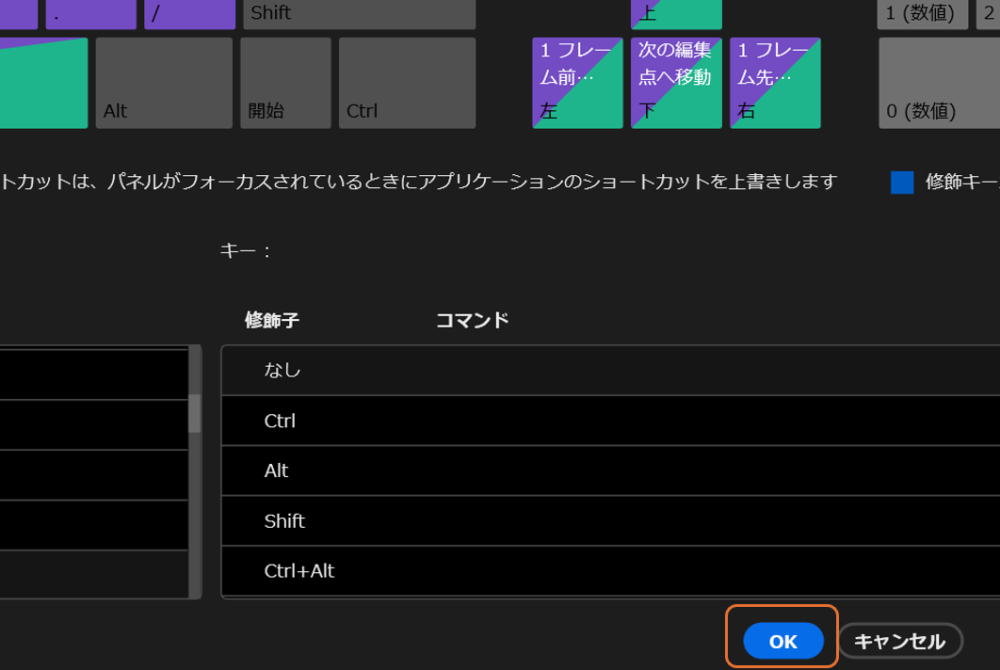
不要なショートカットの整理が終わったら、右下の「OK」をクリックして設定を保存します。
次は、実際にショートカットを登録する方法と、私が案件で使っているおすすめの設定を紹介します。
キーボードショートカットの設定方法
キーボードショートカットの設定方法
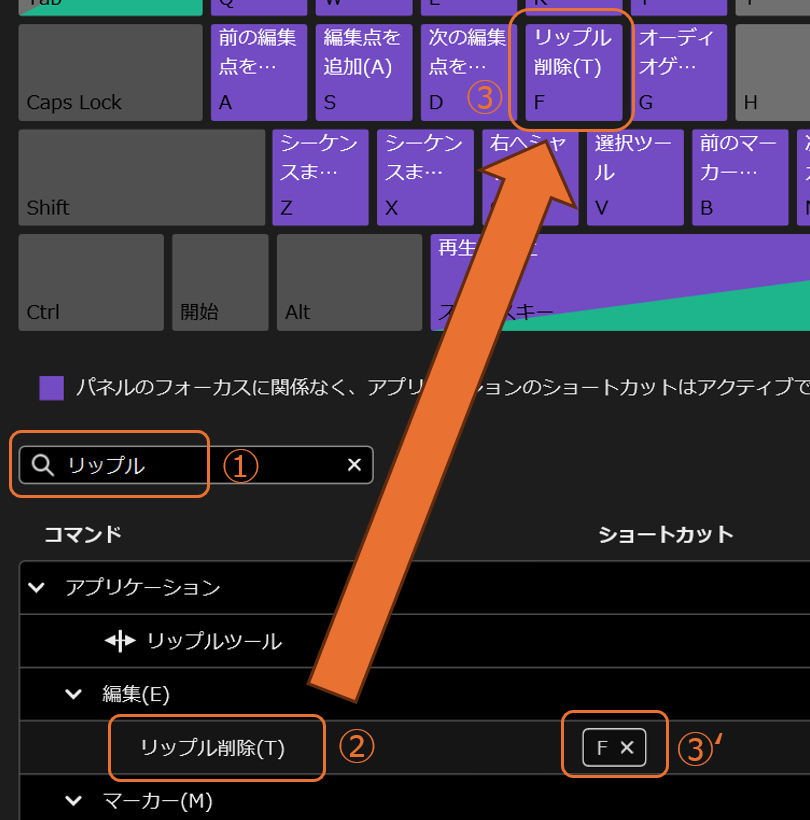
①検索窓から設定したいコマンドを検索します。
②コマンド欄に候補が表示されるので、目的のコマンドを選択します。
③選択した状態で、割り当てたいキーボードのキーの位置にドラッグ&ドロップします。
(③‘ または、コマンドの右側のショートカット欄に、目的のキーを入力します)
以下画像の例では「リップル削除」を「F」に割り当てています。
キーが重複している場合は確認する
すでにショートカットが登録されているキーへ新しい機能を割り当てると、Adobe Premiere Proが警告を表示します。
その場合は、既存のショートカットを置き換えるかどうかを確認してから登録しましょう。
もし今後使う可能性がある機能なら、別のキーへ割り当てる方法もあります。
保存して設定を反映する
設定が終わったら、画面右下の「OK」をクリックします。
これでショートカットがAdobe Premiere Proへ反映されます。
実際にタイムラインを操作しながら試してみて、「少し押しにくい」と感じたキーは遠慮なく変更してください。
ショートカットに正解はありません。
あなた自身が一番使いやすい配置こそ、最適なショートカットです。
次は、私が副業案件で実際に使用しているおすすめショートカット20選をカテゴリ別に紹介します。
おすすめショートカット20選
ここからは、私が副業案件で実際に使っているショートカットを紹介します。
Adobe Premiere Proには数百種類のショートカットがありますが、毎日の編集で使うものは意外と限られています。
だからこそ、まずは今回紹介する20個を覚えるだけで十分です。
私は左手だけで操作できるように配置しています。右手はマウスから離さずに編集できるので、作業スピードがかなり上がりました。
タイムライン操作系
動画編集で最も使用頻度が高いのがタイムライン操作です。
1本の動画でも何百回と使う機能ばかりなので、最初に覚えておくと編集時間を大きく短縮できます。
| キー | 機能 | 内容 |
|---|---|---|
| 2 | バイオレット | タイムライン上のクリップを色分けするために使用。 |
| 3 | アイリス | タイムライン上のクリップを色分けするために使用。 |
| Q | 有効 | クリップをタイムライン上に残したまま、有効/無効を入れ替えられる機能。クリップから削除してしまうと戻すのが大変なので重宝します。 |
| I | ズームイン | タイムラインをズームイン。 inなので「I」に設定しています。 |
| O | ズームアウト | タイムラインをズームアウト。 outなので「O」に設定しています。 |
| A | 前の編集点を再生ヘッドまでリップルトリミング | 選択されているクリップにおいて、再生ヘッドから左側の編集点までの映像が削除され、同時に後続クリップを前に詰めるという2つの処理を一度に行うことができます。 |
| S | 編集点を追加 | タイムライン上の動画や音声のクリップを、任意の場所で2つに分割(カット)する機能。 |
| D | 次の編集点を再生ヘッドまでリップルトリミング | 選択されているクリップにおいて、再生ヘッドから右側の編集点までの映像が削除され、同時に後続クリップを前に詰めるという2つの処理を一度に行うことができます。 |
| F | リップル削除 | 動画の一部(クリップ)を削除した際、後ろのクリップを自動的に前にスライドさせ、空いた空白(ギャップ)を詰める機能。 |
| Z | シーケンスまたはクリップ開始位置へ移動 | タイムライン上で再生ヘッドを選択中クリップまたはシーケンスの先頭に一瞬でジャンプさせる機能。 |
| X | シーケンスまたはクリップ終了位置へ移動 | タイムライン上で再生ヘッドを選択中クリップまたはシーケンスの最後尾に一瞬でジャンプさせる機能。 |
S:編集点を追加
動画編集では最も使用頻度が高いショートカットです。
不要な部分を削除するには、まずクリップを分割する必要があります。
私は案件では数百回押すことも珍しくありません。
そのため、左手のホームポジションに近いSキーへ割り当てています。
F:リップル削除
不要部分を削除したあと、自動で空白まで詰めてくれる便利な機能です。
Deleteキーで削除すると空白が残りますが、リップル削除なら後続クリップまで自動で前へ移動します。
編集時間を短縮するなら最優先で覚えたいショートカットです。
A・D:リップルトリミング
再生ヘッドを基準に不要部分を一瞬で削除できます。
カット編集では毎回ドラッグして長さを調整するより圧倒的に速く、YouTube編集では欠かせない操作です。
I・O:ズームイン・ズームアウト
細かい編集ではタイムラインを拡大し、全体を確認するときは縮小します。
私は「In」「Out」の頭文字なので、そのままIとOへ設定しています。
覚えやすく、非常におすすめです。
Q:有効・無効
削除するか迷うクリップを一時的に無効化できます。
完全に削除してしまうと復元が面倒ですが、この機能なら後から簡単に元へ戻せます。
次は、テロップ作成を効率化するショートカットを紹介します。
テロップ系
動画編集では、カット編集の次に時間がかかるのがテロップ作成です。
YouTube動画やビジネス動画では、何十枚ものテロップを入れることも珍しくありません。
だからこそ、テロップ関連のショートカットを覚えるだけでも編集時間を短縮できます。
| キー | 機能 | 内容 |
|---|---|---|
| W | テキストを中央揃え | 文字の並び方を、テキストボックス内の中央に配置する機能。 |
| E | 水平方向中央に配置 | 選択したテキストや画像などの素材を、プログラムモニター内の映像画面の「左右の真ん中」にピッタリと移動させる機能。 |
| R | プロジェクト内のフォントを置換 | プロジェクト内で使用されている特定のフォントを検出し、別のフォントへ一括で変更できる機能。多数のテロップを1つずつ選択してフォントを修正する必要がなくなります。 |
| T | 横書き文字ツール | プログラムモニター内の画面上に直接テロップや字幕などの「横書きテキスト」を入力・編集するためのツール。 |
T:横書き文字ツール
テロップを新しく作成するときに使用します。
マウスでツールを切り替えるよりも、Tキーひとつで文字入力を始められるので、編集の流れが止まりません。
E:水平方向中央に配置
テロップや画像を画面の左右中央へ一瞬で配置できます。
位置を目で合わせる必要がなくなるため、見た目もきれいに仕上がります。
R:フォント置換
案件で特に便利なのが、このショートカットです。
途中でフォント変更の依頼があっても、一括で置き換えられるため、一つずつ修正する必要がありません。
テロップが多い動画ほど効果を実感できます。
W:中央揃え
テキストボックス内で文字を中央揃えにします。
タイトルや見出しテロップでは使用頻度が高いショートカットです。
マーカー系
長時間の動画を編集するときは、マーカーを活用すると作業効率が大きく向上します。
修正箇所や重要なポイントを記録しておけば、あとから探し直す必要がありません。
| キー | 機能 | 内容 |
|---|---|---|
| M | マーカーを追加 | 文字の並び方を、テキストボックス内の中央に配置する機能。 |
| N | 次のマーカーへ移動 | 選択したテキストや画像などの素材を、プログラムモニター内の映像画面の「左右の真ん中」にピッタリと移動させる機能。 |
| B | 前のマーカーへ移行 | プロジェクト内で使用されている特定のフォントを検出し、別のフォントへ一括で変更できる機能。多数のテロップを1つずつ選択してフォントを修正する必要がなくなります。 |
クライアントから「5か所修正してください」と依頼されることはよくあります。
そんなときにマーカーを使えば、修正箇所へすぐ移動できます。
私は長尺動画ほどマーカーを多用しています。
その他
最後に、毎日の編集でよく使う基本操作を紹介します。
| キー | 機能 | 内容 |
|---|---|---|
| V | 選択ツール | 動画や音声の素材(クリップ)を選択、移動、長さ調整、削除などを行うための最も基本となるツール。 |
| G | オーディオゲイン | 動画や音声素材そのものが持つ元の音量(入力レベル)を調整・設定する機能。 |
| C | 右へシャトル | 動画の早送り再生(または高速スクラブ)を行う機能。 |
| スペース | 再生/停止 | 編集中の映像や音声をプレビュー画面(プログラムモニター)上で動かしたり止めたりする基本操作。 |
V:選択ツール
ほかのツールへ切り替えたあと、通常操作へ戻るために使用します。
編集中は何度も押すので、最も基本となるショートカットです。
G:オーディオゲイン
音量を調整するときに便利です。
ナレーションやBGMの音量調整では頻繁に使用します。
C:右へシャトル
動画を高速再生しながら内容を確認できます。
完成後のチェック作業では特に役立ちます。
スペースキー:再生・停止
説明するまでもないほど使用頻度の高いショートカットです。
編集作業では何千回と押すキーなので、自然に使えるようにしておきましょう。
まず覚えたい20個のショートカット
今回紹介した20個だけでも、動画編集のほとんどの作業をカバーできます。
最初からすべてを覚えようとする必要はありません。
毎日使うものから少しずつ慣れていくことが、編集スピードアップへの近道です。
次は、苦労して作成したショートカットを保存する方法を紹介します。
設定が終わったら必ずプリセットを保存する
ショートカットを自分好みに設定したら、最後に忘れてはいけない作業があります。
それがプリセット(別名保存)です。
せっかく時間をかけて作ったショートカット設定も、保存していなければ、PCの買い替えやPremiere Proの再インストール時に失われてしまう可能性があります。
一度保存しておけば、同じ環境をすぐに再現できるので安心です。
プリセットの保存方法
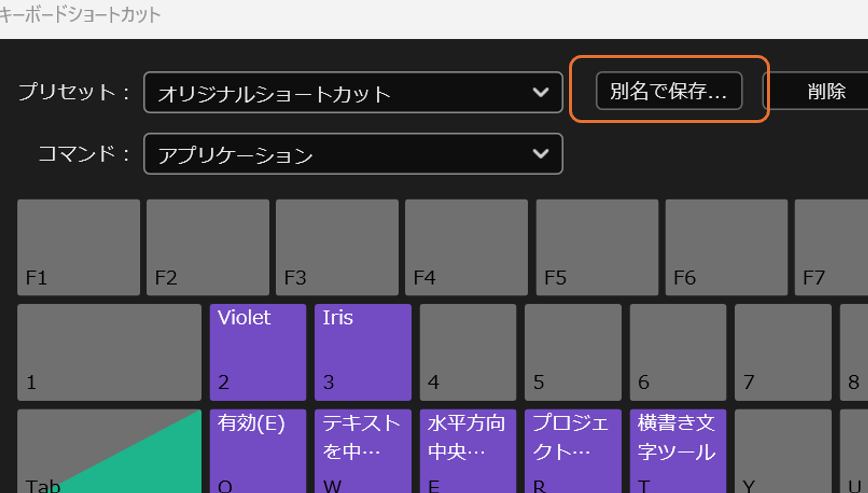
ショートカット設定画面の左上にある「別名で保存」をクリックします。
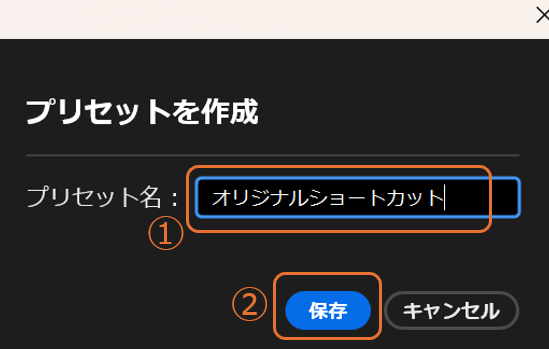
プリセットを作成で、任意のプリセット名を入力し、「保存」をクリックします。
これでカスタマイズしたキーボードショートカットが保存されます。
Adobe Premiere Proのショートカットに関するよくある質問(FAQ)
- Adobe Premiere Proのショートカットは全部覚える必要がありますか?
-
いいえ。私の経験では、実際によく使うショートカットは20〜30個程度です。まずはカット編集やリップル削除など、毎日使う操作から覚えるだけで十分効果を実感できます。
- デフォルト設定のままでも問題ありませんか?
-
編集自体は可能です。ただし、自分がよく使う機能へ変更した方が作業効率は高まります。特に副業や案件編集では、小さな時間短縮の積み重ねが大きな差になります。
- 左手だけで操作するメリットはありますか?
-
右手をマウスから離さず編集できるため、カーソル移動が減り、編集テンポが良くなります。私も現在は左手中心の配置で編集しています。
- ショートカット設定は保存できますか?
-
保存できます。「別名で保存」を利用すれば、自分専用のプリセットとして管理できます。設定変更やPC買い替え時にも便利です。
- 動画編集をもっと効率化する方法はありますか?
-
ショートカットだけでなく、性能の高いパソコンや効率的な編集方法を取り入れることも重要です。特に4K編集では、PCの性能によって快適さが大きく変わります。
まとめ
Adobe Premiere Proには数多くのショートカットがありますが、実際に毎日の編集で使うものは限られています。
まずは今回紹介した20個を覚えるだけでも、編集スピードは大きく変わるはずです。
特に、カット編集・リップルトリミング・リップル削除は使用頻度が高く、最初に身に付ける価値があります。
また、ショートカットに「正解」はありません。
一番大切なのは、自分の指が自然に動く配置を作ることです。
私自身も案件を重ねる中で何度も配置を見直し、現在の左手中心のレイアウトにたどり着きました。
最初は少し違和感があるかもしれませんが、1週間ほど使い続けると自然と指が覚えてくれます。
この記事のポイント
・ショートカットは20個程度覚えれば十分
・左手中心に配置すると編集効率が上がる
・デフォルト設定は整理してから使う
・完成したらプリセットを必ず保存する
動画編集は、少しずつ作業を効率化することで、より編集そのものを楽しめるようになります。
ぜひ今回紹介した設定を試して、あなたにとって使いやすいショートカット環境を作ってみてください。
なお、これから動画編集を本格的に始めたい方や、副業案件を目指したい方は、私が実際に受講して案件獲得につながったMovieHacksの体験記事も参考になると思います。








コメント