
動画のクオリティを左右するのは、カットの丁寧さだけではありません。映像の始まりや終わりを滑らかにしたり、印象的なシーンの切り替えを加えたりする「エフェクト」の使い方をマスターしましょう。今回は、初心者が最も躓きやすい「予備フレーム」の仕組みについても詳しく解説します。
1. 映像の始まりと終わりに「余韻」を作る。フェードイン・フェードアウト
何もない黒い画面から映像がふんわり現れる「フェードイン」や、ゆっくり消えていく「フェードアウト」は、動画に心地よい余韻を与えます。
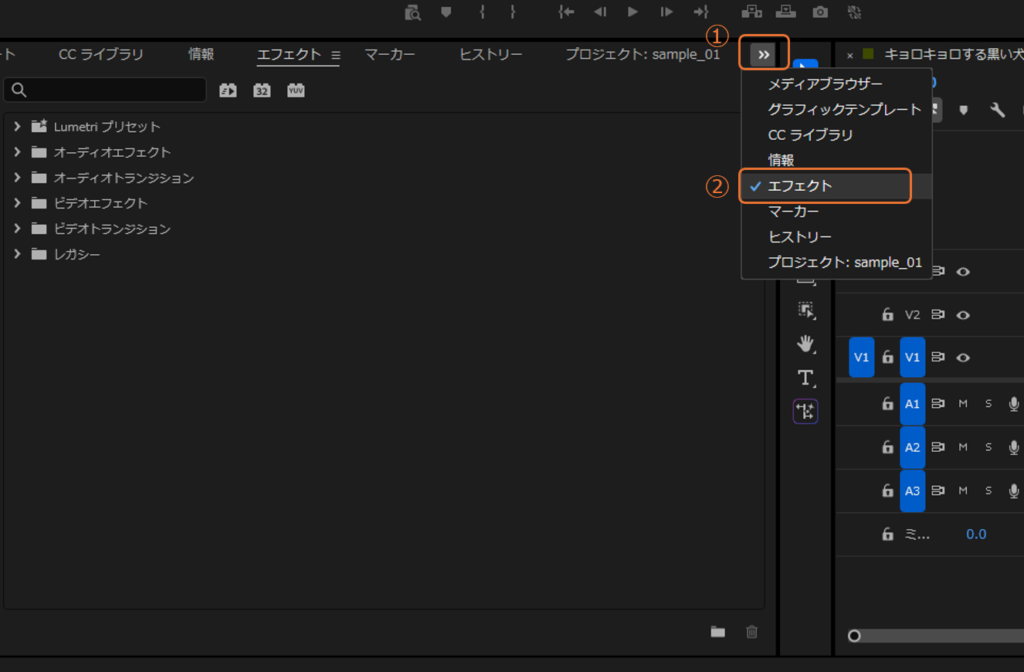
①エフェクトパネルが見当たらない場合は、プロジェクトパネル右上の「>>」をクリックします。
②メニューが表示されたら、エフェクトをクリックします。
エフェクトパネルの中から、
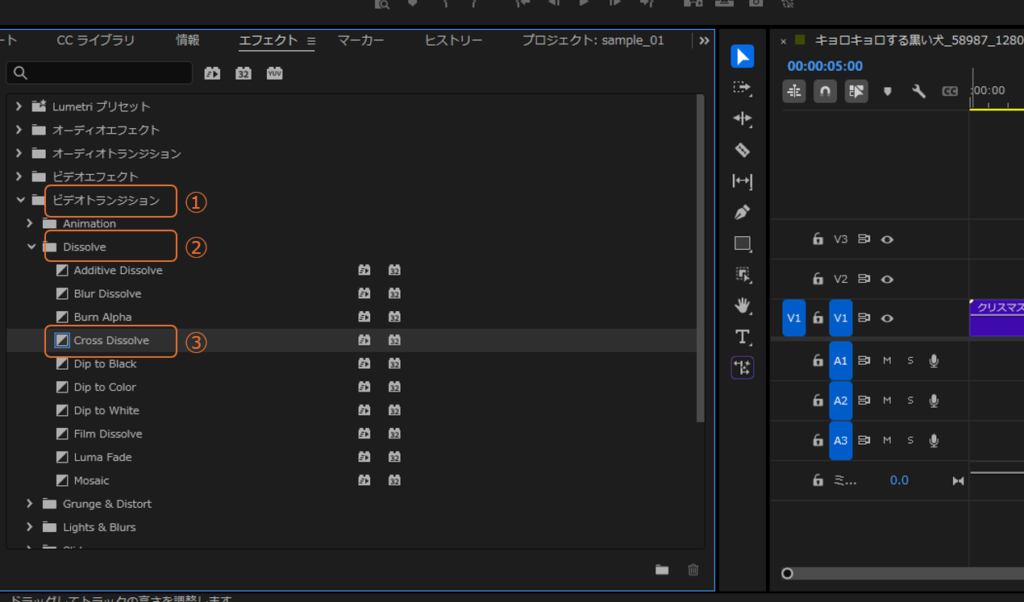
①[ビデオトランジション]
②[ディゾルブ]
③[クロスディゾルブ]
の順に選択します。
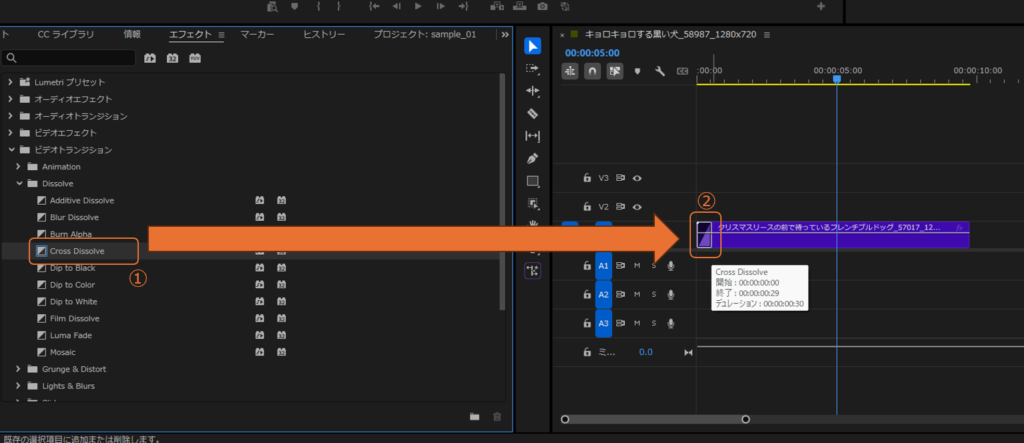
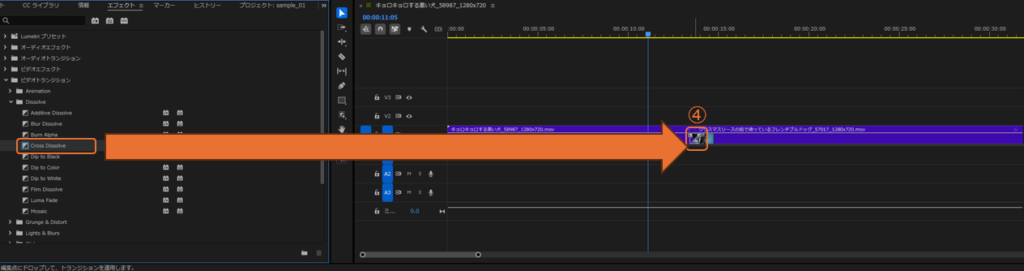
①クロスディゾルブを選択します。
②クリップの先端(フェードイン)ドラッグします。
③クロスディゾルブを選択します。
④クリップの後端(フェードアウト)にします。
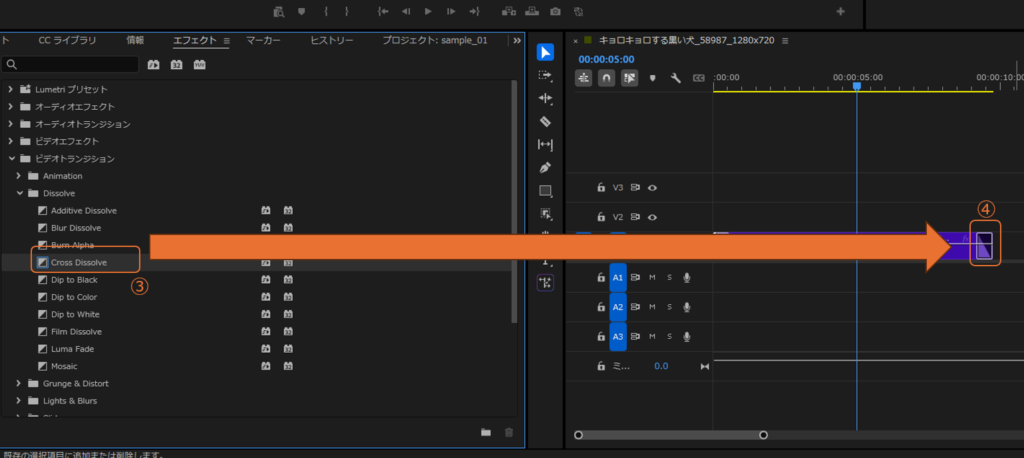
エフェクトの端をマウスでドラッグすると、フェードの長さを自由に変えられます。また、エフェクトをダブルクリックすれば、秒数を直接入力して指定することも可能です
2. シーン切り替えの最重要概念「予備フレーム」とは?
2つのクリップをエフェクトで繋ぐ際、初心者が最も躓きやすいのが「予備フレーム(余白)」の不足です。トランジションは前後2つのクリップを「重ね合わせながら」表示するため、あらかじめクリップの前後をカットしておく必要があります。
【失敗しない手順】トランジション用の尺を確保する
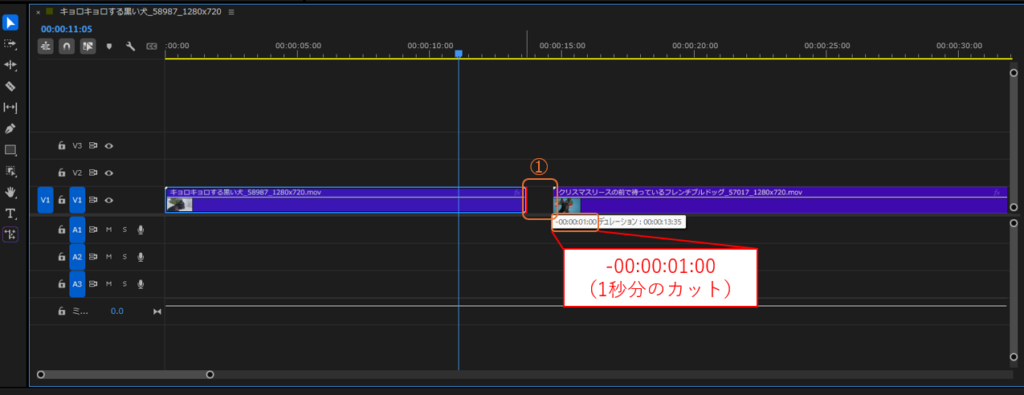
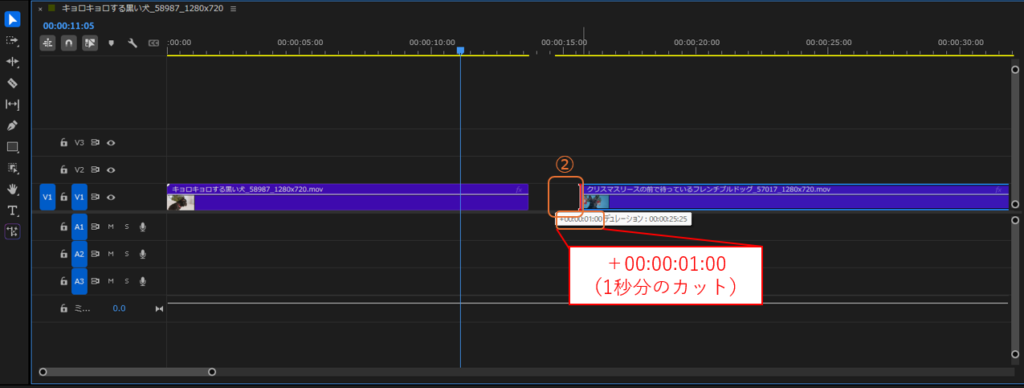
前後のクリップをそれぞれ1秒ずつ程度ドラッグしてカットし、あらかじめ「のりしろ(予備フレーム)」を作っておきます。
①前のクリップの最後の1秒をカットします。
②後ろのクリップの最初の1秒をカットします。
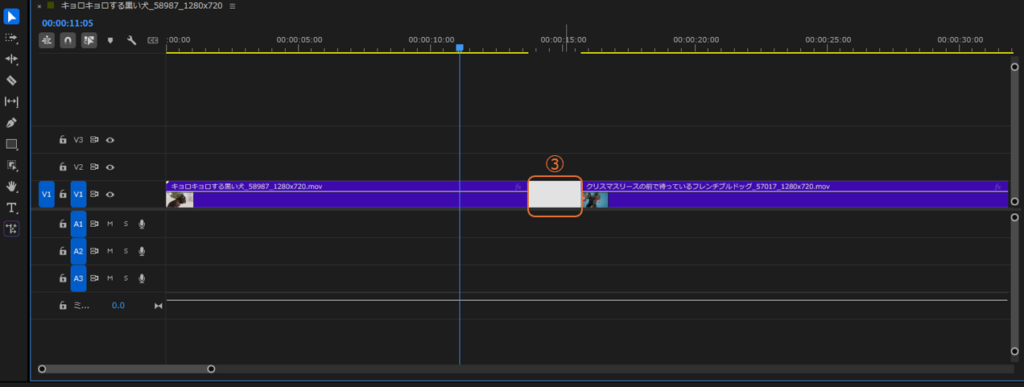
③できた空白(ギャップ)を選択して Delete キーで削除し、クリップ同士を繋げます。
④2つのクリップの境界線に「クロスディゾルブ」をドラッグ&ドロップします。
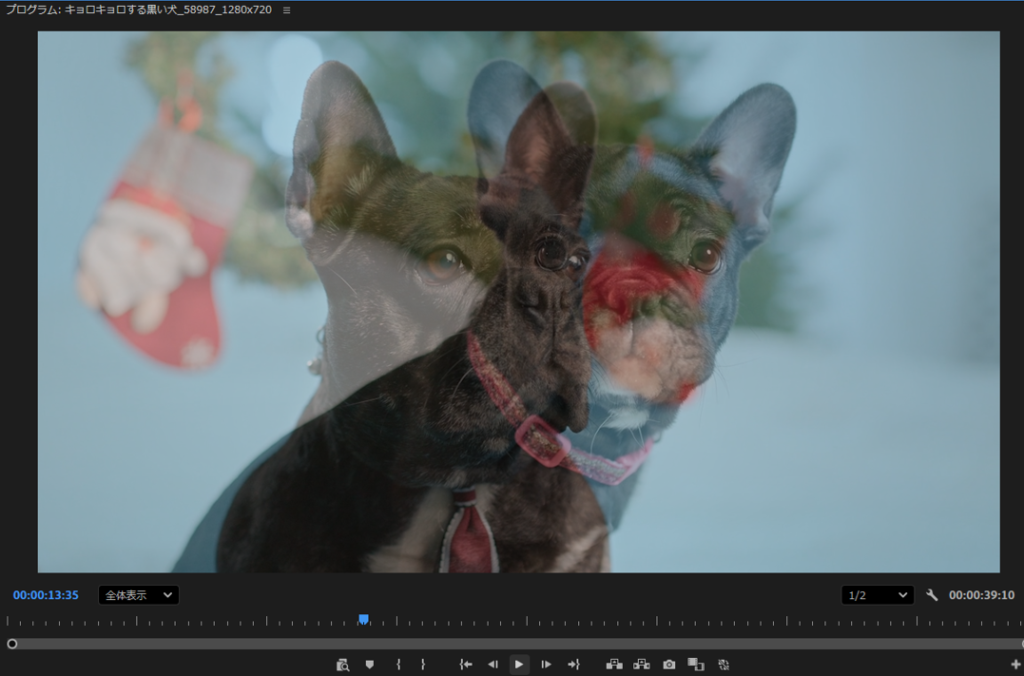
再生して確認してみましょう。前後のクリップがフェードで切り替わるトランジションが適用されました。
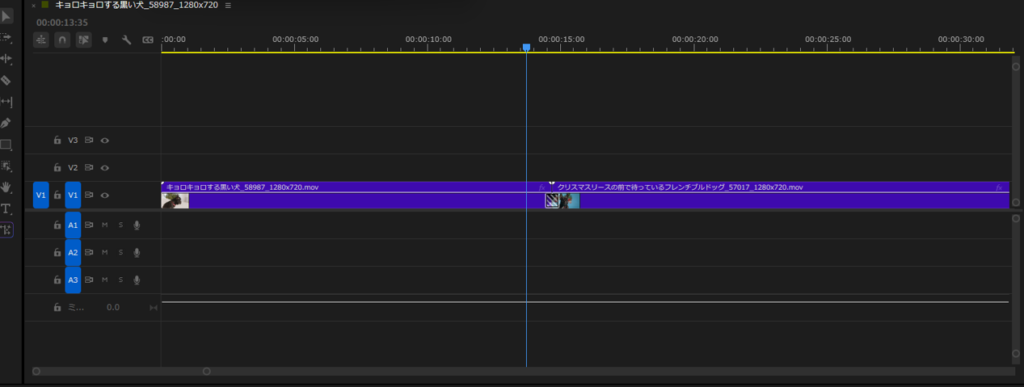
【要注意!】警告メッセージと白い三角形
もし予備フレームがない状態でエフェクトをかけると、「メディア不足です」白い三角形が表示され、映像の最後のフレームを静止画のように繰り返して無理やり繋ぐため、不自然な見た目になってしまいます。必ず余裕を持ってカットすることを心がけましょう。
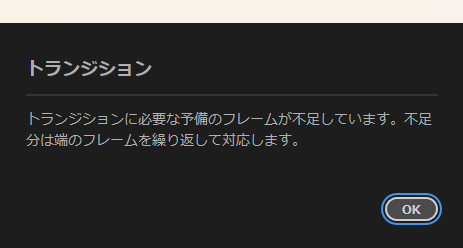
予備フレームがない状態でエフェクトをかけると、以下のような警告メッセージが出ます。
3. 演出に合わせて使い分けたいトランジションの種類
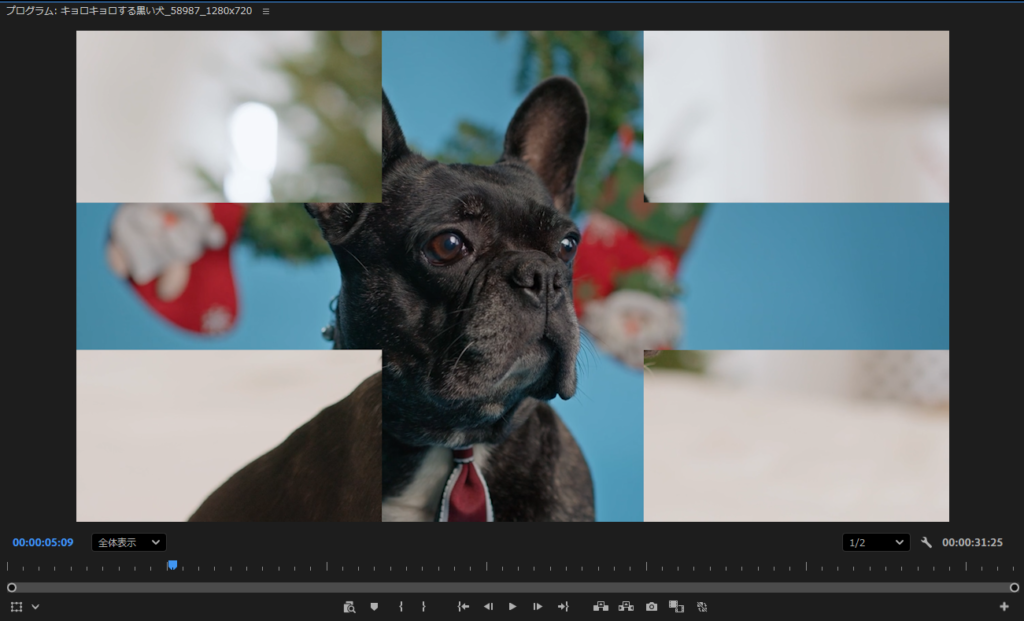
「クロスディゾルブ」以外にも、Premiere Proには多彩な切り替え効果が用意されています。
• アイリス(クロス): 画面が中心から円やひし形に広がって切り替わります。
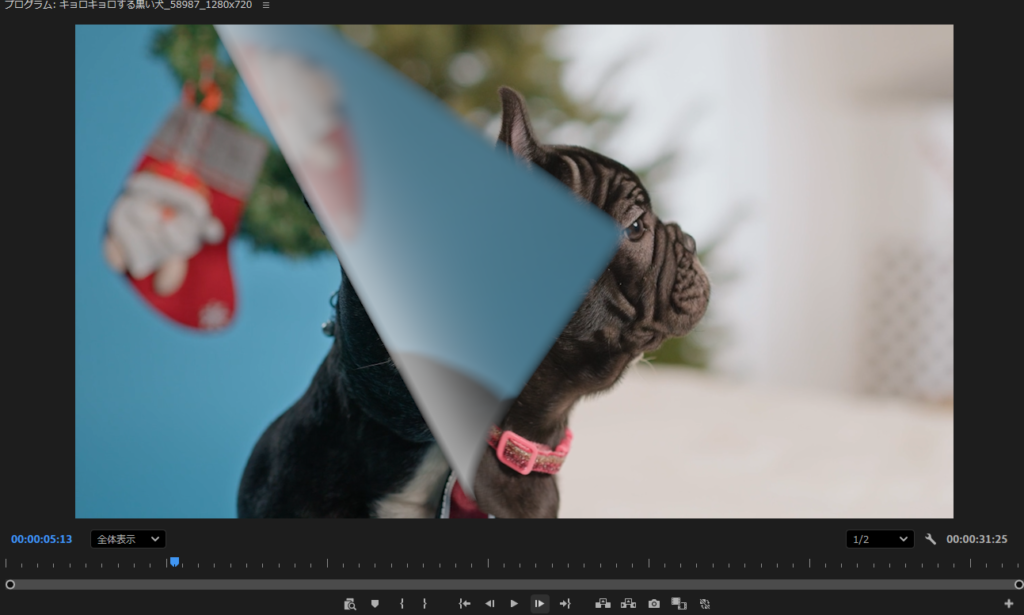
• ページピール: 本のページをめくるような動きで次のシーンに移ります。
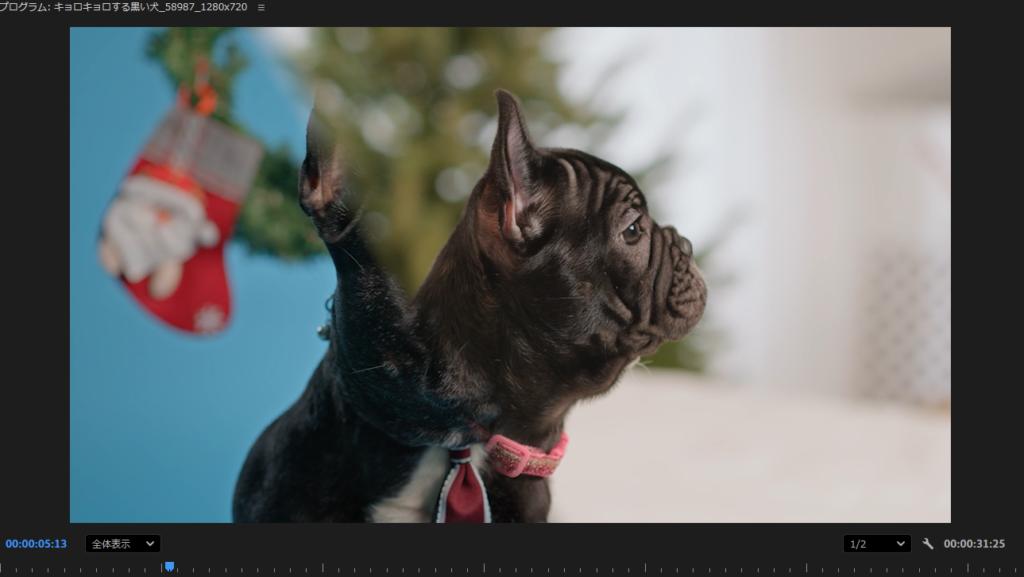
• ワイプ: 映像が左から右へ、または上下へと拭き取られるように切り替わります。
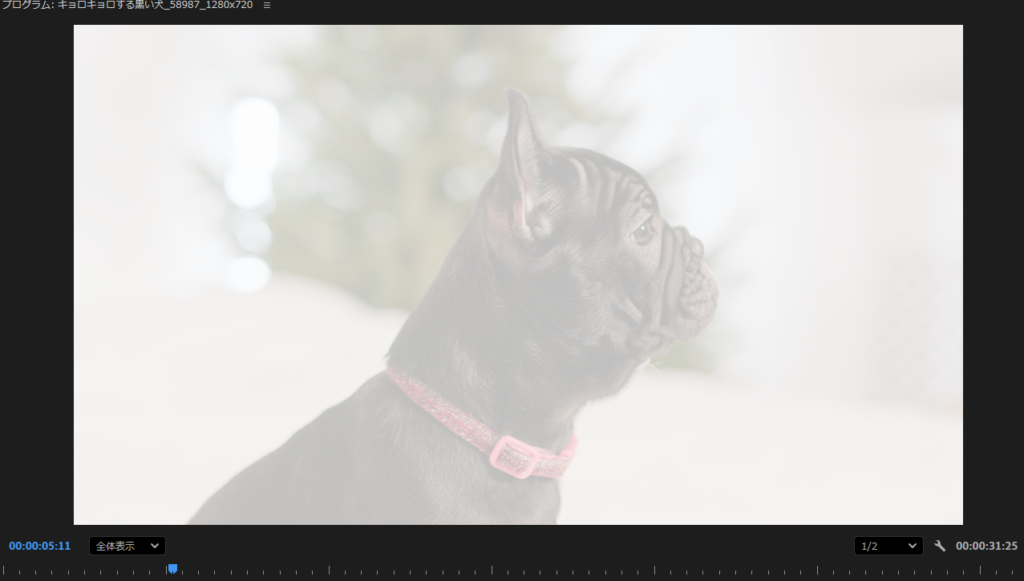
• ホワイトアウト: 画面が一度真っ白になってから次のシーンへ移ります
エフェクトやトランジションは、単に画面を飾るだけでなく、視聴者の視線を誘導したり、時間の経過を感じさせたりする重要な役割を持っています。特に「予備フレーム」の概念をマスターすれば、あなたの動画編集は一段階上のレベルへ到達するはずです。
次回は「Lumetriカラーを使った本格的な色補正」について深掘りしていきます。



コメント