
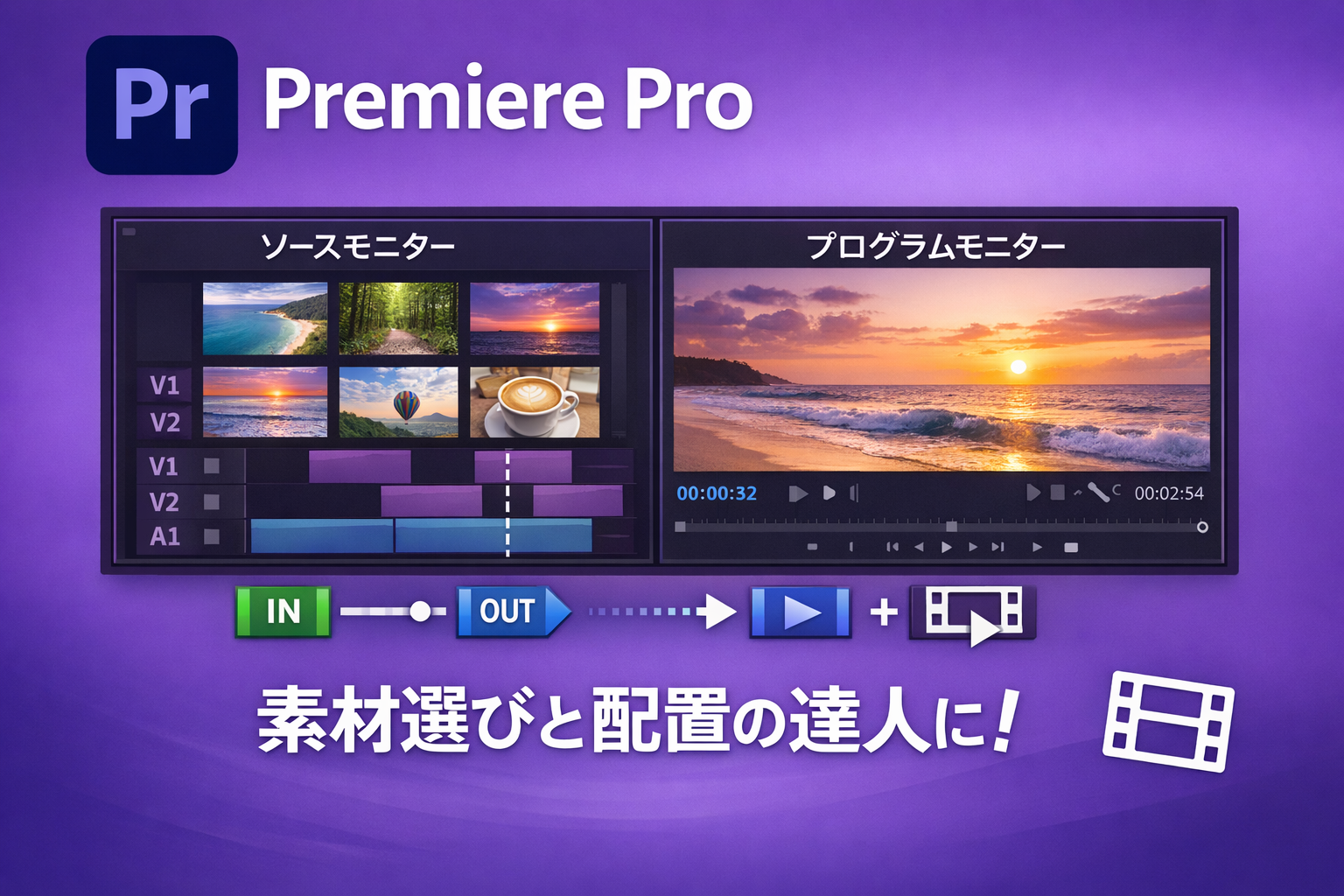
タイムラインに素材を直接ドラッグ&ドロップしていませんか?
実は、Premiereの2つのモニター(ソース・プログラム)を活用することで、編集の正確さとスピードは劇的に向上します。ソースモニターで素材を「下ごしらえ」する方法と、プログラムモニターを使った「精密な配置」という、一歩進んだテクニックを詳しく解説します。
1. 効率が倍増!「先にカットしてから配置」する
長い動画素材の中から、必要な数秒間だけをタイムラインに置きたい場合、タイムライン上で削るよりもソースモニターで事前に範囲を決める(トリミングする)方が効率的です。
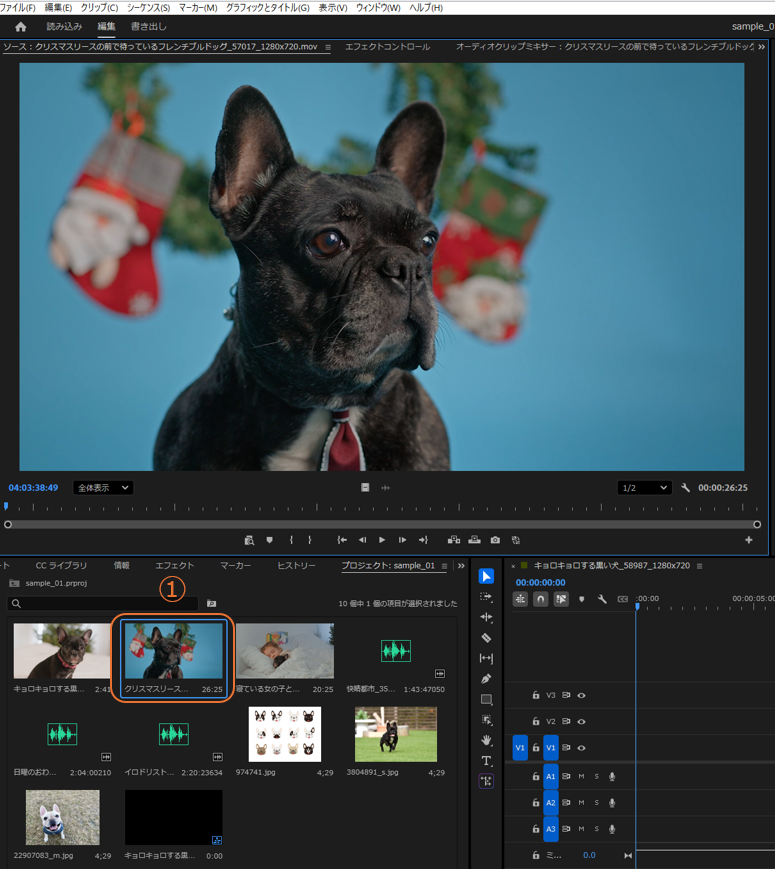
①プロジェクトパネルの素材をダブルクリックし、左上の「ソースモニター」に表示させます。
※プロジェクトパネルの素材をドラッグ&ドロップでソースモニターに移動でも可
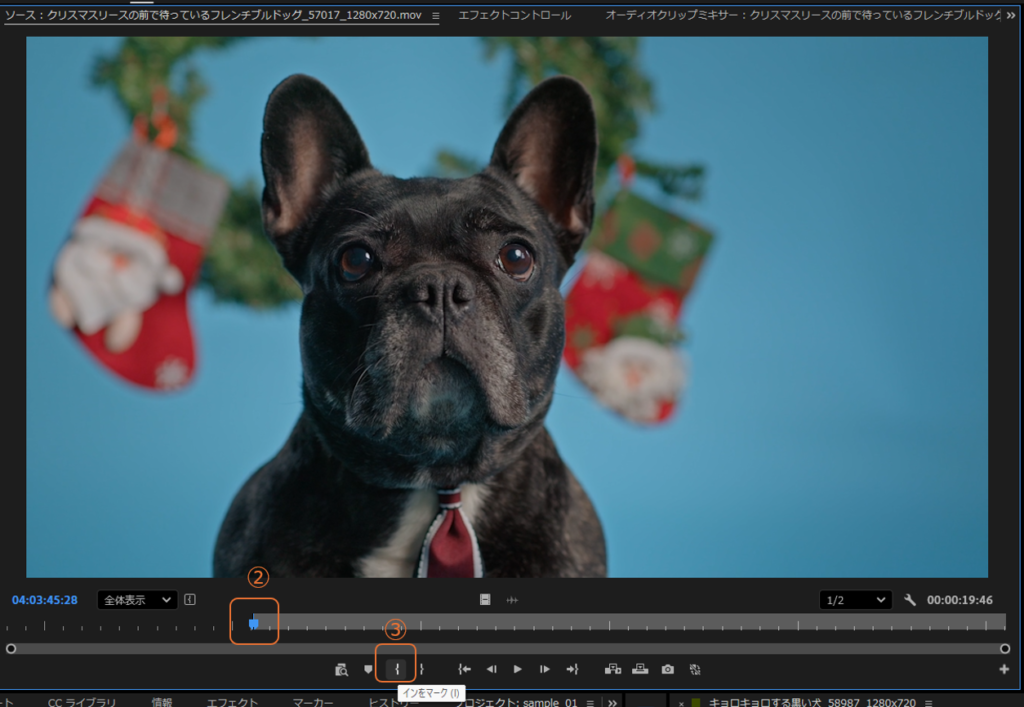
②クリップの始点にしたい位置(イン点)に再生ヘッドを合わせます。
③次に、[インマーク]ボタンをクリックします。(またはキーボードの「I」でも可)
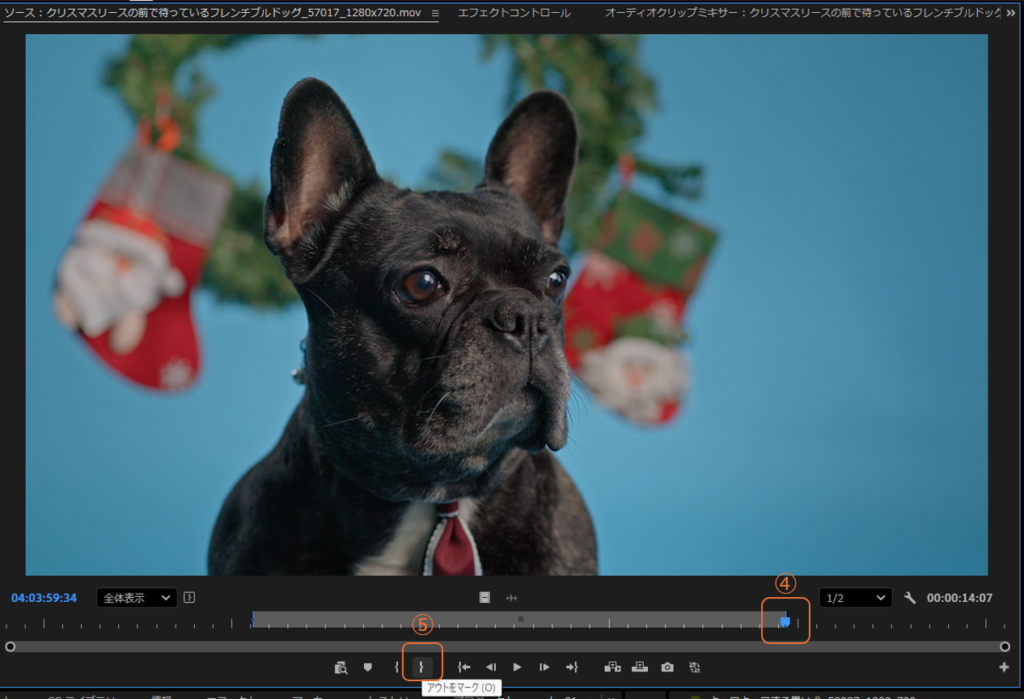
④クリップの終点にしたい位置(アウト点)に再生ヘッドを合わせます。
⑤次に、[アウトマーク]ボタンをクリックします。(またはキーボードの「O」でも可)
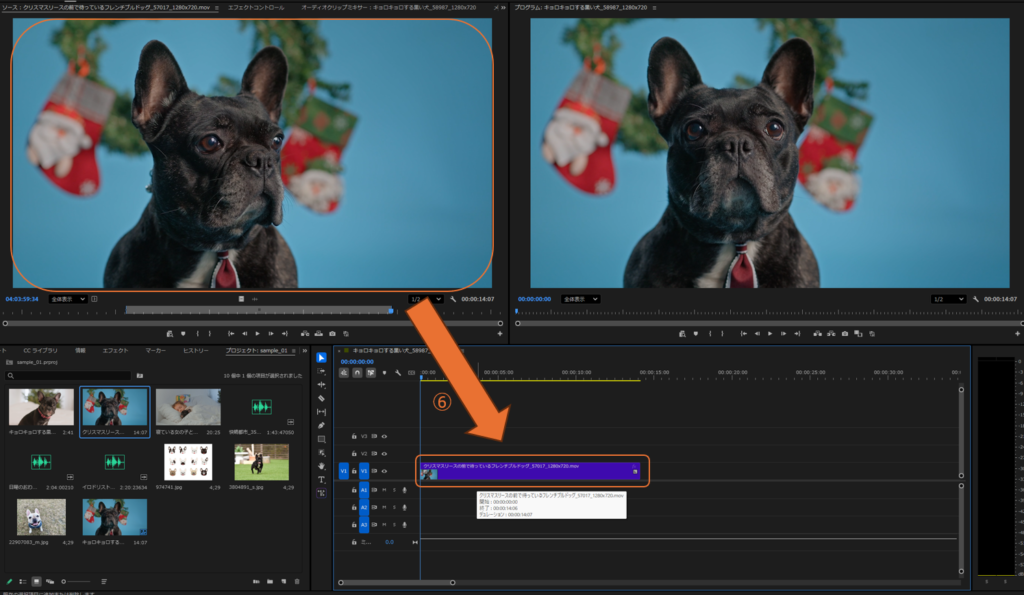
⑥ソースモニターの映像部分をタイムラインへドラッグ&ドロップします。
【プロのコツ】プロジェクトパネルでもカットできる!
実は、プロジェクトパネルの表示形式を「アイコン表示」にしていれば、ソースモニターを開かなくても、サムネイル上をマウスでなぞりながら「I」と「O」キーでイン点・アウト点を設定できます。画面の小さいノートPCなどで作業する際に非常に有効な時短テクニックです。
2. プログラムモニターの「ガイド」で精密配置
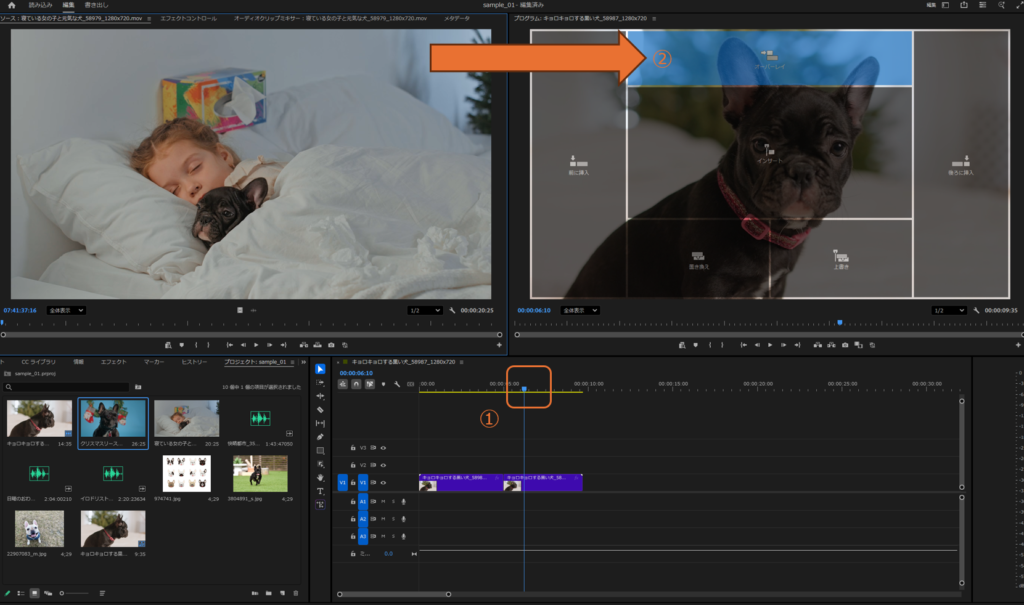
素材をタイムラインに直接放り込むのではなく、プログラムモニター(右上の画面)へドラッグしてみてください。画面上に「配置ガイド」が現れ、状況に合わせた最適な配置方法を選択できます
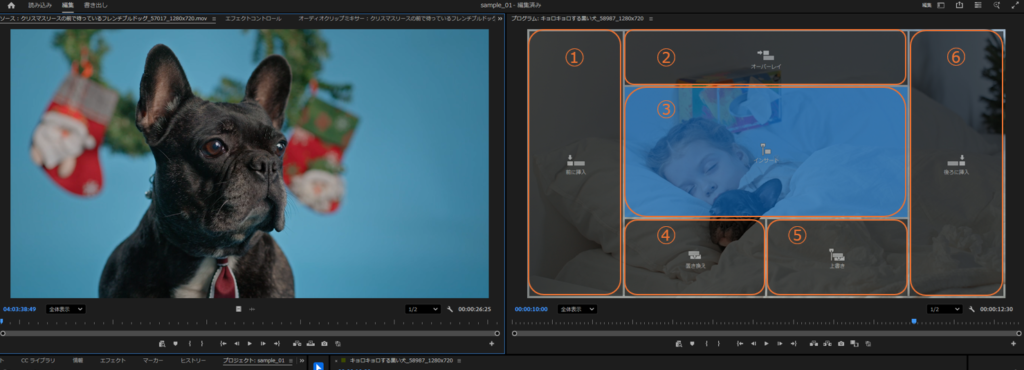
①前に挿入:現在のクリップの前に挿入します。
②オーバーレイ:別のトラックに挿入します。
③インサート:再生ヘッドの位置に挿入し、現在のクリップは再生ヘッドの位置で分割されます。
④置き換え:現在のクリップを新しいクリップに置き換えます。
⑤上書き:再生ヘッドの位置から新しいクリップで上書きします。
⑥後ろに挿入:現在のクリップの後ろに挿入します。
挿入(インサート):既存の構成を壊さず割り込む
新しいクリップを、現在再生ヘッドがある位置に割り込ませる方法です。
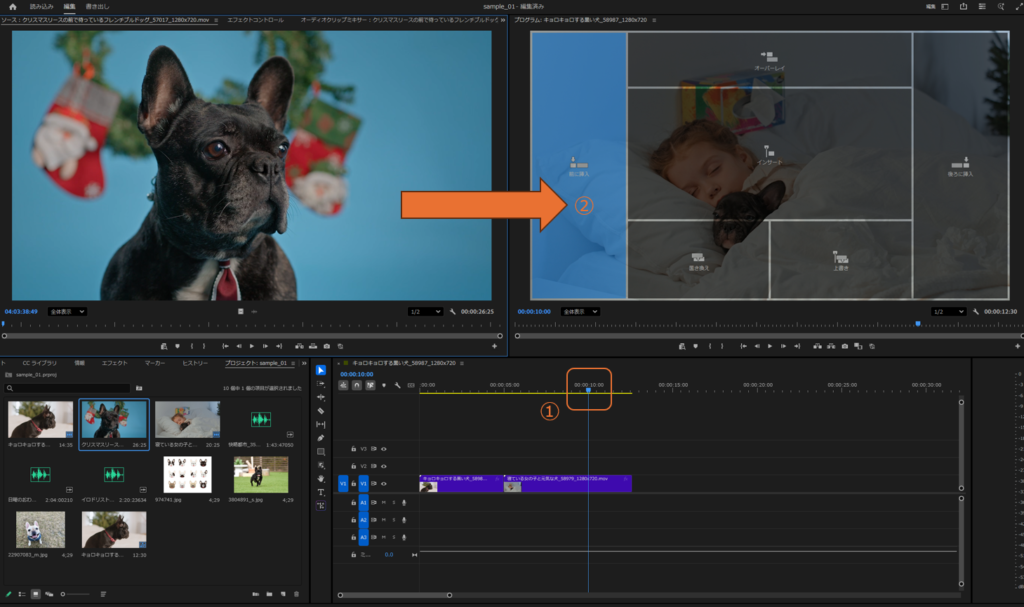
①現在のクリップを確認します。再生ヘッドの位置にあるクリップが現在のクリップです。
②ソースモニターからプログラムモニターへドラッグします。「前に挿入」の位置でドロップします。
③現在のクリップの前に挿入されました。
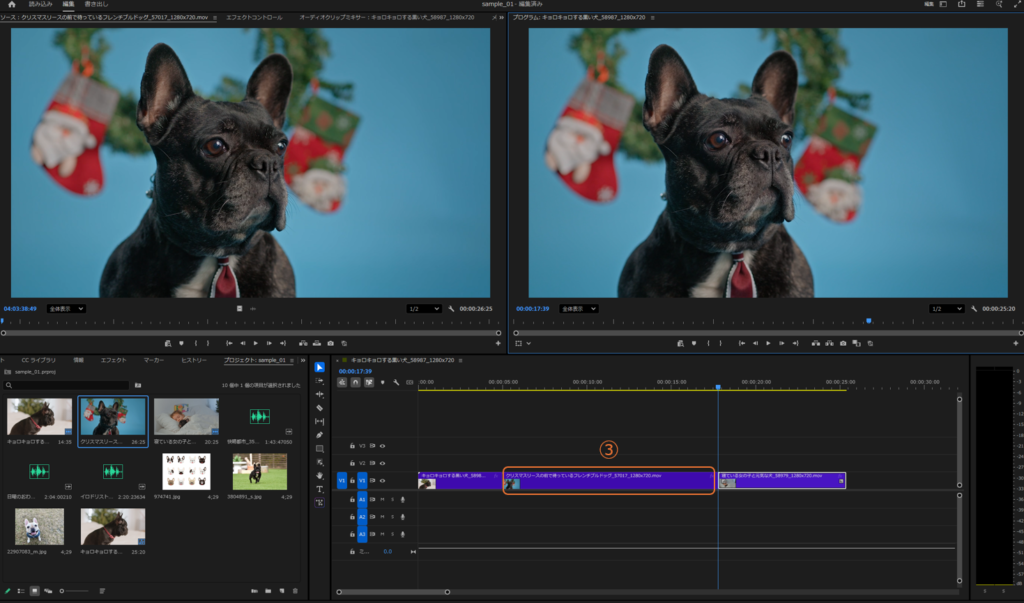
メリット: 後ろにあるクリップを自動で押し退けてくれるため、手動で隙間を作る手間が省けます
注意点: 挿入した分だけ、動画全体の長さ(尺)は長くなります
上書き:長さを変えずに中身を入れ替える
再生ヘッドの位置にあるクリップを新しいクリップで上書きします。
①現在のクリップを確認します。再生ヘッドの位置にあるクリップが現在のクリップです。
②ソースモニターからプログラムモニターへドラッグします。「上書き」の位置でドロップします。
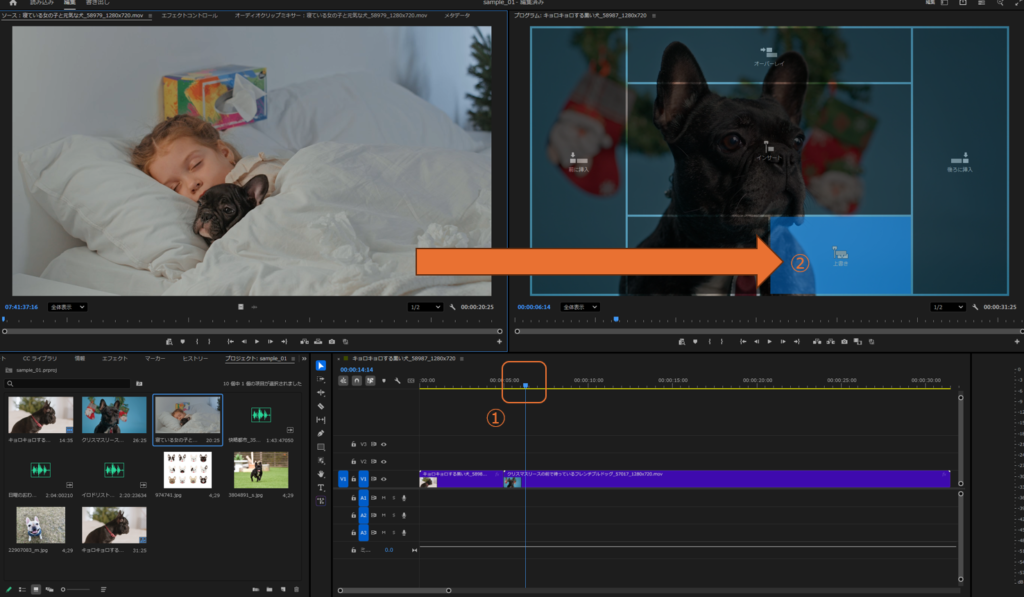
③再生ヘッドの位置にクリップが挿入され、元のクリップに上書きされました。
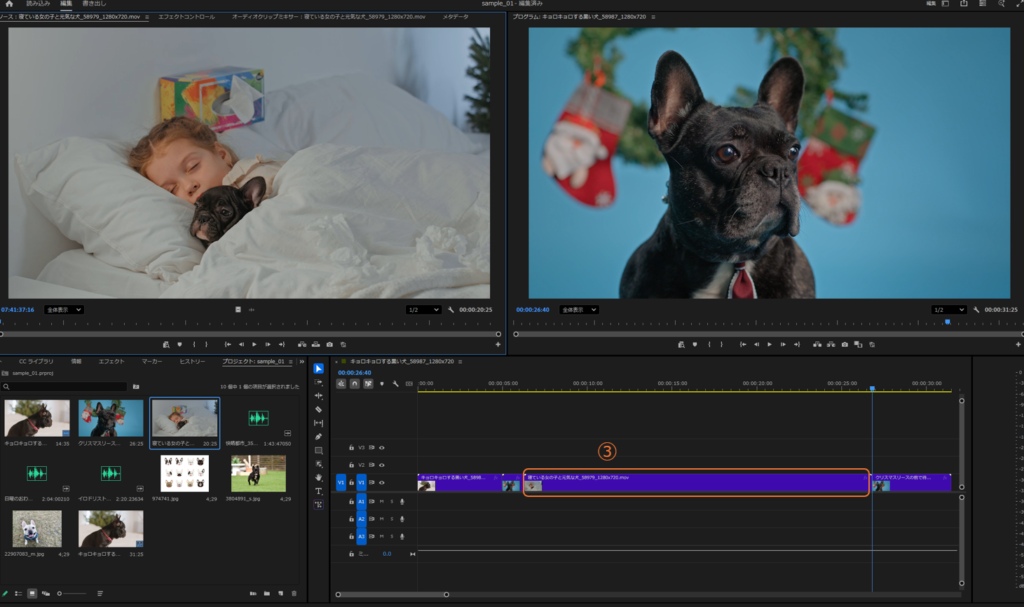
現在再生ヘッドがある位置から、既存の映像の上に重なるように配置する方法です。
メリット: クリップを重ねるだけなので、動画全体の長さは変わりません。
結果: 元々あったクリップの重なった部分は消去されます。
置き換え(リプレイス):クリップ単位で丸ごと差し替える
タイムライン上の特定のクリップを、別の素材と入れ替える方法です。
①差し替えたいクリップの上に再生ヘッドを移動します。
②ソースモニターからプログラムモニターへドラッグします。「置き換え」の位置でドロップします。
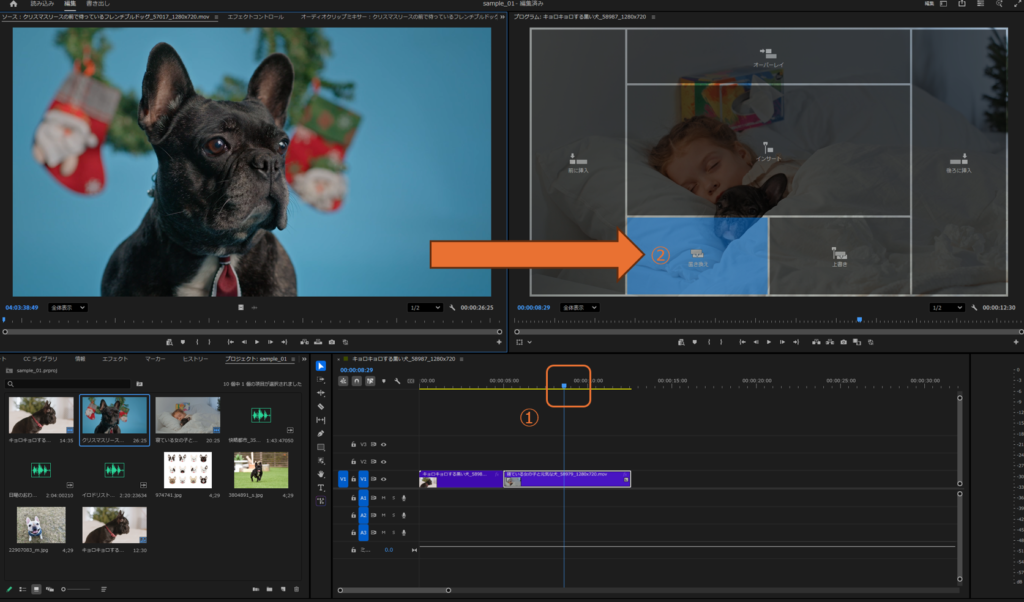
③再生ヘッドの位置にあるクリップが置き換わりました。
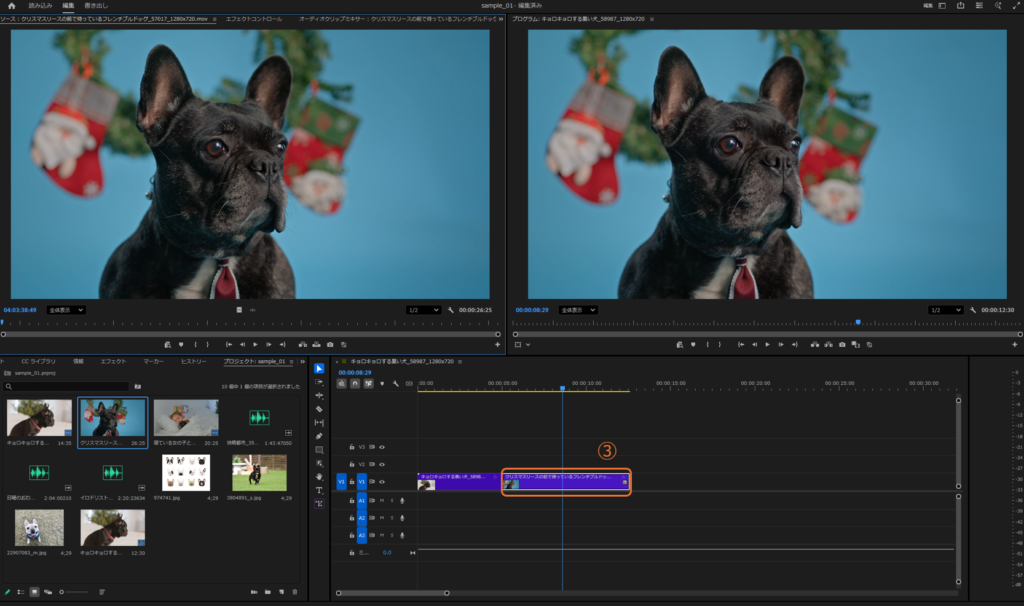
• 操作のコツ: 入れ替えたいクリップの上に再生ヘッドを置き、新しい素材を「置き換え」ガイドにドロップします。
【要注意】斜線のギャップが発生したら?
差し替える素材が元のクリップより短い場合、タイムラインに斜線の入った空白(ギャップ)が生じます。この部分は不要な空白なので、斜線部分の端をドラッグして詰めるか、クリックしてDeleteキーで削除しましょう。
オーバーレイ:別トラックに重ねて配置する
現在のトラック(V1など)の上にあるトラック(V2など)に素材を配置する方法です。
上書きすると元のクリップが消えますが、オーバーレイを使うと元のクリップを消さずに上書きと同様の効果が得られます。
①現在のクリップを確認します。再生ヘッドの位置にあるクリップが現在のクリップです。
②ソースモニターからプログラムモニターへドラッグします。「オーバーレイ」の位置でドロップします。
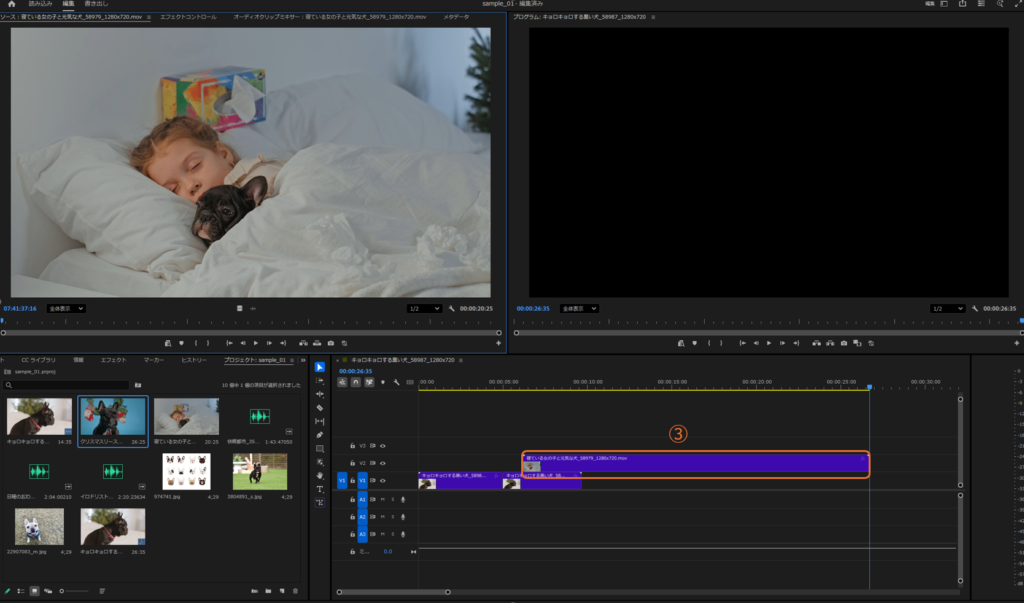
③再生ヘッドの位置を始点として、新しいトラックにクリップが配置されました。
プロのアドバイス: タイムラインパネルから直接上のトラックへドラッグしても同じ結果が得られますが、ガイドを使うことで再生ヘッドの位置に正確に合わせることができます。
使いどころ: メイン映像の上にイメージ映像(インサートカット)を重ねたり、テロップを配置したりする際に役立ちます。
今回は、タイムラインとカット編集の基本を解説しました。
これらの機能を使い分けることで、タイムライン上での細かな修正やクリップの移動作業が劇的に減り、よりクリエイティブな編集に集中できるようになります。
今日覚えておくべきこと
• シーンの間に新しいカットを差し込みたい: 「挿入」
• 特定の部分を別の映像で隠したい(尺は変えない): 「上書き」
• 編集済みの箇所を別の素材に丸ごと変えたい: 「置き換え」
• 映像の上に映像を重ねたい: 「オーバーレイ」
次回は「映像を劇的に変えるエフェクトとカラー補正」について詳しく解説します。

コメント