

タイムライン・・・
アイコンや目盛りがたくさん並んでいて、難しそう・・・

Premiereで動画編集を始める際、もっとも長い時間を過ごすのがタイムラインです。
基本的な機能をしっかり解説しますので、安心して下さい。
動画編集のメインステージといえばタイムラインです。ここを使いこなせるかどうかが、編集のスピードとクオリティを左右します。
- タイムラインの仕組み
- カット編集の基本
- クリップの分割
この記事を読み終える頃には、初心者の方でもタイムラインの仕組みをマスターして、基本のカット編集ができるようになります。
1. タイムラインの仕組みとクリップの基本操作
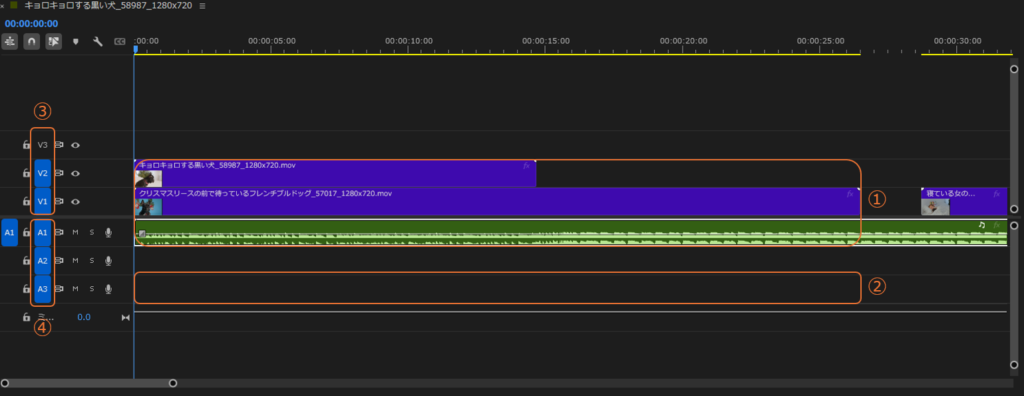
タイムラインは、読み込んだ素材を時間軸に沿って並べる場所です。
①クリップ : タイムラインに配置された個々の素材です。
②トラック : 素材を配置する場所です。
③V(ビデオ)トラック : 上側にあり、映像・写真・テロップなどを配置します。複数の素材がある場合は、V1、V2、V3・・・と素材を重ねていきます。
④A(オーディオ) トラック : 下側にあり、BGM・効果音・ナレーションなどを配置します。複数の素材がある場合は、A1、A2、A3・・・と素材を重ねていきます
作業効率を上げるカスタマイズ
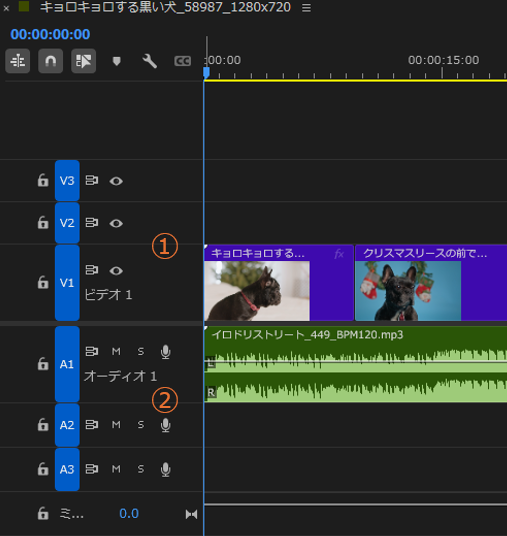
素材が増えて見づらくなったときは、トラックの境界線をドラッグして高さを広げることができます。ダブルクリックするだけでも簡単に伸縮でき、サムネイルや音の波形が見やすくなります。
①幅を調整したいビデオトラックの境界線をマウスでドラッグすると、任意の幅に調整することができます。
②オーディオトラックについても同様に調整できます。
2. 「選択ツール」でクリップの移動と選択をしよう
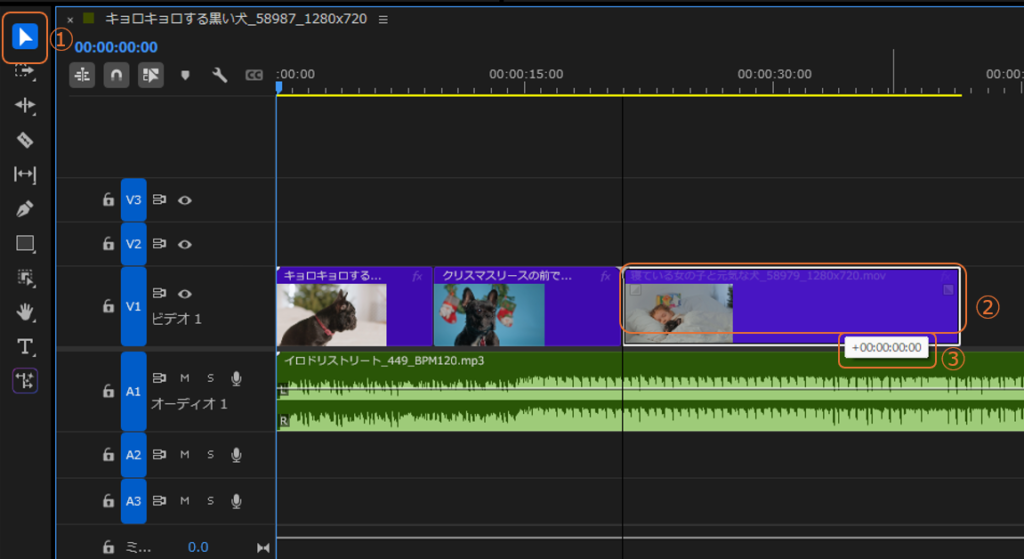
ツールパネルで一番よく使う「選択ツール」について解説します。
①「選択ツール」をクリックします。
②タイムライン上の選択したいクリップをクリックします。選択されたクリップは白い枠線で表示されます。
③ドラッグすればタイムライン上の好きな位置に移動できます。ドラッグ中には、元の位置からどれだけ動いたかを示す「タイムコード」が表示されるので、精密な調整も可能です。
・複数のクリップを選択することも可能です。
「ctrl+A」キーを押すと、すべてのクリップを選択できます。
「shift」キーを押しながらクリックすると、複数のクリップを選択できます。
クリップを選択した状態で「Delete」キーを押すと、クリップを削除できます。
3. 実践!タイムライン上でのトリミング編集
撮影した素材の不要な部分を削る作業を「トリミング」と呼びます。
• イン点とアウト点の決定
①再生ヘッドを「ここから始めたい」位置に移動させます。再生ヘッドをドラッグでスライドさせて移動します。
②または、タイムコードに数値を入力して移動することも可能です。
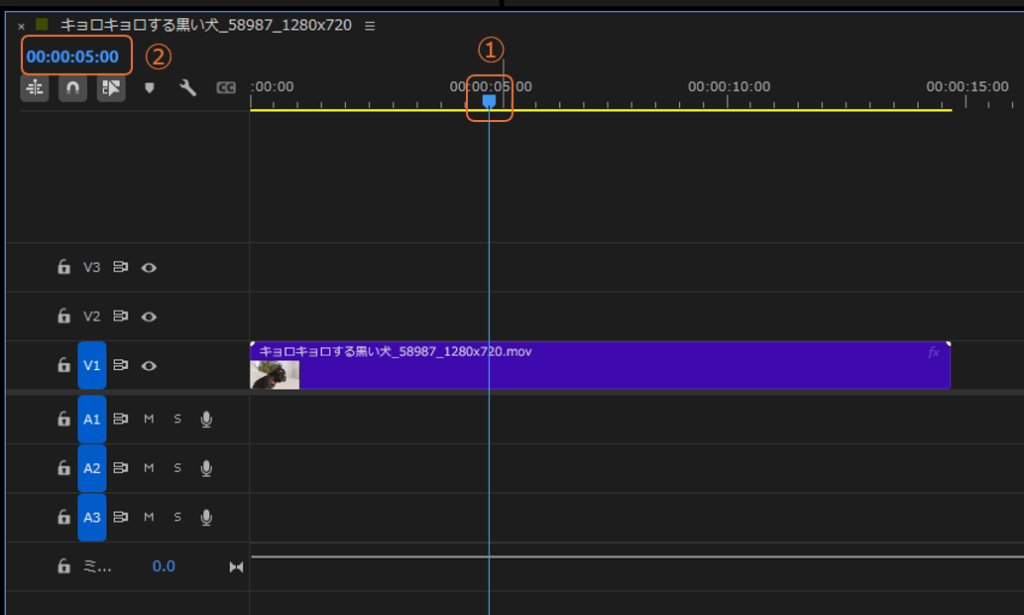
③クリップの左端にマウスを合わせ、ポインターが赤い括弧の形に変わったら、ドラッグします。
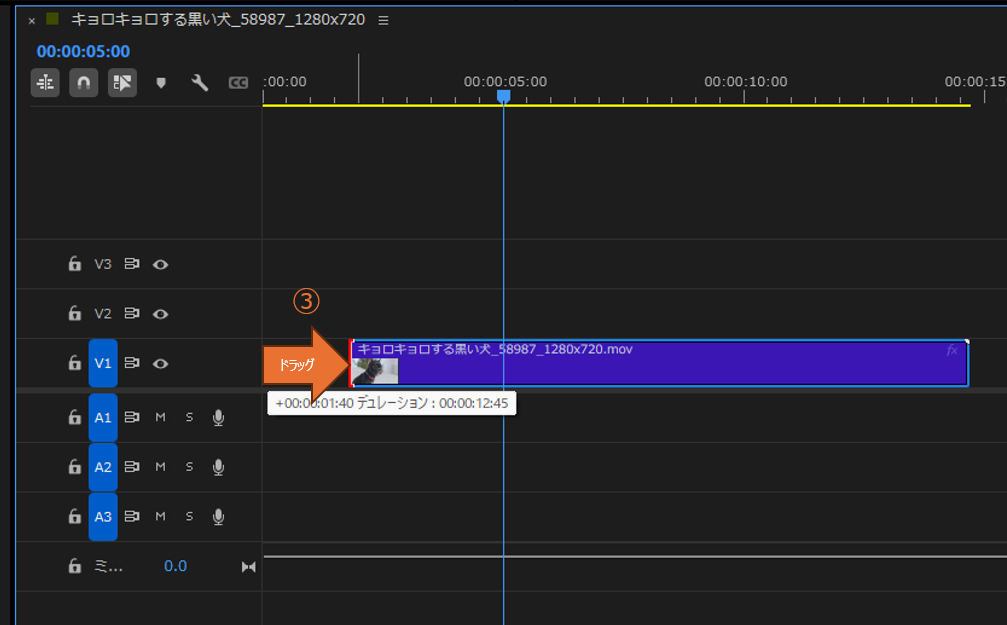
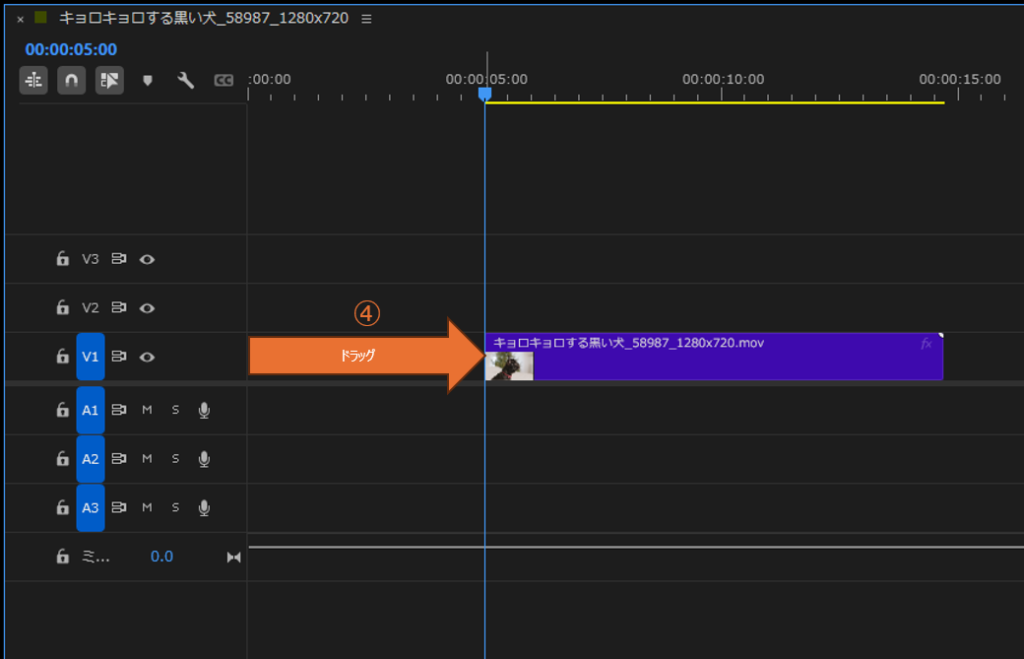
④そのまま再生ヘッドの位置までドラッグします。これでイン点が決定しました。
タイムコードの読み方
タイムコードは、「00:00:00:00」の形式で表示されます。
数値の意味は、「時間:分:秒:フレーム」です。
①再生ヘッドを「ここで終わりにしたい」位置に移動させます。再生ヘッドをドラッグでスライドさせて移動します。
②または、タイムコードに数値を入力して移動することも可能です。
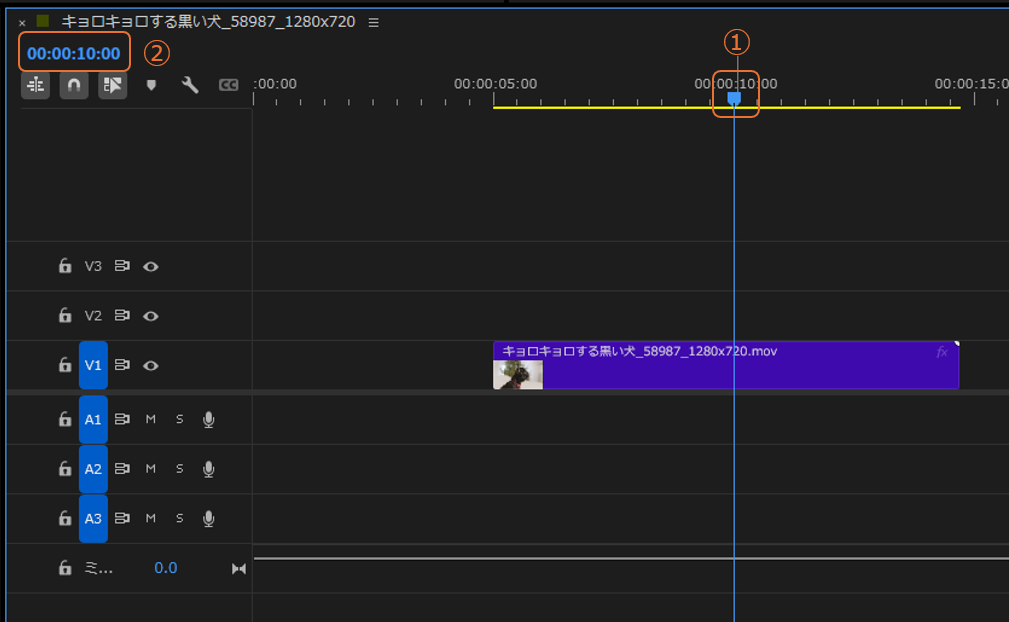
③クリップの左端にマウスを合わせ、ポインターが赤い括弧の形に変わったら、再生ヘッドの位置までドラッグします。これでアウト点が決定しました。
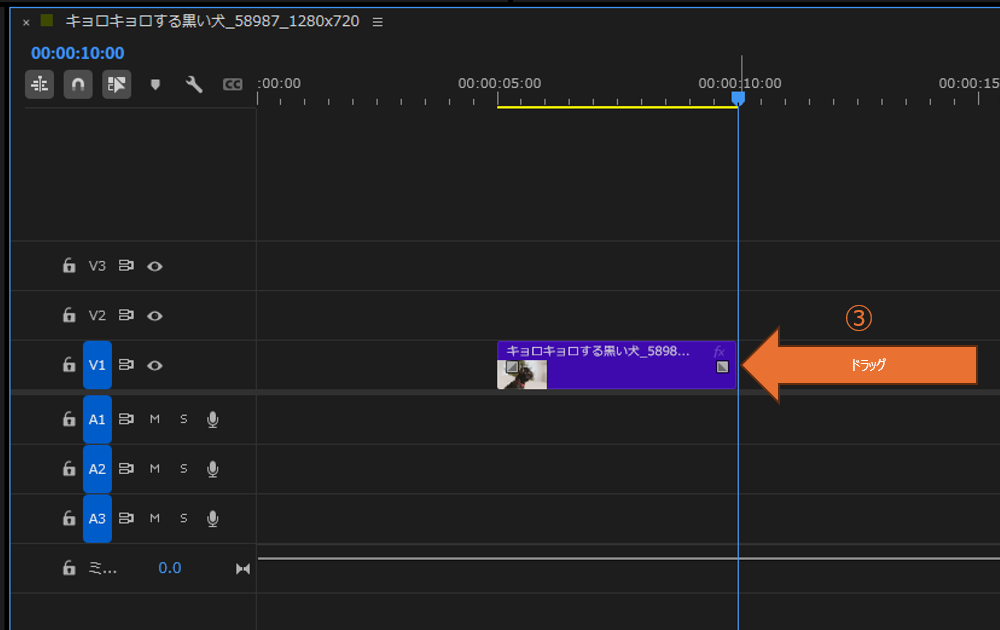
クリップをカットしたり削除したりすると、そこに「ギャップ(空白)」が生まれます。
①空白部分をクリックすると白く選択された状態になります。
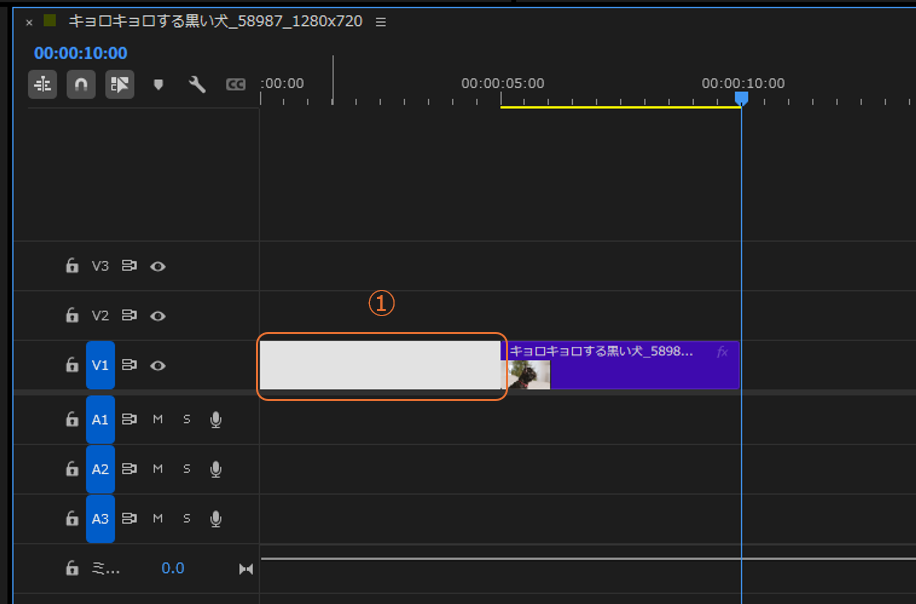
②その状態でDeleteキーを押すだけで、後ろにあるすべてのクリップが自動的に前に詰められます。これをマスターするだけで、手動で一つずつ動かす手間が省けます。
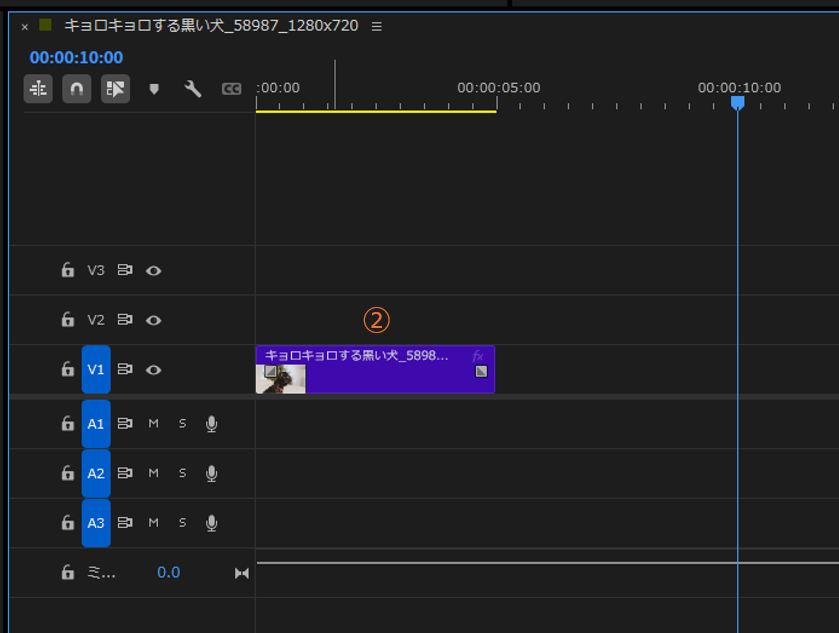
4. レーザーツールによるクリップの分割
「素材の端を削るのではなく、真ん中の不要なシーンだけを消したい」という時に役立つのがレーザーツールです。
①「レーザーツール」を選択します。
②分割したい再生ヘッドの位置でクリックすると、クリップが分割されます。
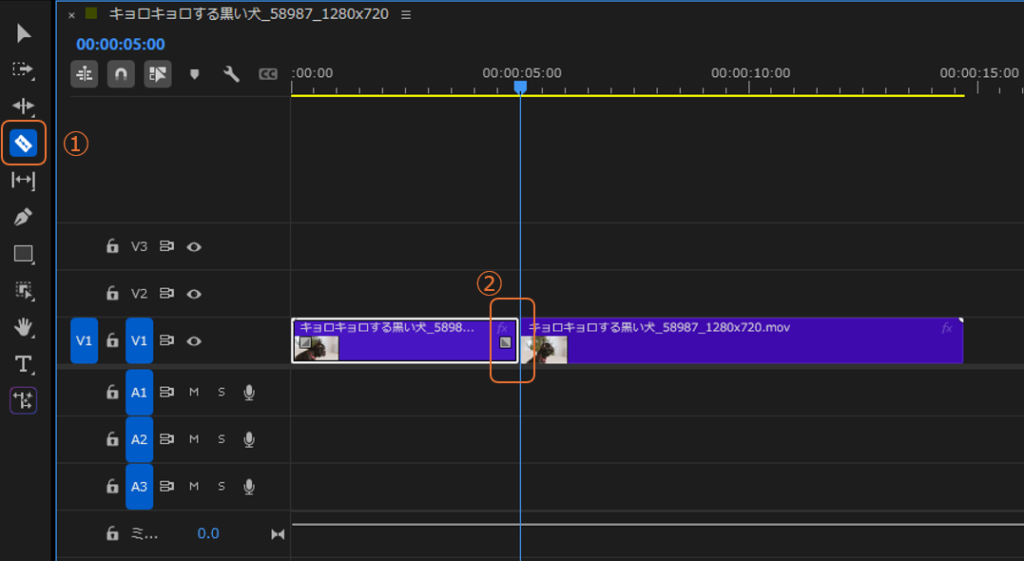
③「レーザーツール」を選択します。
④分割したい再生ヘッドの位置でクリックすると、クリップが分割されます。
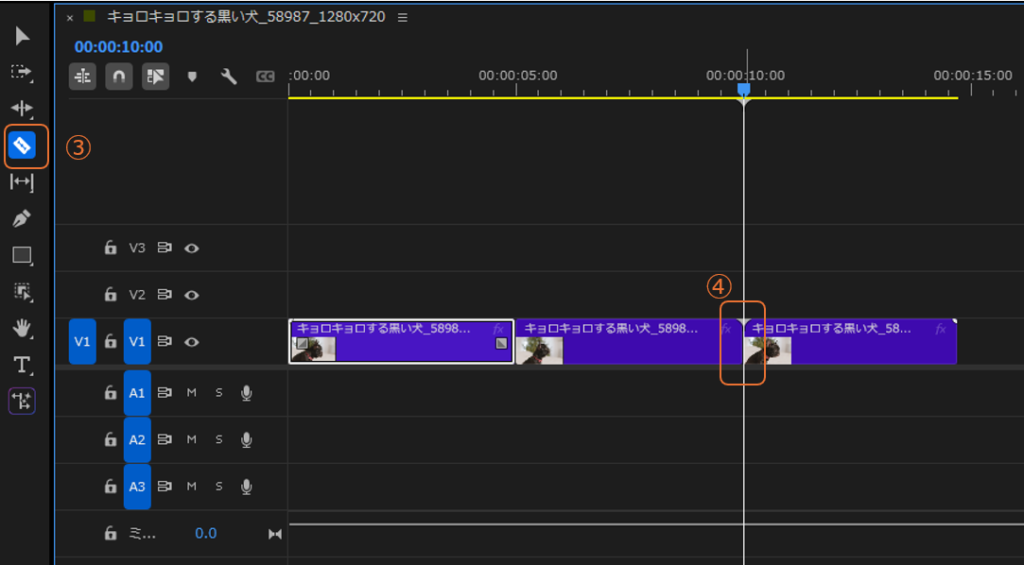
⑤「選択ツール」を選択し、真ん中のクリップをクリックします。
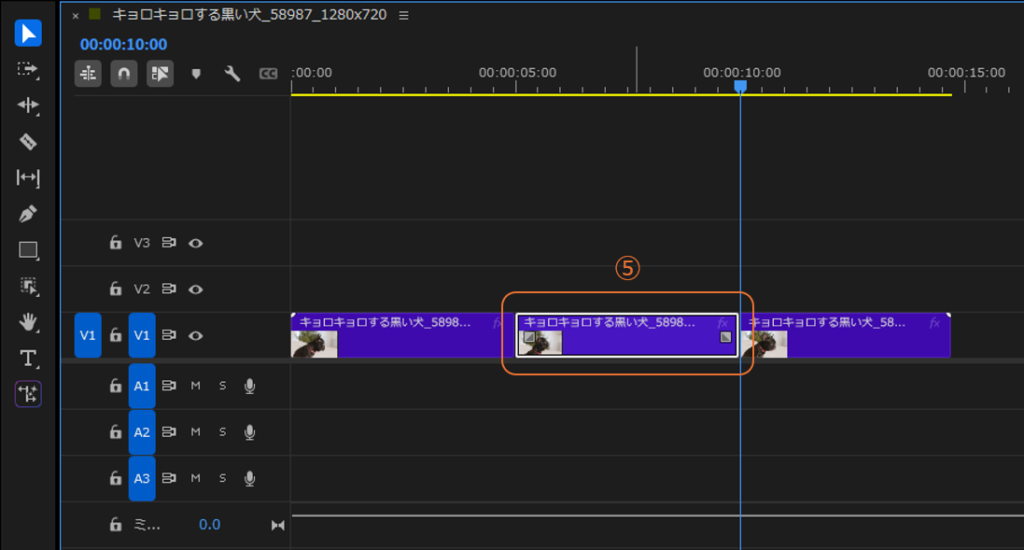
⑥deleteキーを押すとクリップが削除されます。
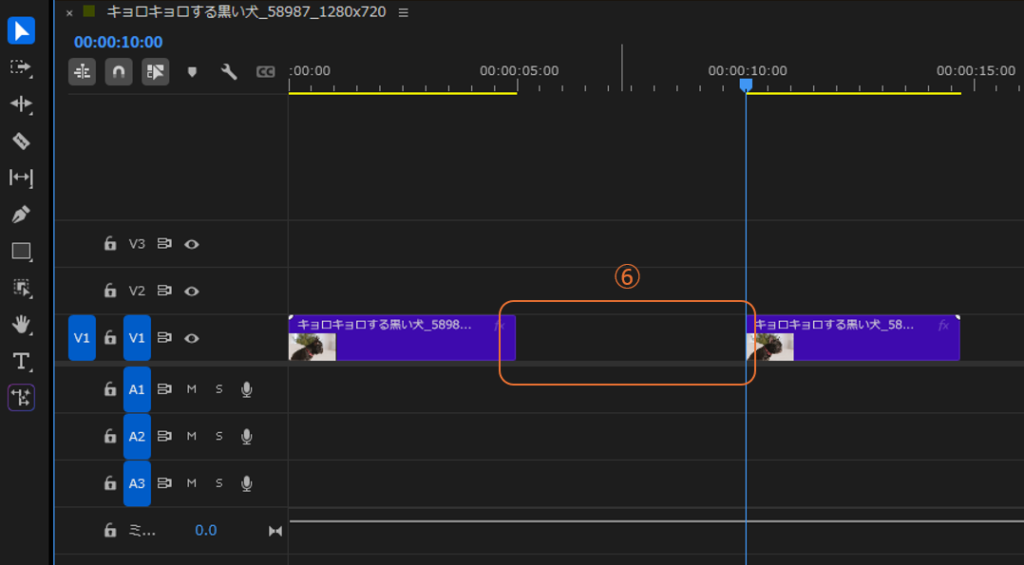
⑦ギャップをクリックして選択し、deleteキーを押します。
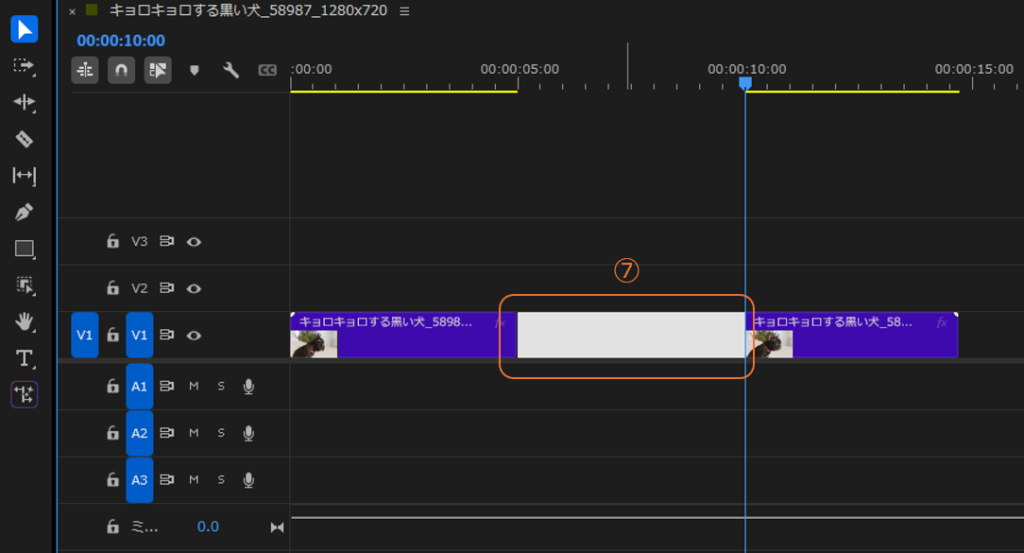
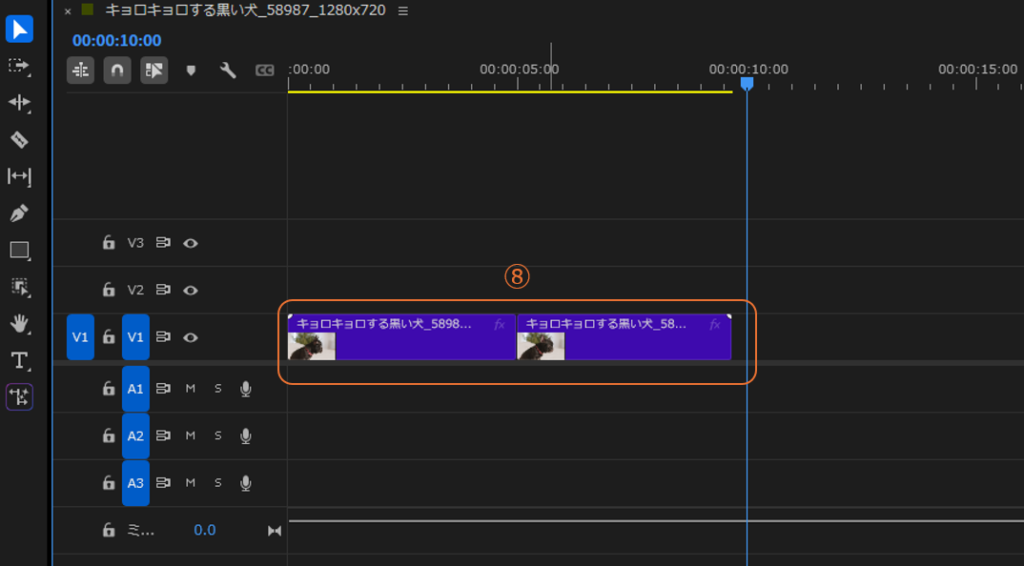
⑧空白が削除され、クリップ同士がつながりました。
5. スナップ機能は「磁石」のように
タイムラインの左上にある磁石のようなアイコン、これが「スナップイン」機能です。
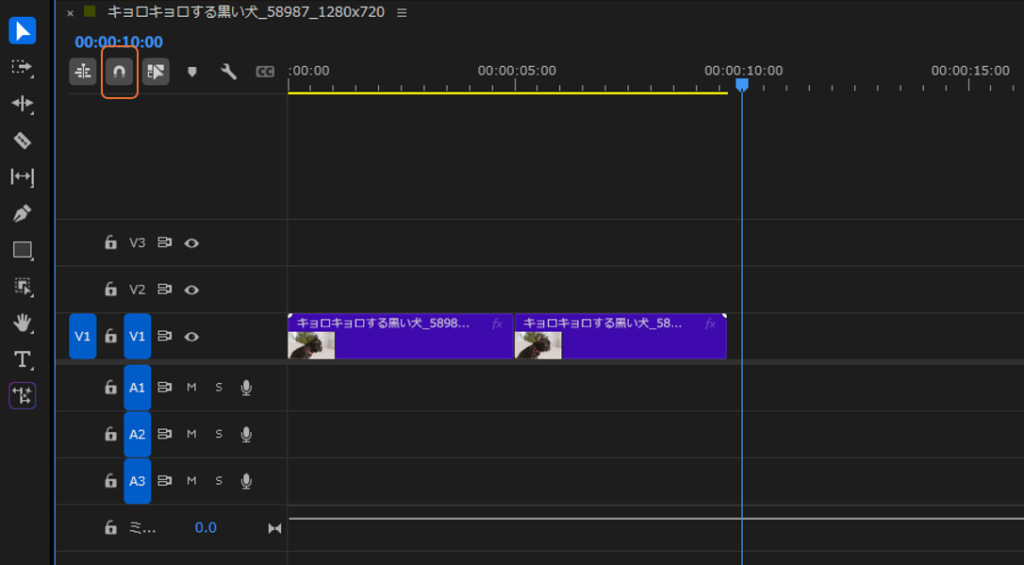
これがオンになっていると、クリップを移動させた際に、隣のクリップや再生ヘッドに吸い付くようにピタッと配置されます。
スナップがオフになっていると、クリップ間に「1フレームだけの隙間」が空いてしまったり、逆に重なって上書きしてしまったりするミスが起こりやすくなります。基本的には常にオンにしておきましょう。
今回は、タイムラインとカット編集の基本を解説しました。
今日覚えておくべきこと
・トラックの構成を理解し、選択ツールとレーザーツールを使い分けること。
・「スナップ機能」「リップル削除(Alt+Delete)」などの小技を取り入れること。


コメント