

動画編集を始めたいけれど、何から手をつければいいかわからない…

編集作業を始める前の「正しい準備」から「動画の書き出し」までを詳しく解説します!
この記事では、動画編集ソフト
Adobe Premiere の基本操作を、初心者向けにわかりやすく解説します。
- プロジェクトの作り方
- 素材の読み込み方法
- シーケンスの作成
- タイムライン編集の基本
- 動画の書き出し方法
この記事を読み終える頃には、「素材を取り込み、簡単な動画を書き出す」までを一人でできるようになります。
1. 失敗しないための「素材管理」術
編集を始める前に最も重要なのが、パソコン内のフォルダ整理です。素材を見失うと、プロジェクトを開いたときに「リンク切れ」のエラーが発生する原因になります。
推奨されるフォルダー構成
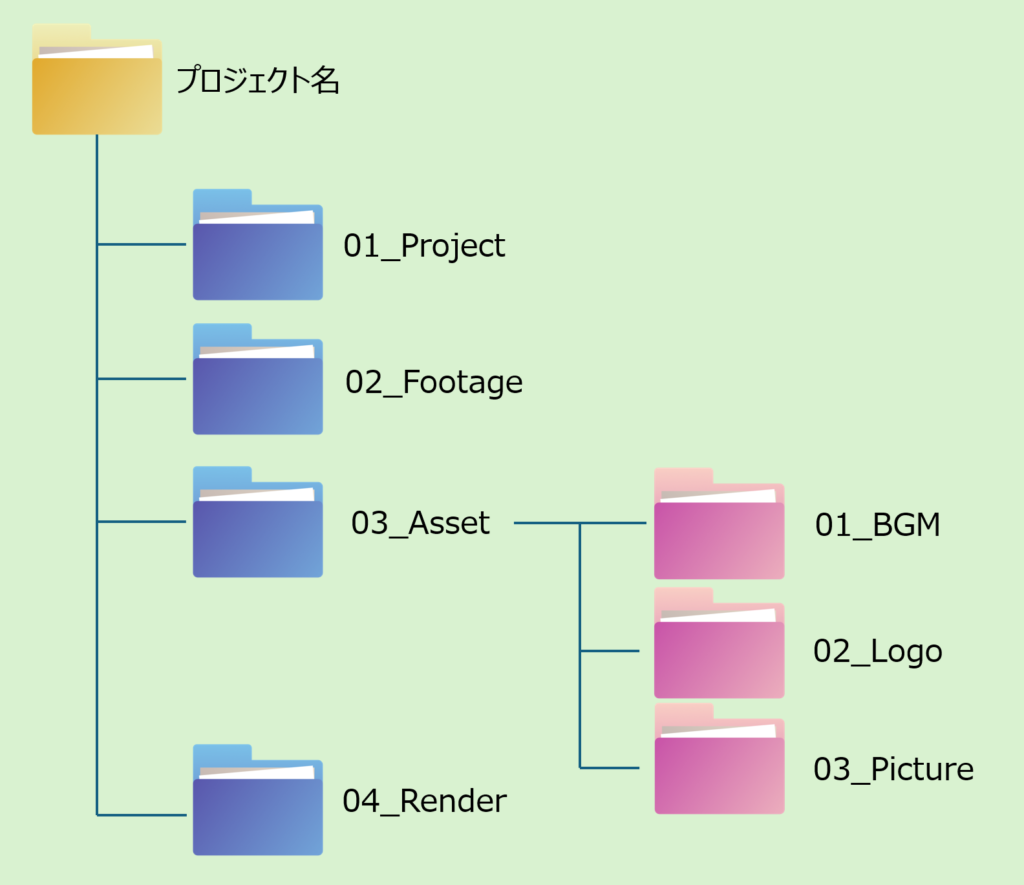
- ・01_Project : プロジェクトファイル(.prproj)を保存。
-
Premiereで作成したプロジェクトファイルを保存します。拡張子は「.prproj」になります。
- ・02_Footage : 動画素材を保存。
-
「footage(フッテージ)」・・・主に映画、テレビ、ビデオ制作において「撮影された映像」「映像素材」を指す名詞です。
- ・03_Asset : BGM、ロゴ、イラスト、写真など、動画以外の素材を整理して保存。
-
「asset(アセット)」・・・「資産」「財産」「資源」という意味。動画プロジェクトを構成するために使用する素材や資源の総称です。
- ・04_Render : 最終的に描きだした動画を保存。
-
「render(レンダー)」・・・「提供する」「描写する」「表現する」という意味。エフェクト、テロップ、音楽、カット編集などの情報を、CPUやGPUで計算・処理し、1つの映像ファイルにまとめたものです。
• 鉄則: フォルダ名やファイル名には「半角英数字」を使用しましょう。日本語を使うとエラーの原因になることがあります。また、日付(プロジェクト名_20260417)などを付けると管理が楽になります。
2. プロジェクトの作成と初期設定
Premiereを起動し、新しい作業場所(プロジェクト)を作ります。
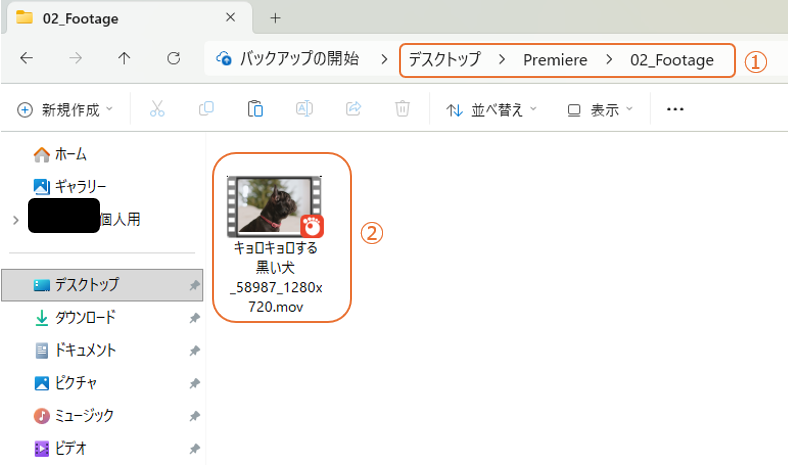
①作成した「02_Footage」フォルダを選択します。
②編集に使用する素材を格納します。
※ここでは、フリー動画素材サイトからダウンロードした素材を使用します。
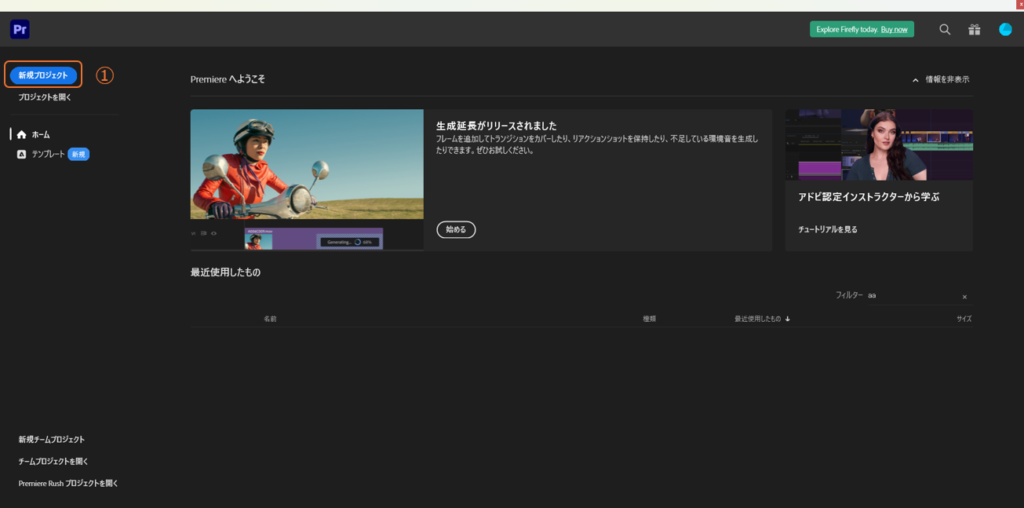
①Premiereを起動し、「新規プロジェクト」ボタンをクリックします。
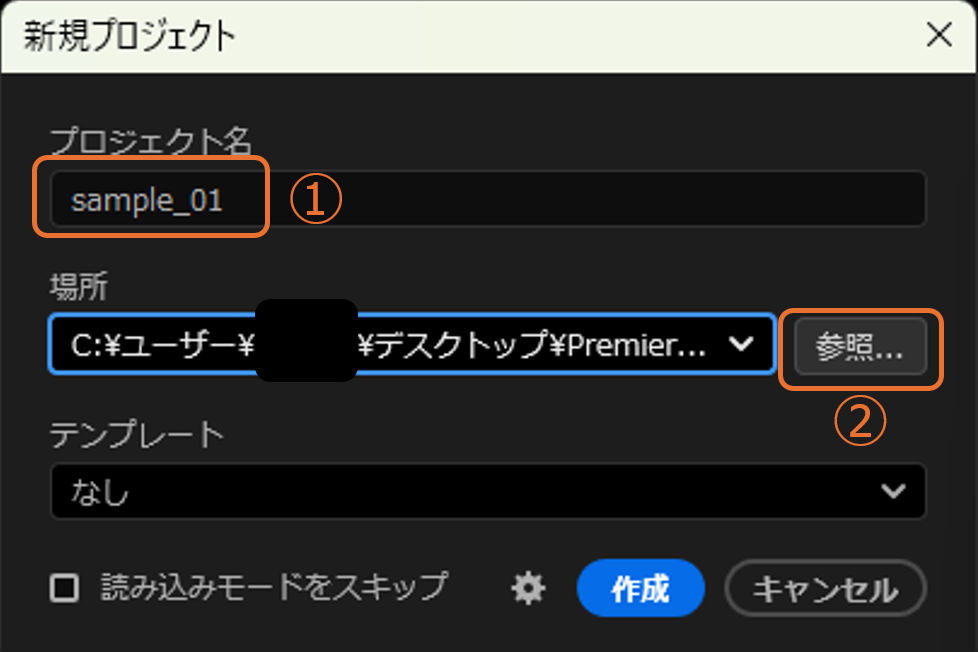
次に、プロジェクト名と保存先を設定します。
①「プロジェクト名」に名前を入力します。
②「参照」をクリックして、プロジェクトの保存先を設定します。
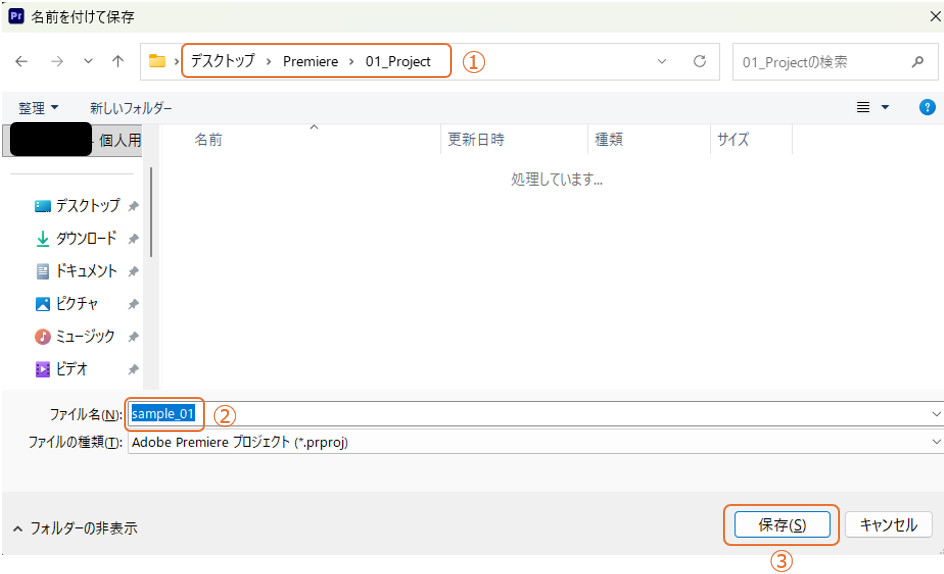
次に、「01_Project」フォルダを保存先に設定します。
①作成した「01_Project」フォルダを選択します。
②ファイル名は、先ほど入力した「プロジェクト名」が自動で入力されます。
③「保存」をクリックします。
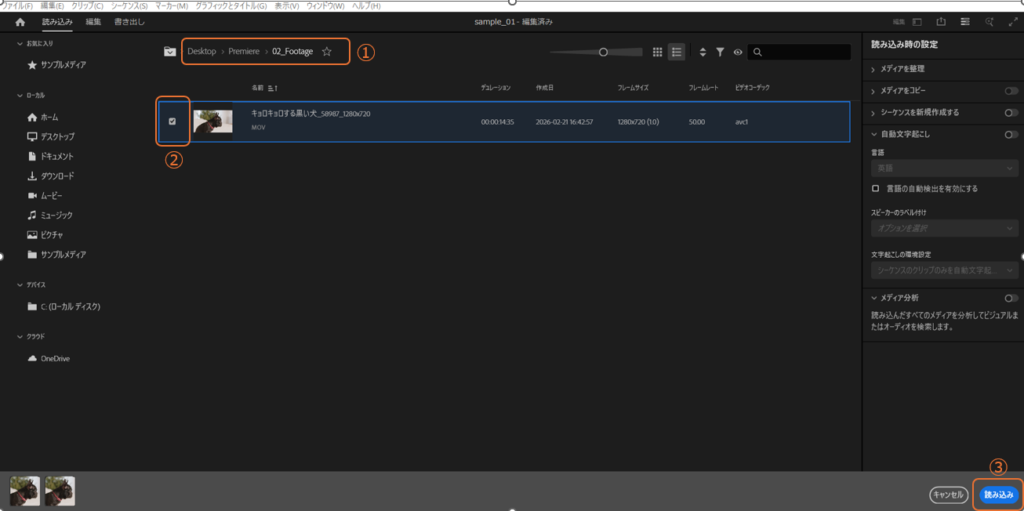
次に、素材の読み込みを行います。
①「02_Footage」フォルダを選択します。
②編集したい素材を選択し、チェックマークを入れます。
③「読み込み」ボタンをクリックします。
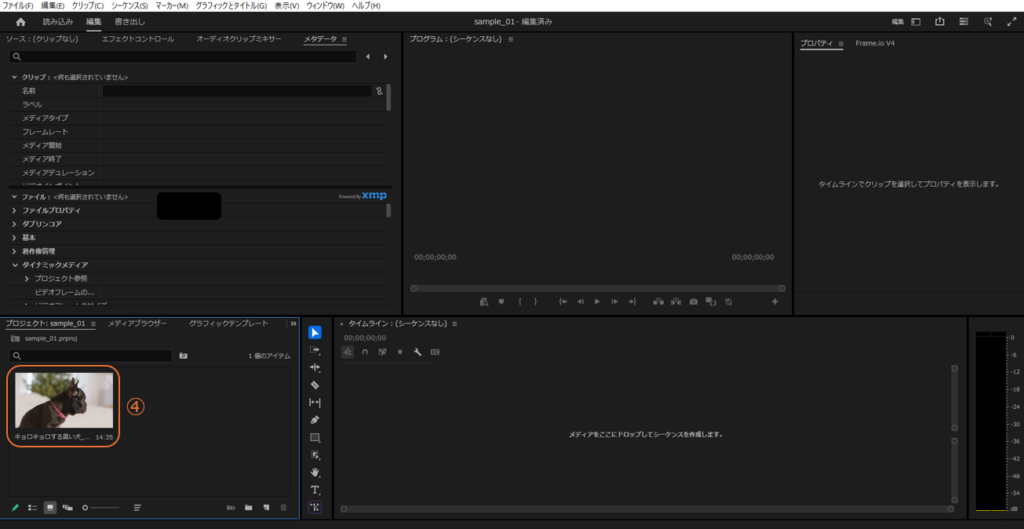
④編集画面に選択した素材が読み込まれました。
次に、プロジェクトファイルが作成されたことを確認します。
①「01_Project」フォルダを開きます。
②プロジェクトファイルが生成されていることを確認します。※拡張子「prproj」
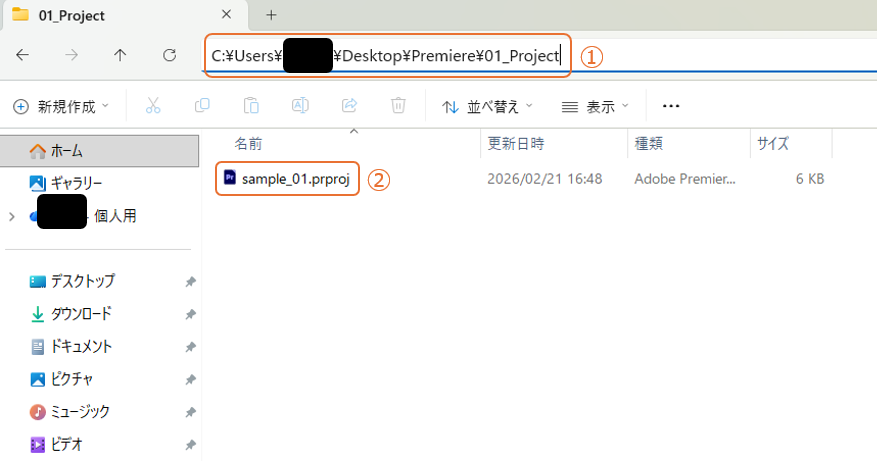
これで、新規プロジェクトが作成されました。
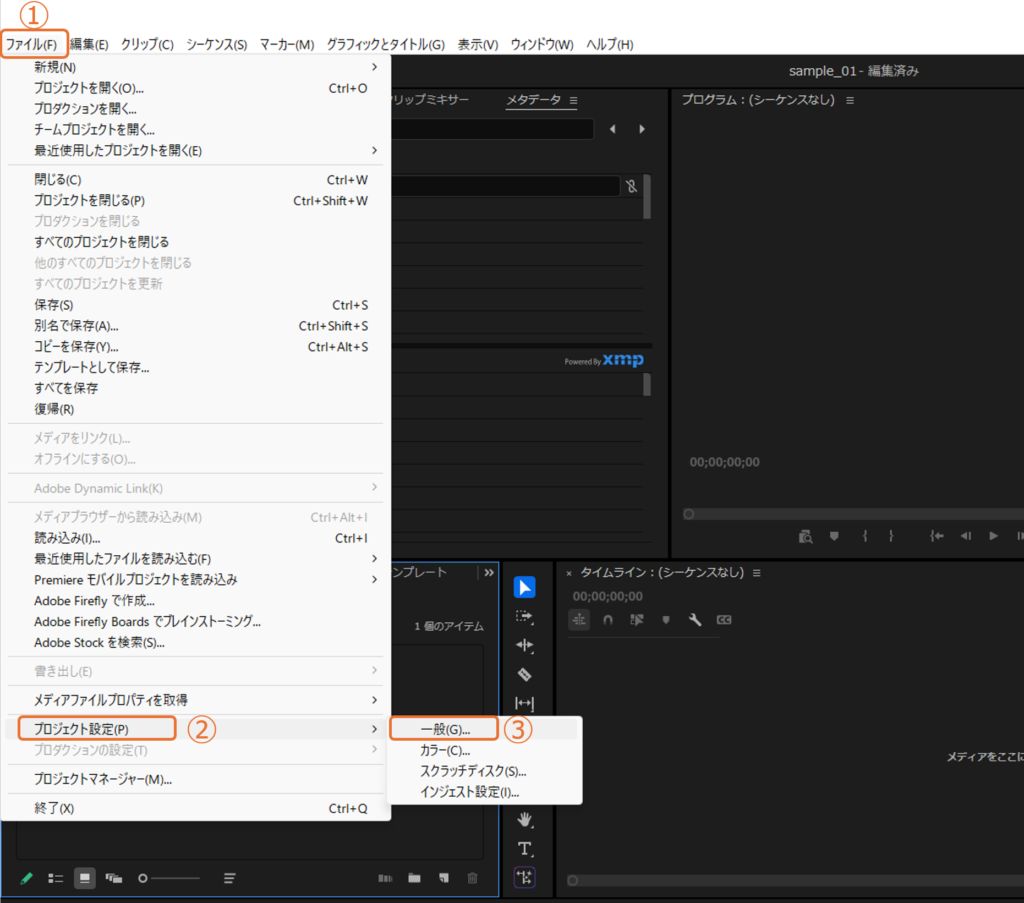
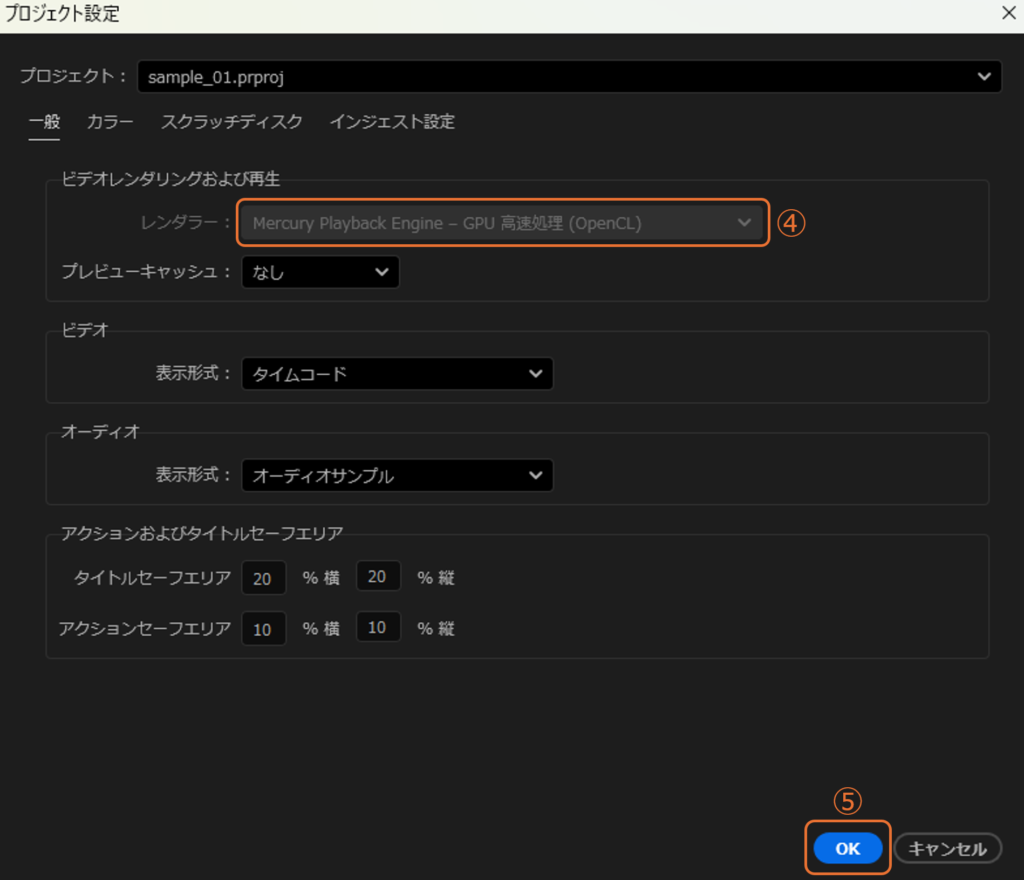
「プロジェクト設定」から、レンダラーを「GPU高速処理(CUDAやMetalなど)」に設定しましょう。
これにより、エフェクトなどの処理を専用パーツ(GPU)に任せることができ、作業がスムーズになります。
①「ファイル」をクリックします。
②「プロジェクト設定」をクリックします。
③「一般」をクリックします。
④「レンダラー」の項目で、「GPU高速処理」の項目を選択します。
⑤「OK」をクリックします。
3. 編集画面「ワークスペース」の役割
編集画面には多くのパネルがありますが、まずは以下の6つを覚えれば大丈夫です。
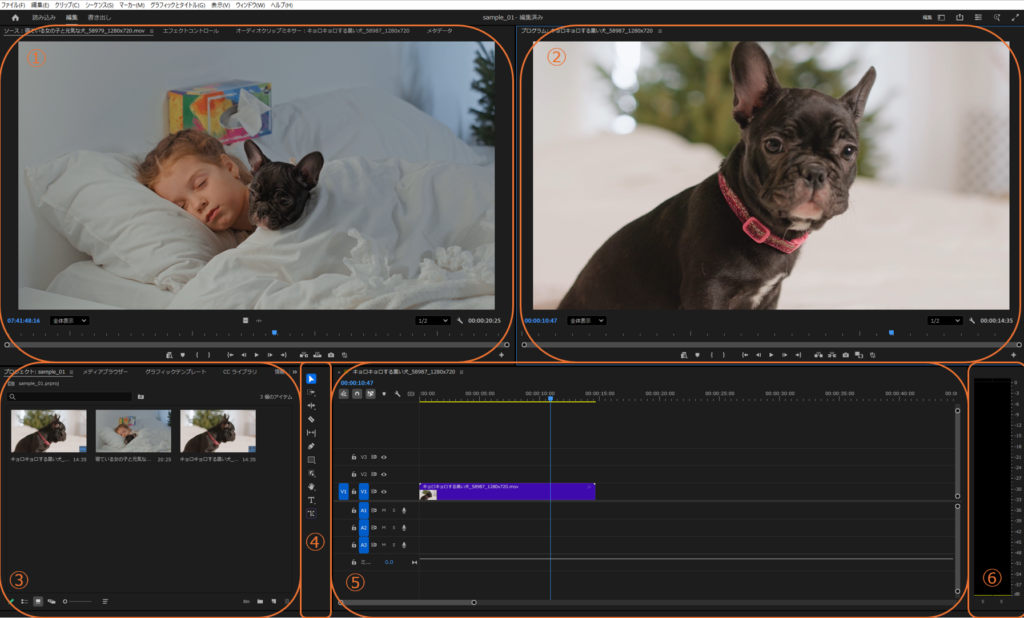
①「ソースモニター」パネル: 読み込んだ素材(クリップ)を管理する場所。
②「プログラムモニター」パネル:タイムライン上の動画(現在の編集結果)を確認する画面。
③「プロジェクト」パネル: 読み込んだ素材(クリップ)を管理する場所。
④「ツール」パネル: 選択ツールなど、編集に使う道具箱。
⑤「タイムライン」パネル: 素材を並べて動画を組み立てる、メインの作業場。
⑥「オーディオメーター」パネル: 音量のレベルを確認する場所。
※パネルの大きさや位置は、境界線をドラッグすることで自由に変更可能です。
4. 素材の読み込みと「ビン」での整理
素材をプロジェクトパネルに読み込みます。
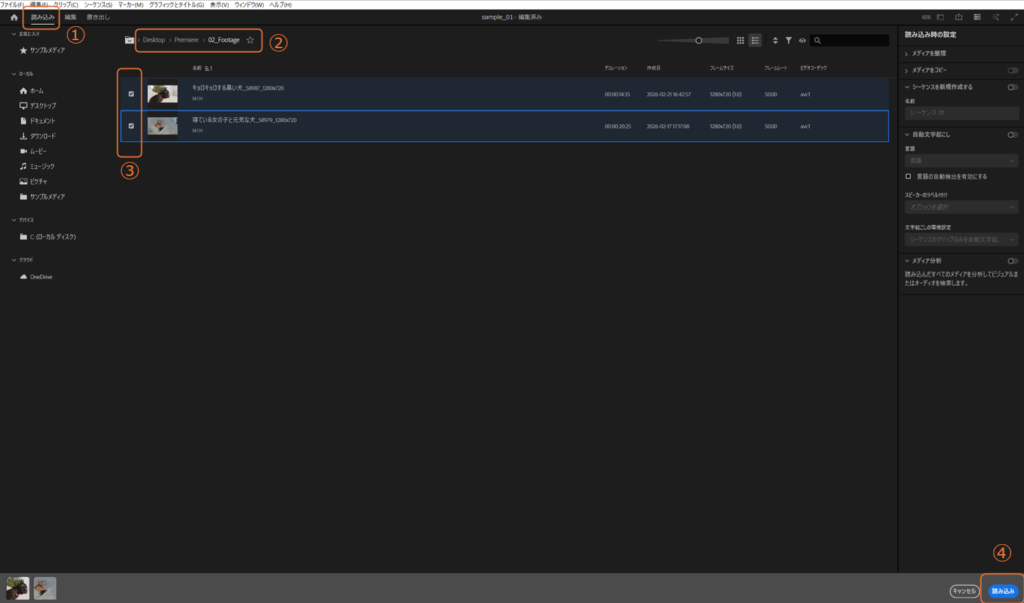
①「読み込み」タブをクリックします。
②「02_Footage」フォルダを選択します。
③読み込みたい動画を選択し、チェックマークを入れます。
④「読み込み」ボタンをクリックします。
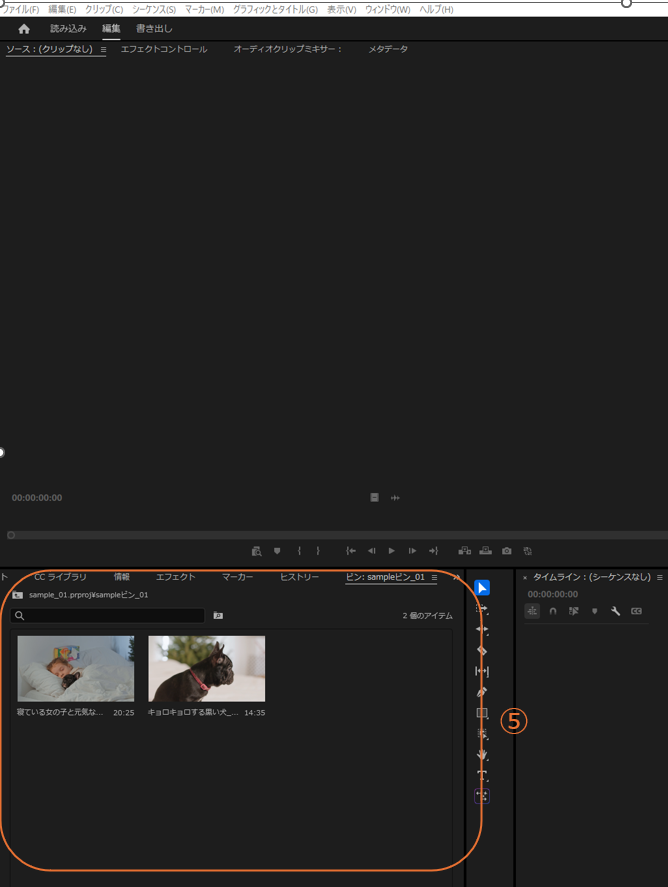
⑤「プロジェクト」パネル内に、素材が読み込まれました。
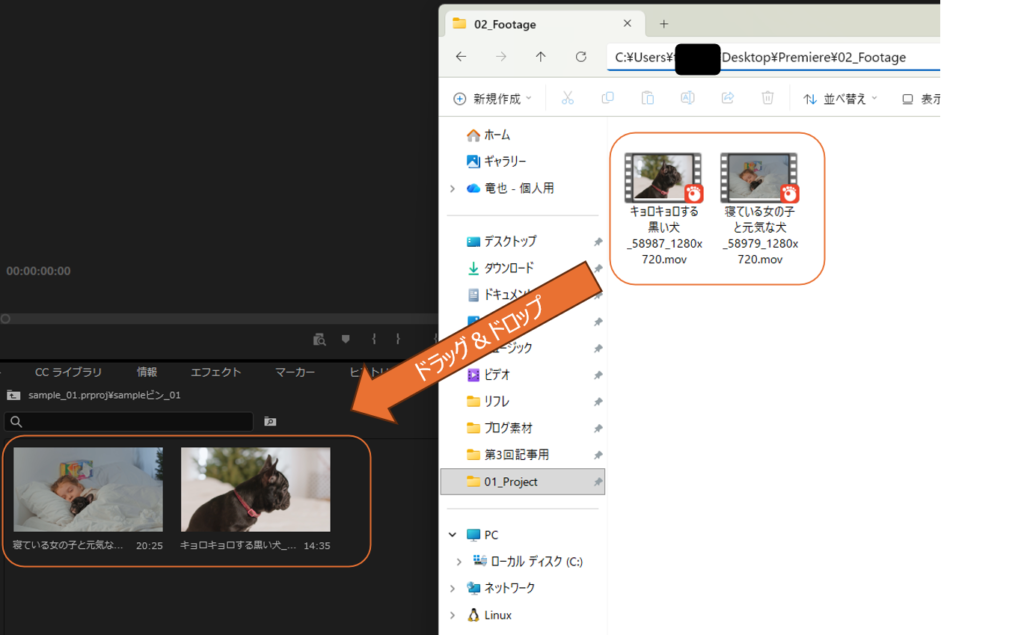
「ビン」の活用
素材は、「ビン」と呼ばれる「プロジェクト内で使用するフォルダのようなもの」で管理することもできます。
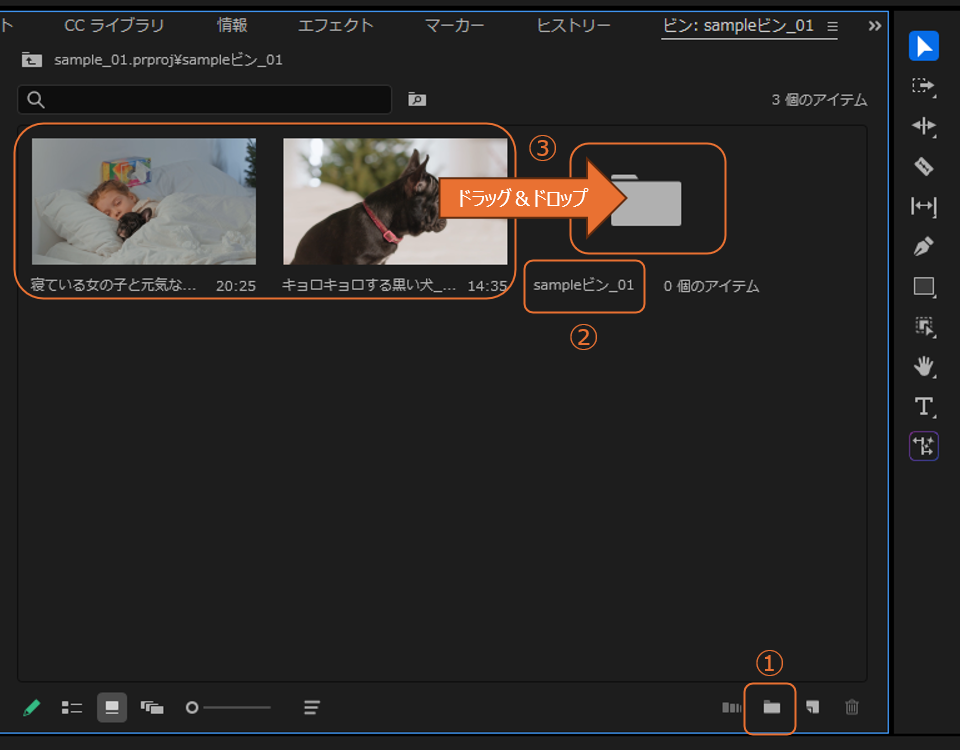
①「プロジェクト」パネル内の「新規ビン」をクリックします。
②「ビン(フォルダのアイコン)」が作成されるので、名前を入力します。
③「ビン」で整理したい素材を選択し、「ビン」へドラッグ&ドロップします。
5. 動画の枠組み「シーケンス」の作成
動画編集の土台となるのが「シーケンス」です。
「シーケンス」とは、タイムラインパネルに配置された動画の全体像のことです。
①プロジェクトパネルに読み込んだ素材を選択し、タイムラインパネルにドラッグ&ドロップします。
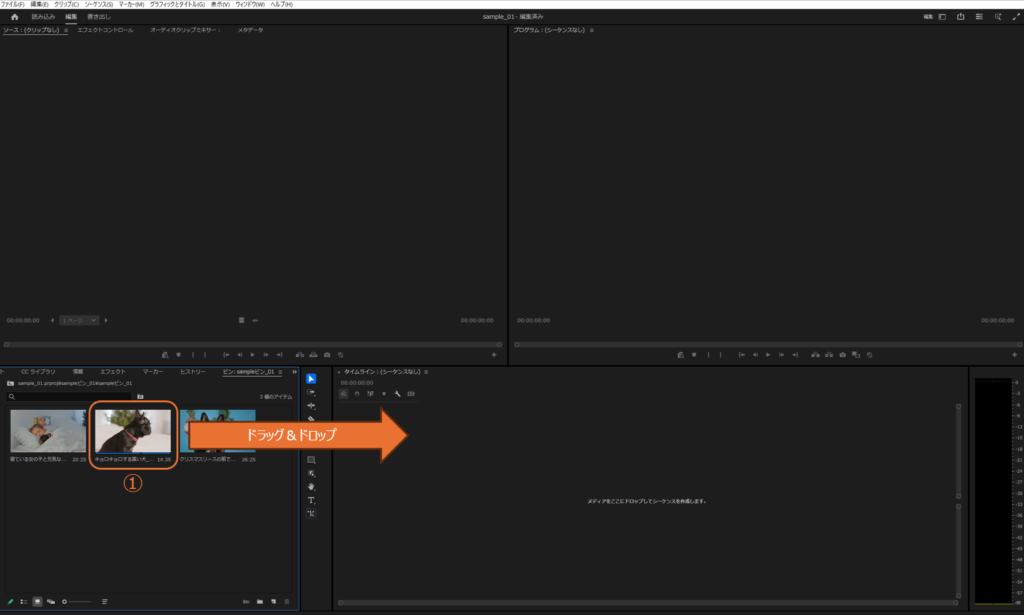
②タイムライン上に「クリップ」が作成されたことを確認します。
③プロジェクトパネルには「シーケンスクリップ」が作成されます。
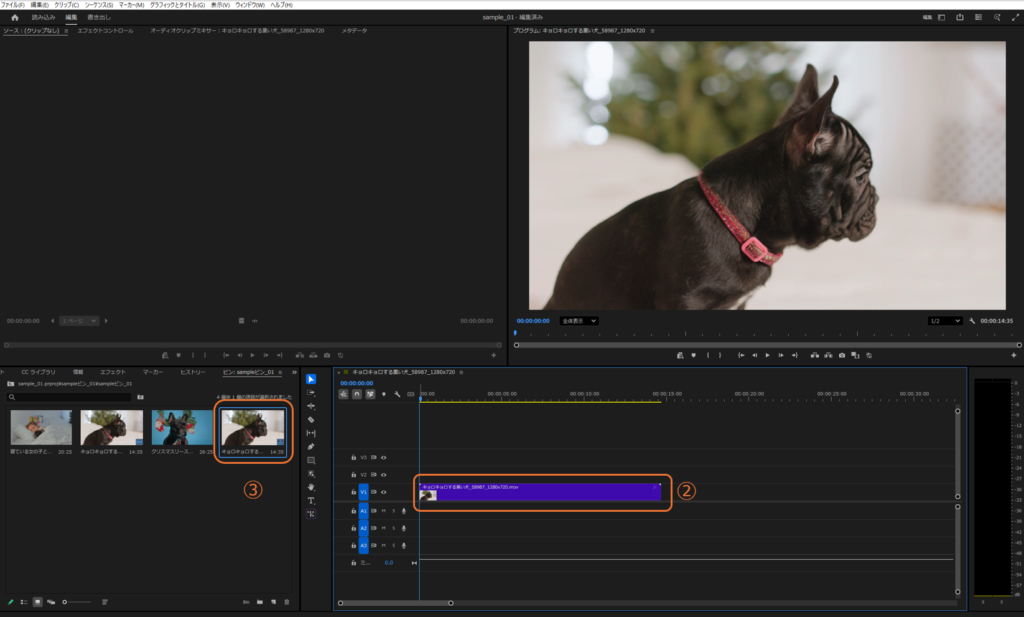
①次に、2つ目のクリップとして、プロジェクトパネルから別の素材を選択し、タイムラインパネルの1つ目のクリップの後ろにドラッグ&ドロップして結合させます。
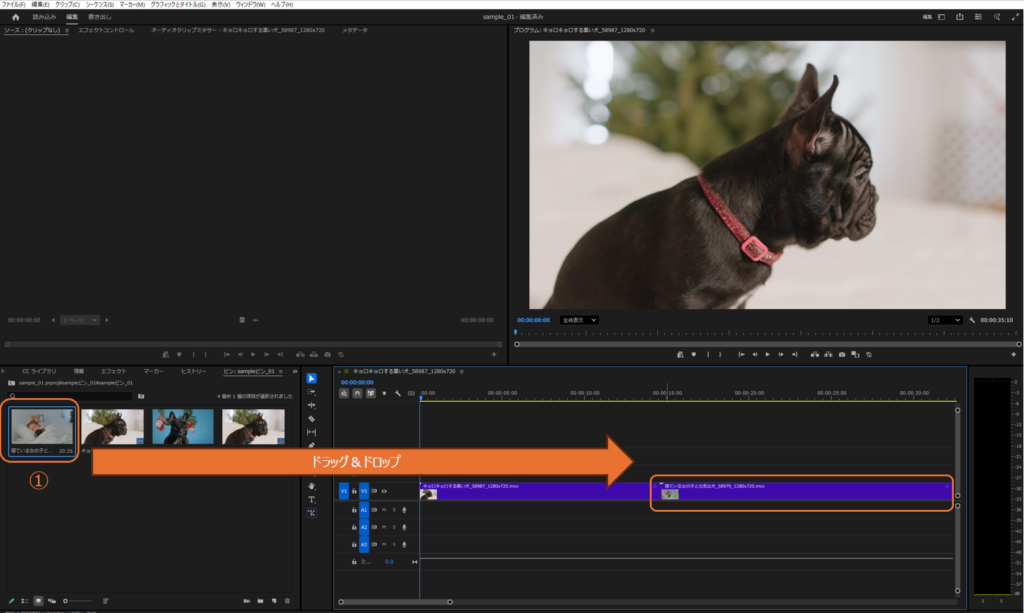
②さらに3つ目のクリップも同様にドラッグ&ドロップでシーケンスクリップに結合させます。
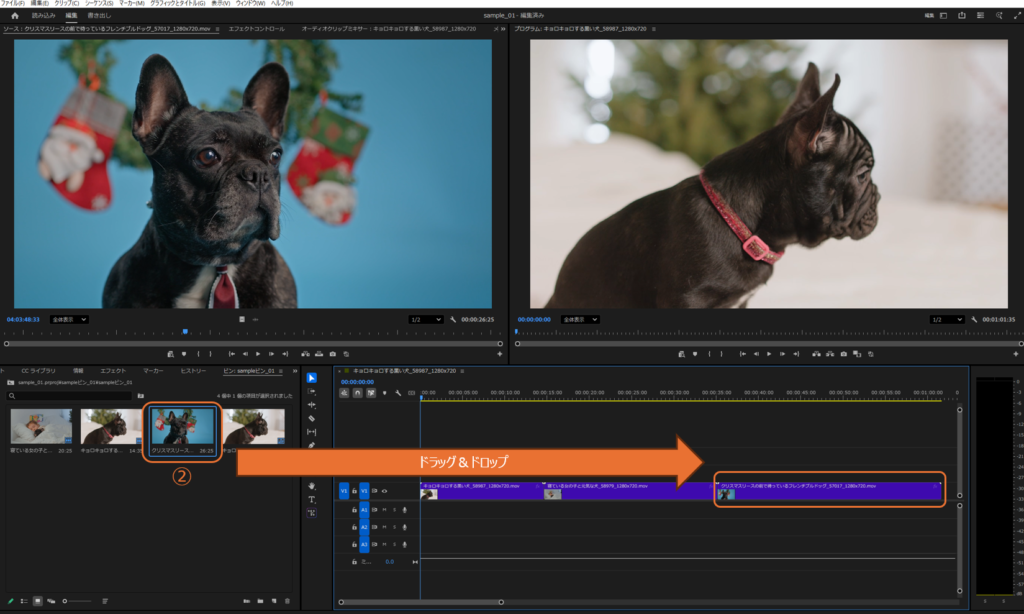
①名前を変更したいシーケンスクリップを右クリックします。
②「名前を変更」を選択します。
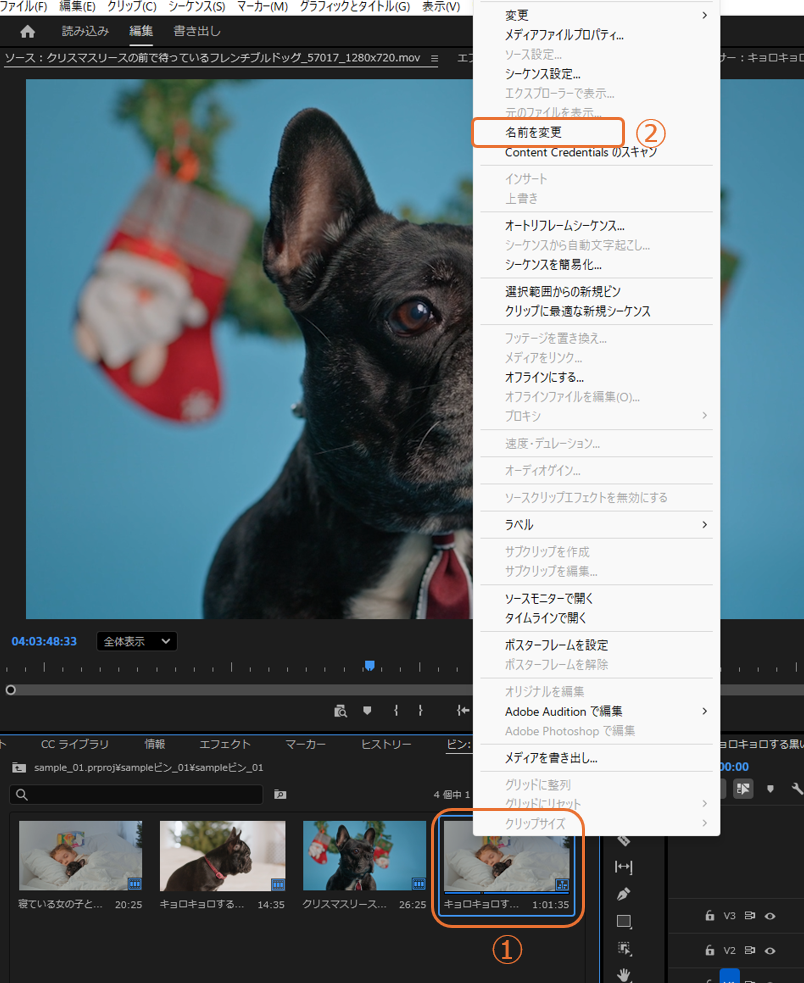
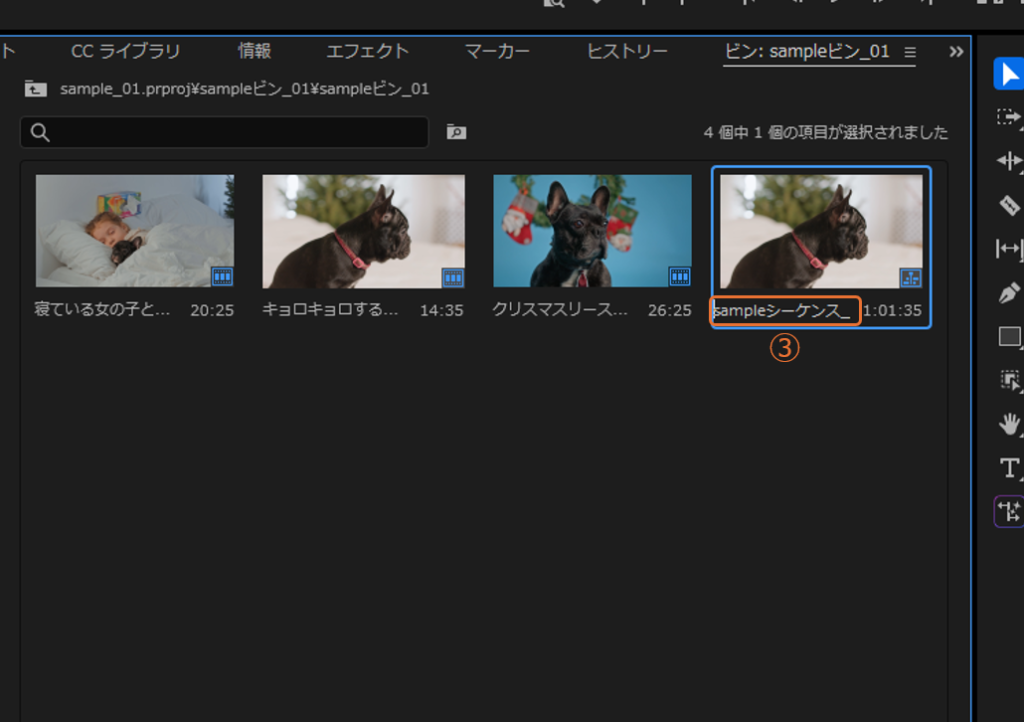
③任意の名前を入力します。ここでは「sampleシーケンス_01」と入力しました。
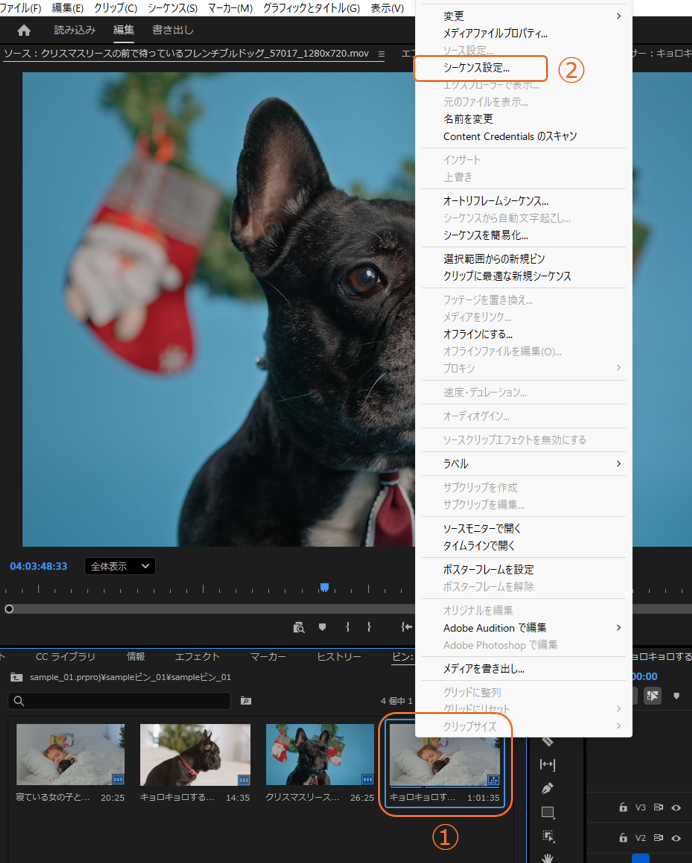
①シーケンスクリップを右クリックします。
②「シーケンス設定」を選択すると、シーケンス設定が開きます。
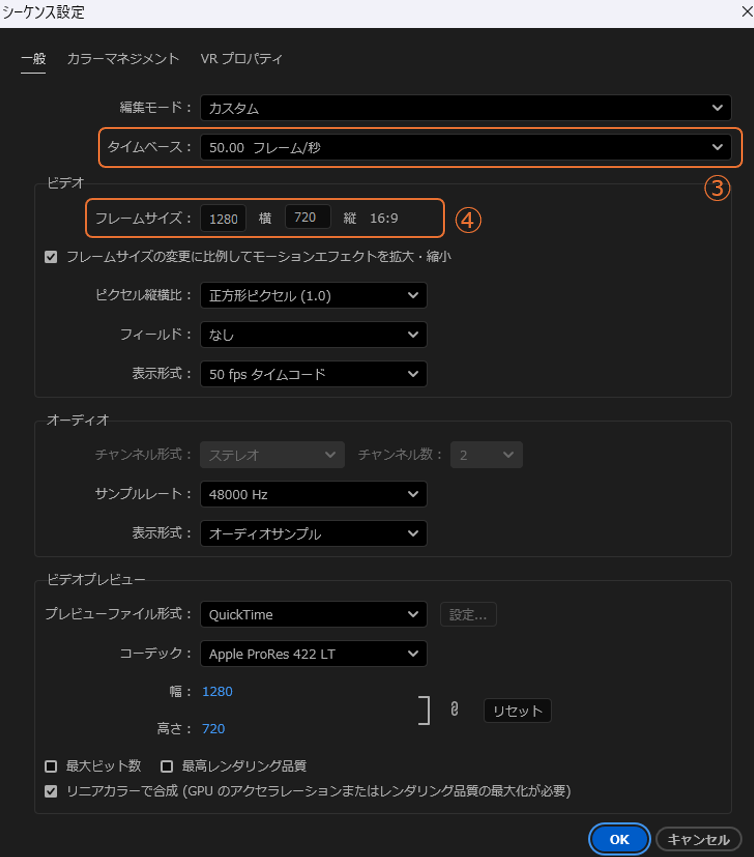
各種設定を確認し、必要に応じて変更します。変更機会が多いのは以下の2つです。
③「タイムベース」・・・映像の「1秒あたりのフレーム数(フレームレート)」を指します。映像の種類によって適正値が変わってきます。
・24fps 映画風の映像。
・30fps もっとも標準的。日常の動画やvlogなどに向いている。
・60fps スポーツ、アクションなど動きの速い映像に適している。
④「フレームサイズ」・・・映像の解像度です。動画の1フレーム(1画面)を構成する画素(ピクセル)の総数で、画面の「縦×横の画素数」を表す値です。数値が大きいほど高精細で綺麗になります。
・HD (720p) : 1280×720
・フルHD (1080p) : 1920×1080
・4K (2160p) : 3840×2160
6. 完成した動画の「書き出し」
編集が終わったら1本の動画ファイルとして保存します。編集したプロジェクトを汎用的なフォーマットで動画ファイルとして保存することを「書き出し」と言います。
①編集画面のプロジェクトパネルで、書き出したいシーケンスを選択します。
②「書き出し」タブをクリックします。
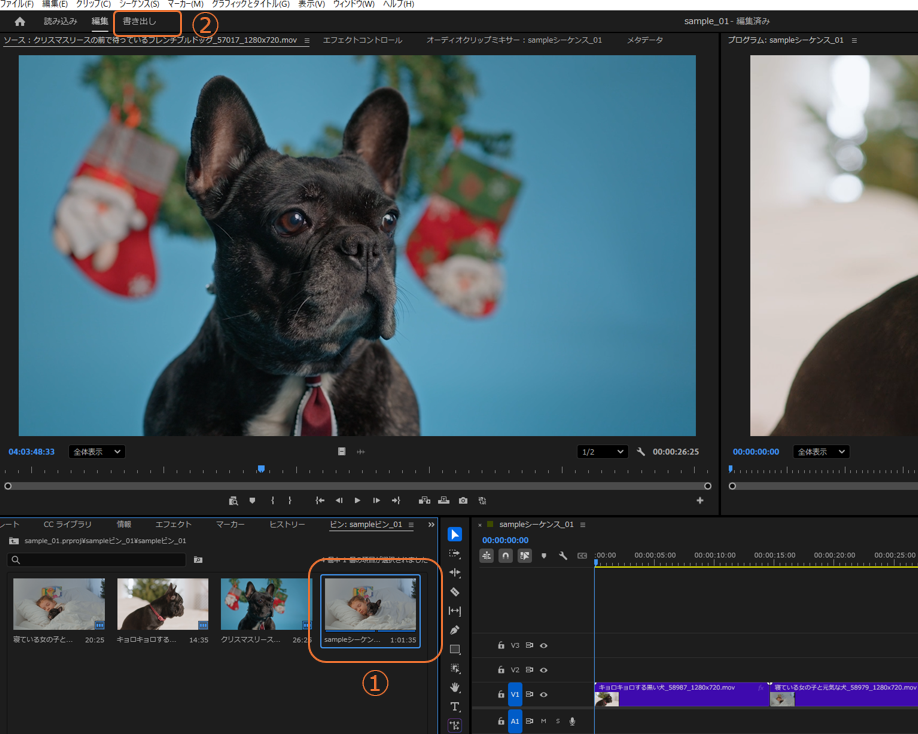
③書き出し画面に切り替わります。
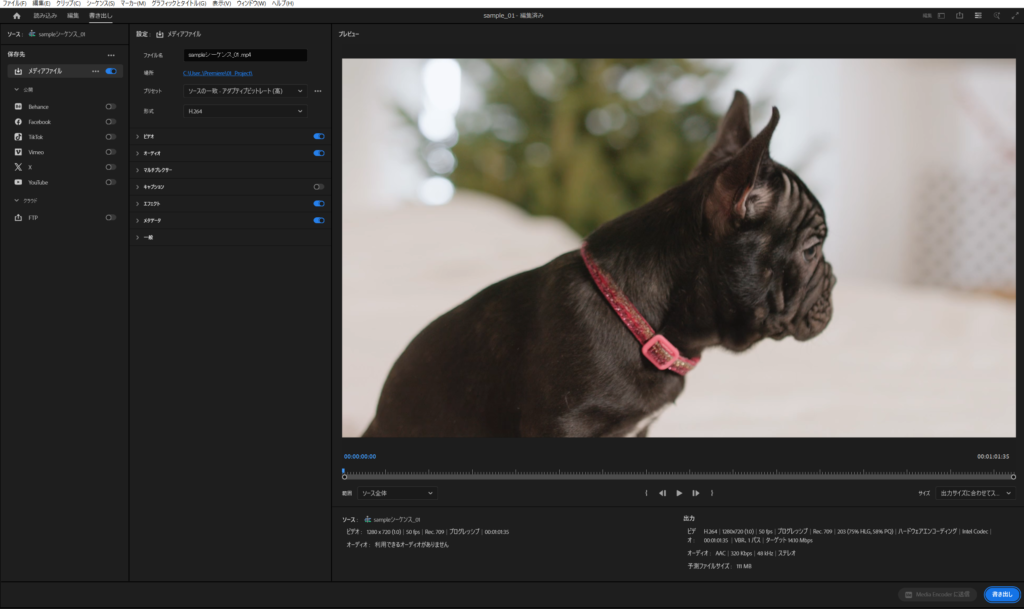
①「メディアファイル」がオンになっていることを確認します。
②「ファイル名」に任意のファイル名を入力します。
※選択したシーケンスの名前になっているので、そのままで良ければ特に変更しなくてOKです。
③「場所」をクリックします。
④「04_Render」フォルダを選択します。
⑤「プリセット」から「ソースの一致、アダプティブビットレート(高)」を選択します。
⑥「形式」から「H.264」を選択します。
H.264とは・・・もっとも一般的に使われている動画圧縮規格の一つです。基本的には、汎用性の高い「H.264」を選択しておけば良いでしょう。
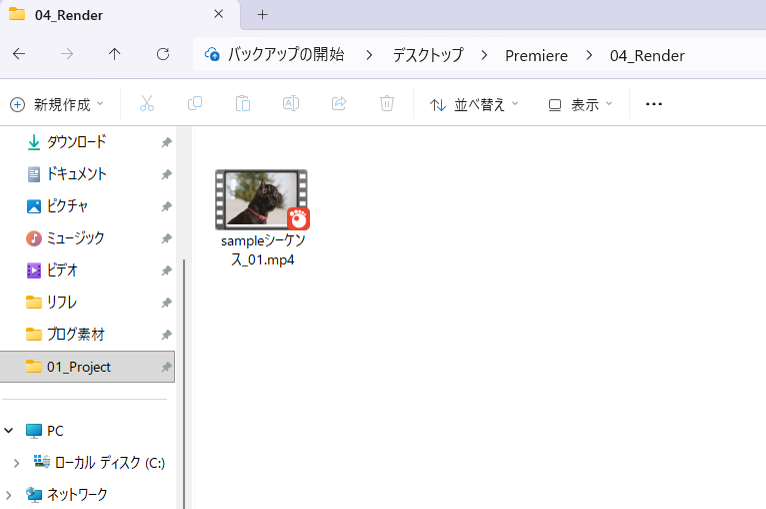
「04_Render」フォルダ内に、動画ファイルが書き出されているのを確認します。
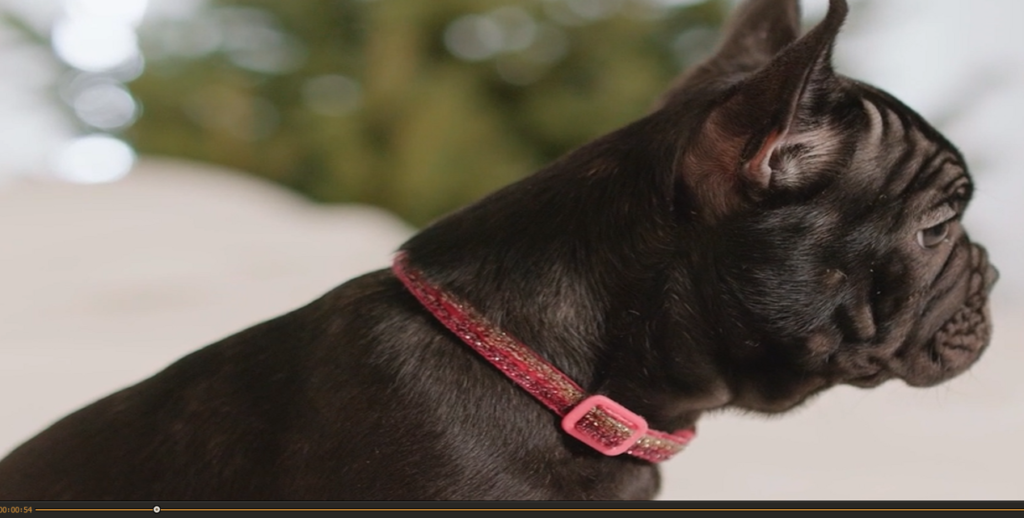
動画ファイルを任意の動画再生ソフトで再生します。
再生できました。
7. 忘れちゃいけない「保存」と「安全対策」
せっかくの編集が消えないよう、こまめな保存が不可欠です。
プロジェクトを保存するショートカットを覚えておきましょう。
windowsは Ctrl + S 、MacはCmd + S です。
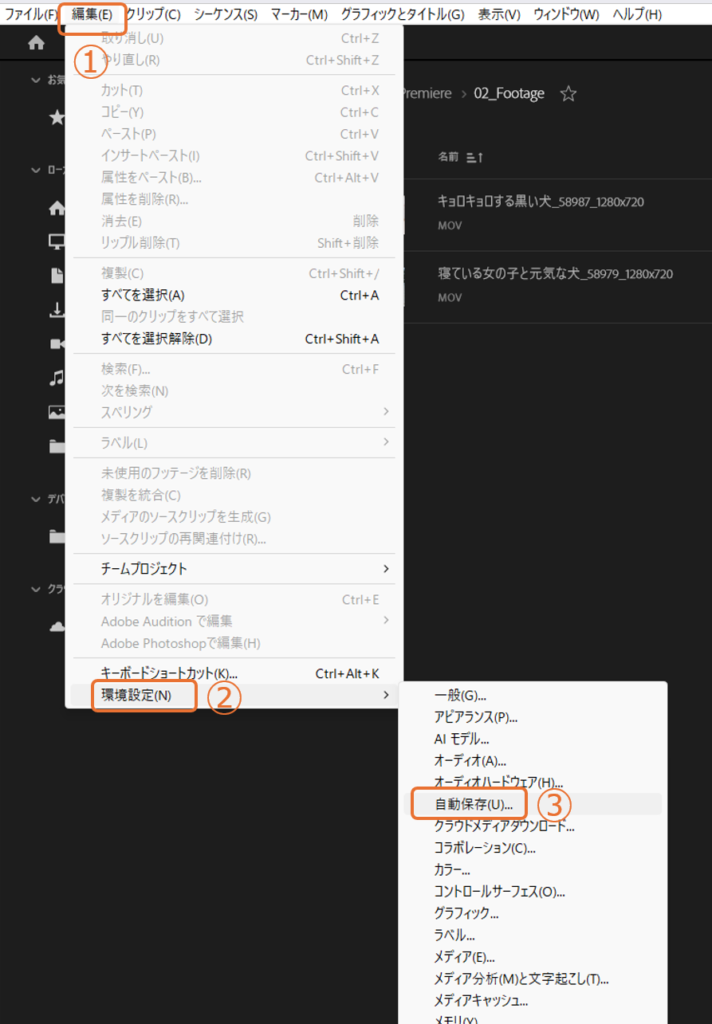
また、「自動保存」を設定しておくと安全です。「環境設定」の「自動保存」から、保存の間隔(初期設定は5分)を設定できます。万が一フリーズしても、ここから復元できる可能性があります。
①「編集」をクリックします。
②「環境設定」をクリックします。
③「自動保存」をクリックします。
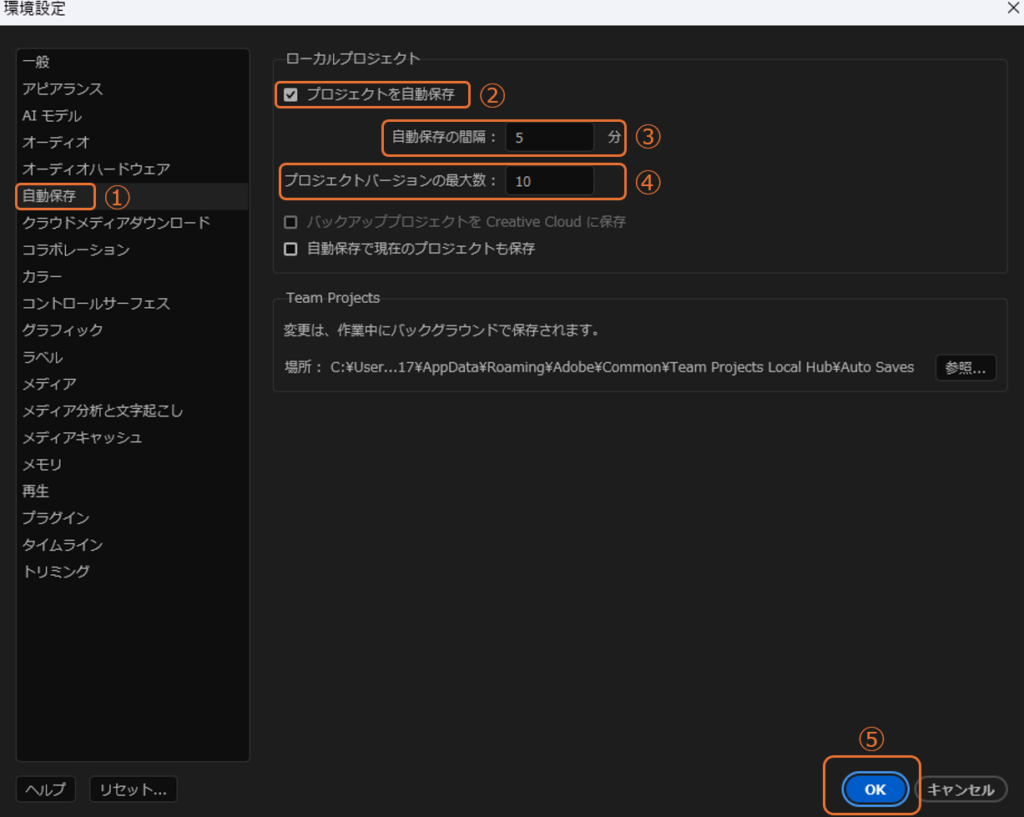
①「自動保存」をクリックします。
②「プロジェクトを自動保存」にチェックを入れます。
③「自動保存の間隔」を設定します。初期設定は5分になっています。
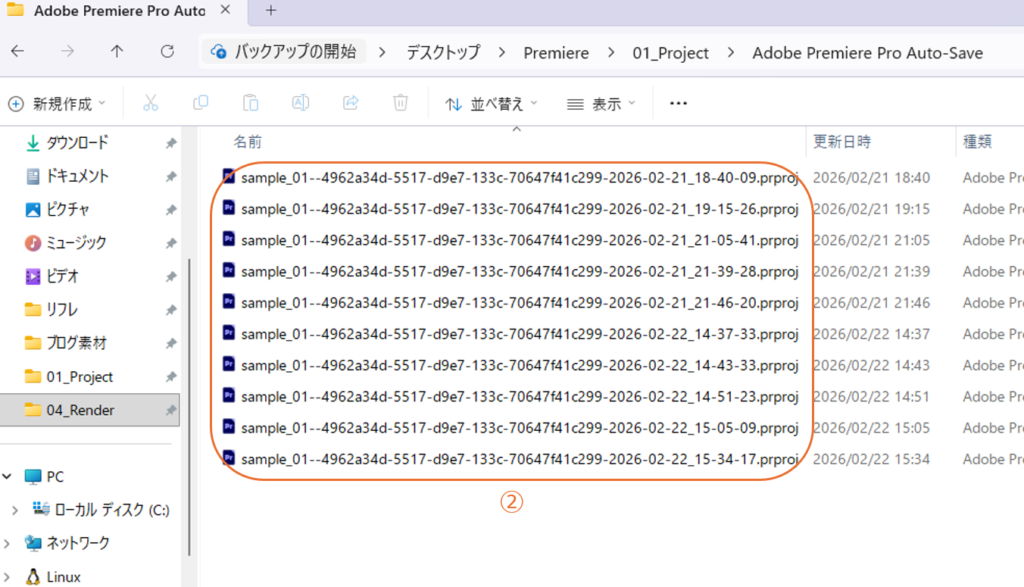
④「プロジェクトバージョンの最大数」を設定します。自動でバックアップファイルが作成される個数です。初期設定は20になっていますが多すぎるので私は10にしています。
⑤設定したら、「OK」をクリックします。
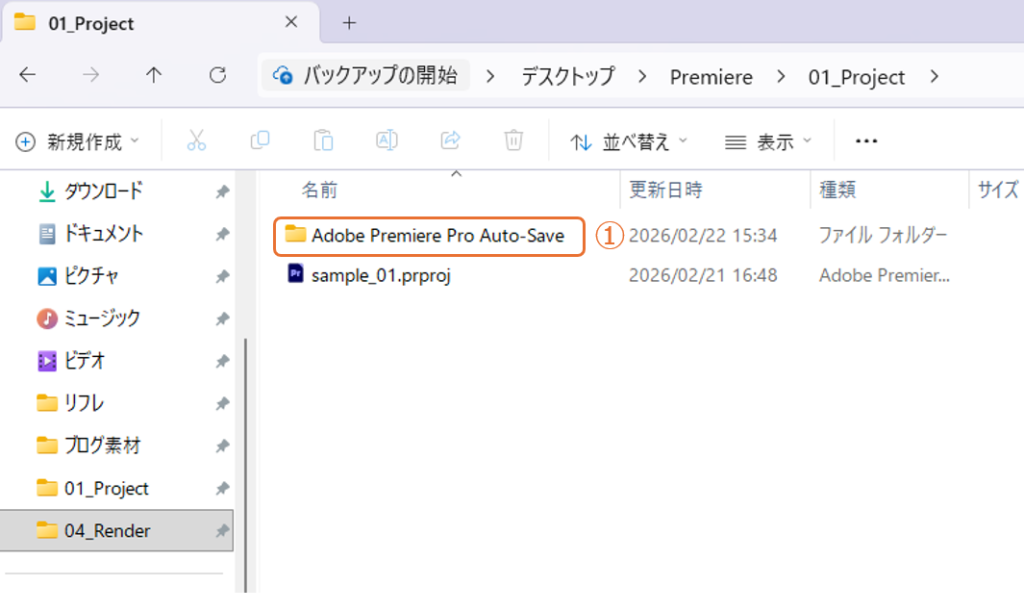
①プロジェクトデータを保存しているフォルダ内(ここでは「01_Project)に、「Adobe Premiere Pro Auto-Save」というフォルダが自動で作成されます。
②指定した間隔で、指定した個数のバックアップファイルが作成されていることを確認します。
よくある失敗例:
・保存場所がバラバラになる
・シーケンス設定を間違える
・書き出し形式を間違える
・オートセーブをオフにしてしまう
初心者は「整理」と「保存設定」を特に意識しましょう。
今回は、Premiere Proの基本操作を解説しました。
今日覚えておくべきこと
- 編集の流れは5ステップ
- 素材整理が超重要
- まずは1本完成させる
次回は「カット編集の具体的テクニック」を解説します。


コメント