
動画編集の基本操作をマスターしたら、いよいよ「仕上げ」の工程です。視聴者に情報を伝えるテロップ、BGM。この2つにこだわるだけで、動画のクオリティは劇的に向上します。
1. テロップの基本操作
動画の内容を補足し、視覚的なインパクトを与えるテロップ。Premiere Proでは「エッセンシャルグラフィックス」パネルを使って、直感的にデザインが可能です。
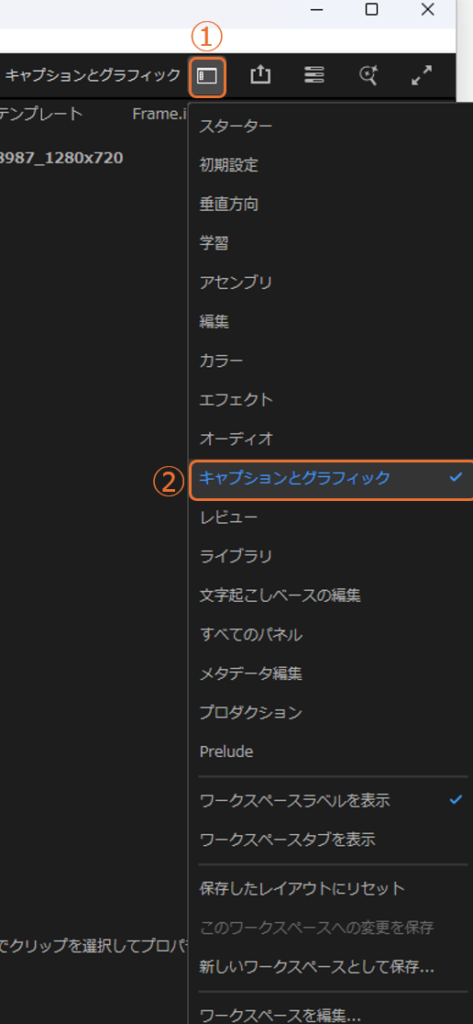
①画面上部の[ワークスペース]ボタンをクリックします。
②文字編集に最適な[キャプションとグラフィック]を選択します。
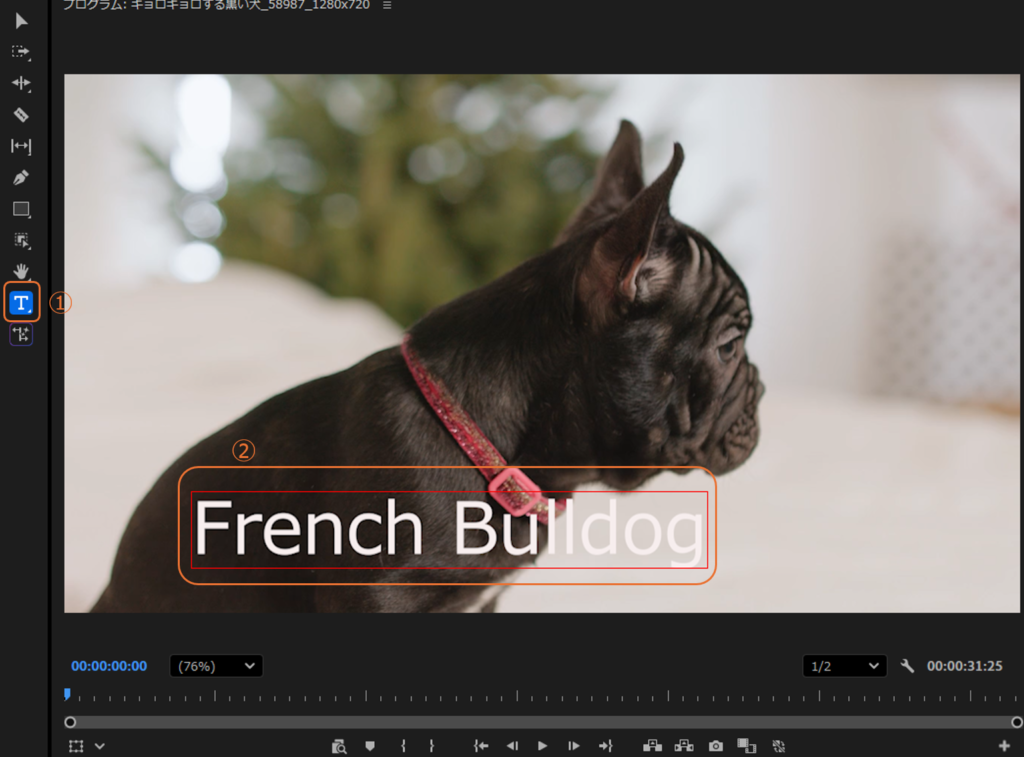
①ツールパネルの[横書き文字ツール](Tのアイコン)を選択します。
②プログラムモニター上をクリックして文字を入力します。
[プロパティ]パネルで、フォントの種類やサイズを調整します。文字の間隔(トラッキング)を調整すると、より読みやすくなります。
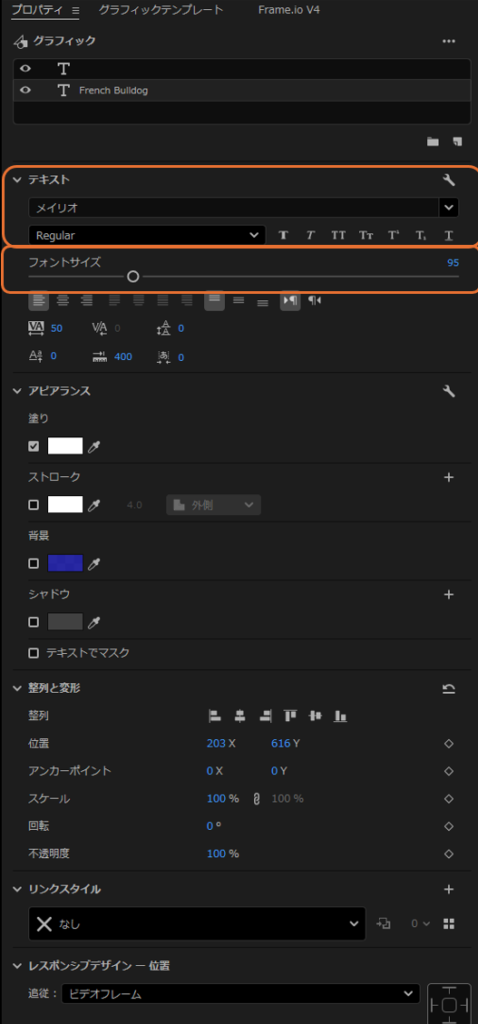
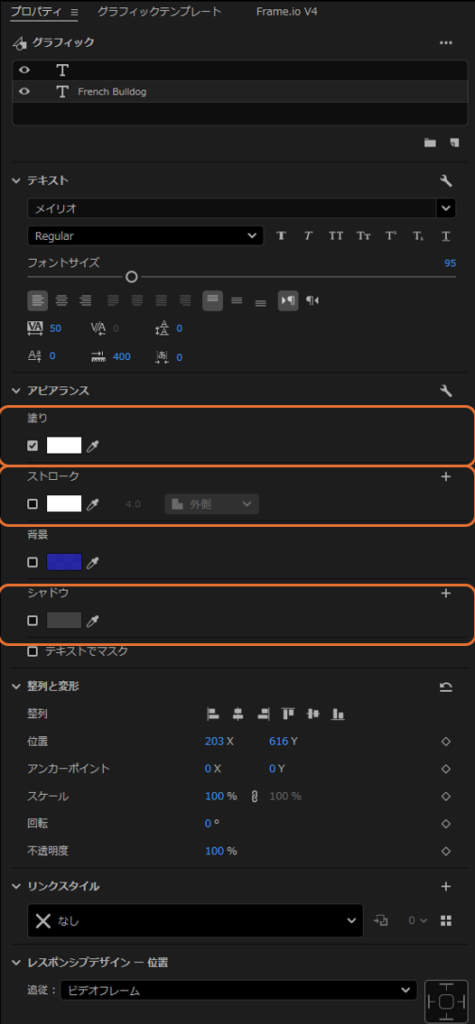
- 塗り: 文字の色を変更します。
- ストローク(境界線): チェックを入れて色と太さを設定すると、背景が明るくても文字が埋もれません。
- シャドウ: 影をつけることで、映像の上に文字が浮かび上がるような立体感を演出できます。
[整列と変形]にあるボタンをクリックして、文字を垂直・水平方向の中央に一瞬で揃えましょう。
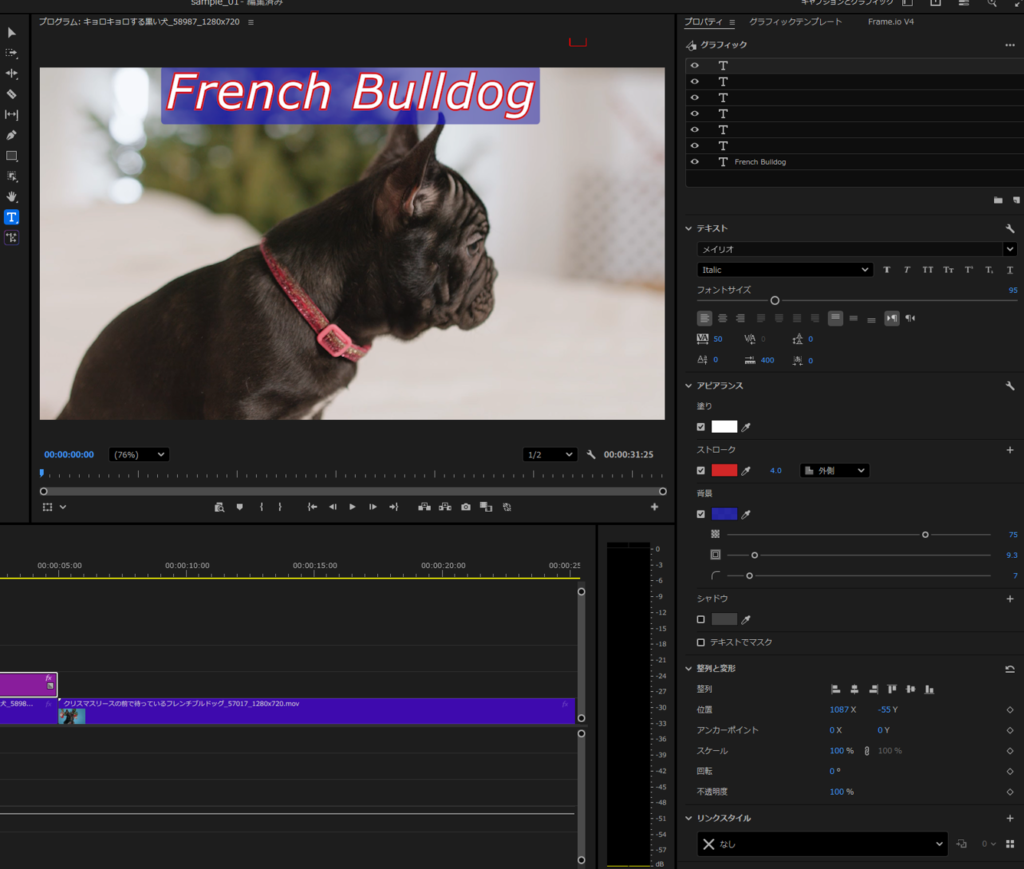
【プロのコツ】全体の統一感を出す
動画全体でフォントの種類やデザインを揃えるのが鉄則です。テロップクリップを選択した状態でAlt(MacはOption)キーを押しながらドラッグするとクリップを複製できるので、デザインを保ったまま中身のテキストだけを打ち替えるのが効率的です。
2. 視認性を劇的に高める「座布団」の技術
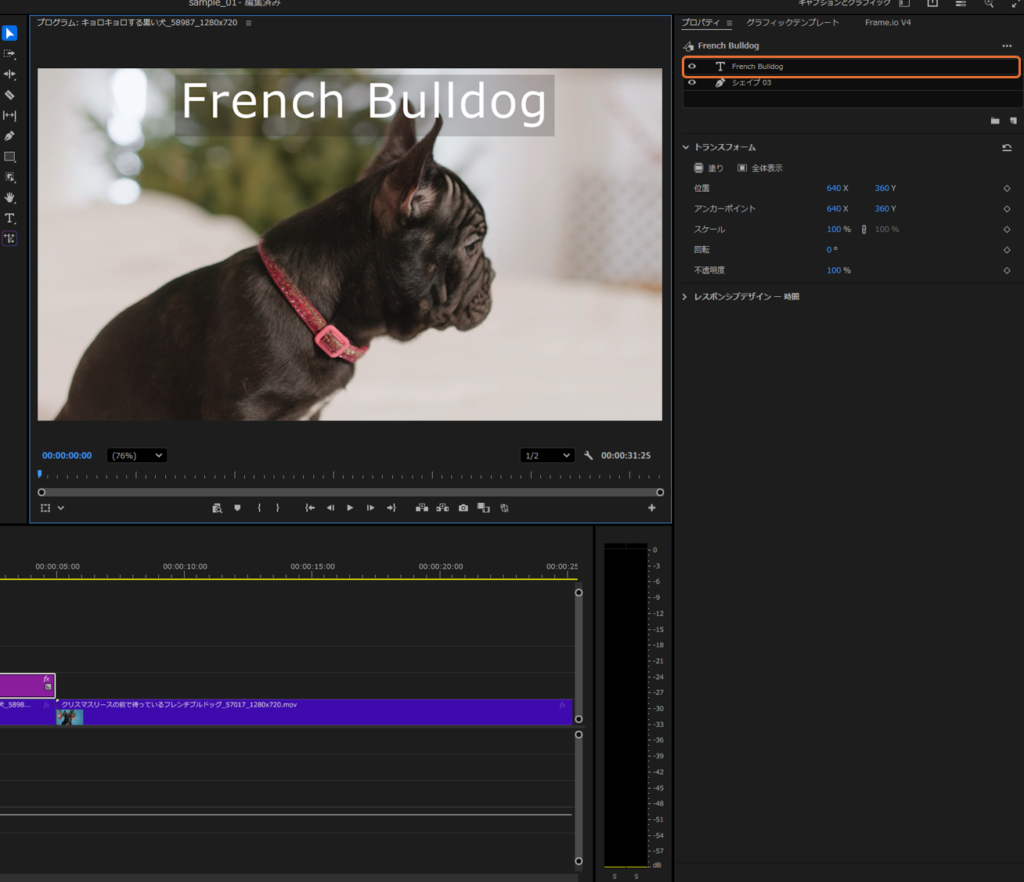
背景が複雑で文字が見えにくい場合は、文字の下に図形(通称:座布団)を敷きましょう。
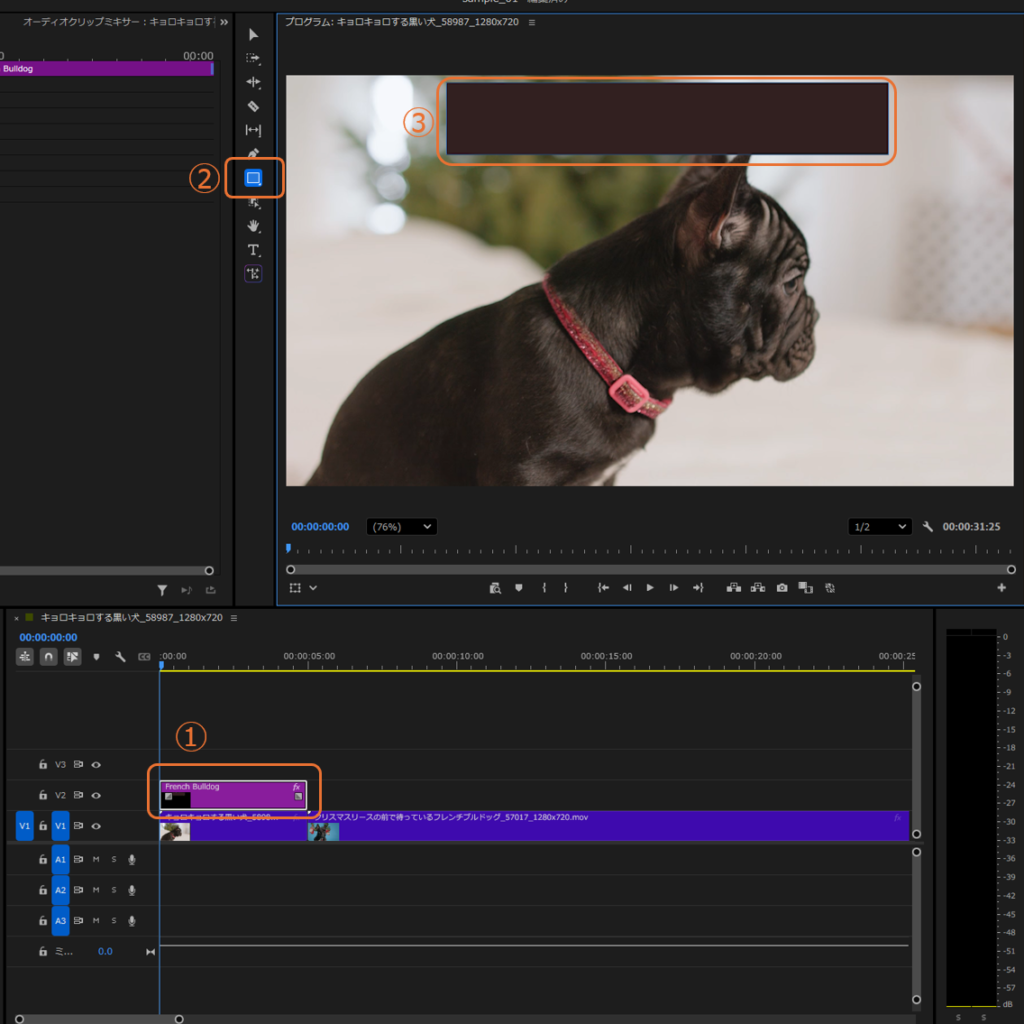
①タイムラインのグラフィッククリップを選択します。
②ツールパネルの[長方形ツール]を選びます。
③プログラムモニター上で文字を覆うようにドラッグして描画します。
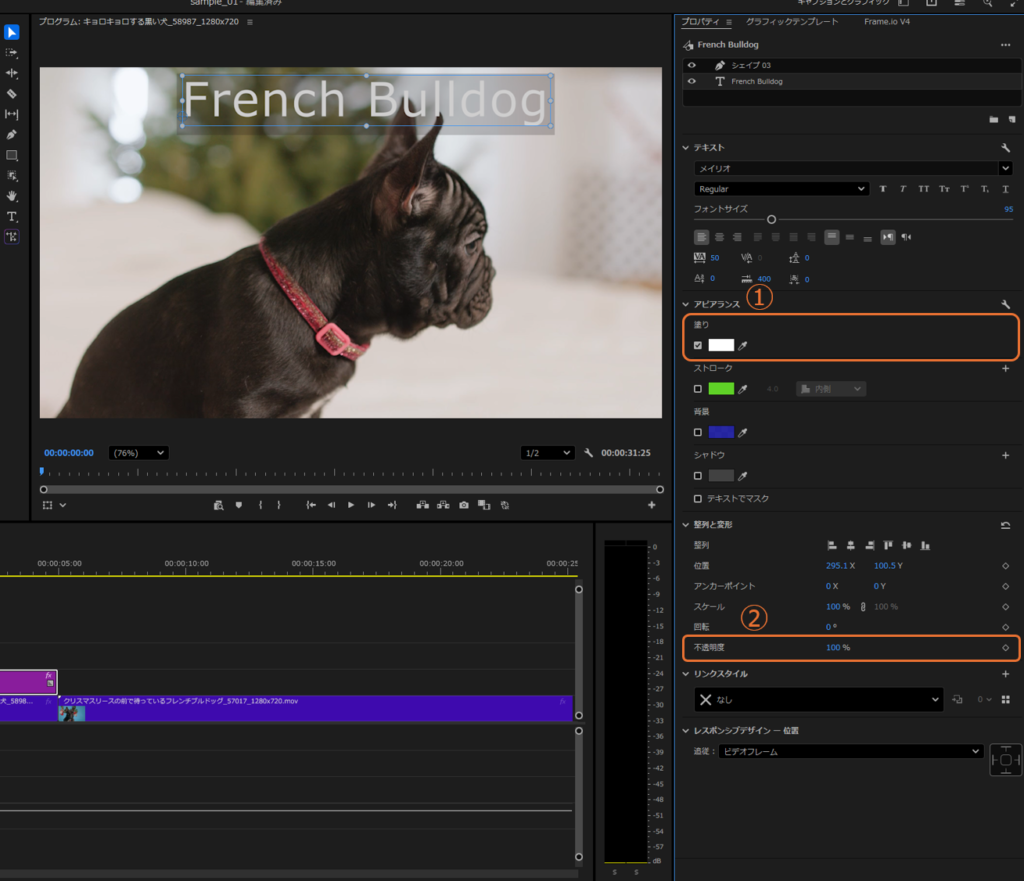
①[アピアランス]の「塗り」で図形の色を設定します。
②「整列と変形」の[不透明度]を40%程度に下げます。これにより、背景をうっすら透かしつつ文字を目立たせることができます。
[エッセンシャルグラフィックス]パネル内で、テキストレイヤーを図形レイヤーの上にドラッグして入れ替えます。これで文字が一番手前に表示されます。
3. BGMの追加と心地よい「音」のコントロール
BGMは動画のテンポや印象をガラリと変えます。適切な音量バランスが成功の鍵です。
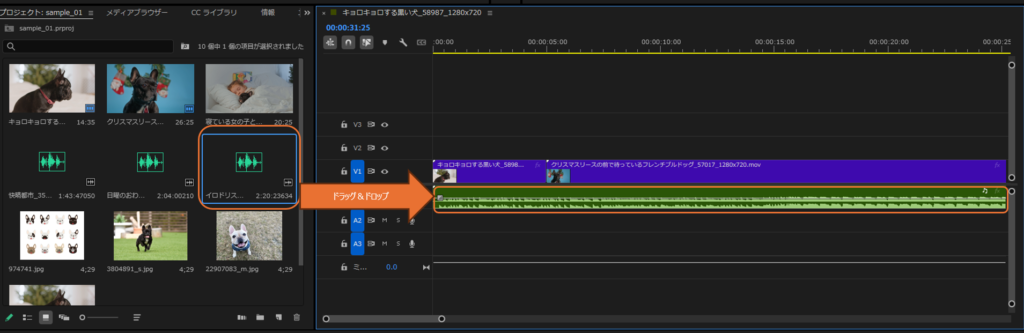
プロジェクトパネルからBGM素材をタイムラインの**オーディオトラック(A1など)へドラッグ&ドロップします。
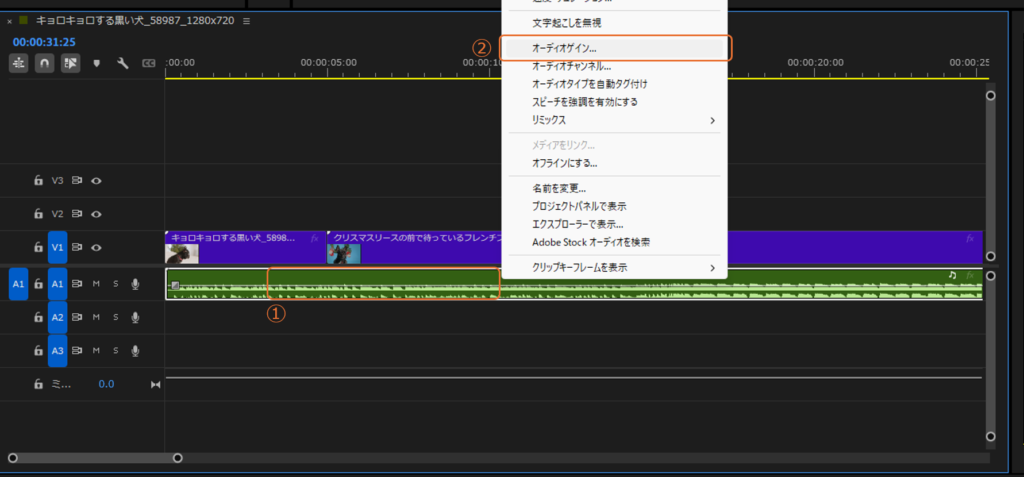
①BGMクリップを右クリックします。
②[オーディオゲイン]を選択します。
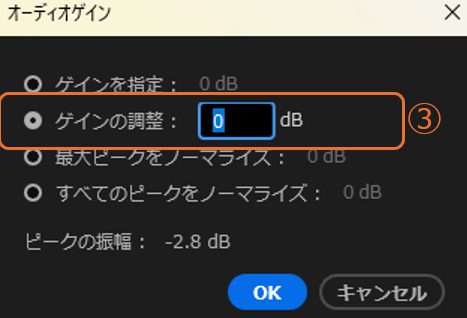
③「ゲインの調整」に「-5」や「-10」などの数値を入力し、ナレーションや人の声を邪魔しない適切な音量まで下げます。
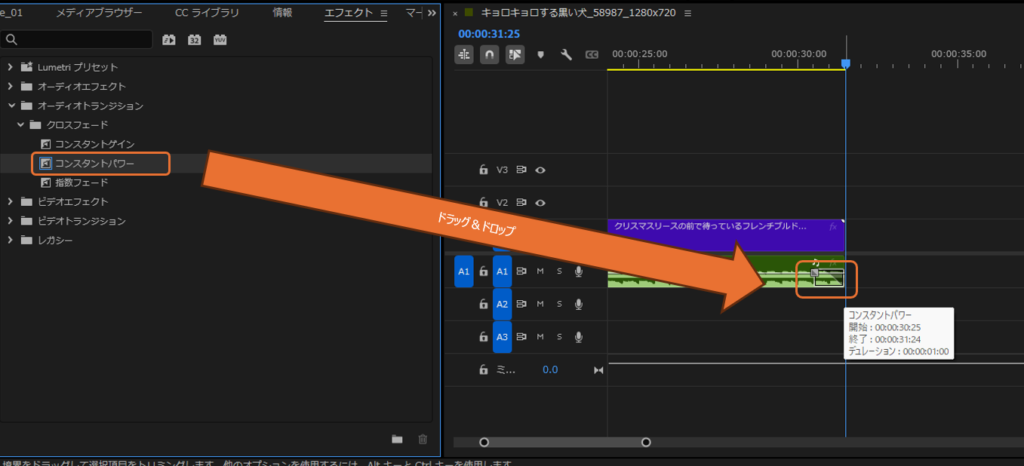
[エフェクト]パネルの[オーディオトランジション]内にある[コンスタントパワー]をBGMの終端にドラッグします。これで音がじわじわと小さくなり、心地よい余韻とともに動画が終わります。
【さらに一歩先へ】ミキサーの活用
オーディオクリップミキサー: 再生ヘッドの位置にあるクリップ単体の音量を調整したい時に使います。
オーディオトラックミキサー: トラック全体(例:BGMトラックすべて)の音量を一括でコントロールしたい時に非常に便利です。
テロップに「境界線」や「シャドウ」を加え、背景には「半透明の座布団」を敷く。そしてBGMの「オーディオゲイン」を適切に設定する。これらの細かな調整こそが、動画を「素人っぽさ」から脱却させる最大のポイントです。
これで一本の動画を完成させる力は十分に身につきました。次は「キーフレームを使ったアニメーション」を使って、今回作った文字や図形を自由自在に動かす方法に挑戦してみませんか?よりダイナミックな演出が可能になりますよ!




コメント