

動画編集において、カットの次に行うべき重要な工程が「カラー補正(色調補正)」です。撮影したままの映像は、光の加減で暗すぎたり、色が不自然だったりすることがあります。今回は、Premiere Proの強力なツール「Lumetriカラー」パネルを使い、映像のクオリティを劇的に引き上げるテクニックを深掘りします。
1. 「自動補正」を賢いスタート地点にする
「色の調整といっても、どこから触ればいいかわからない…」という方は、まず自動補正機能を頼ってみましょう。
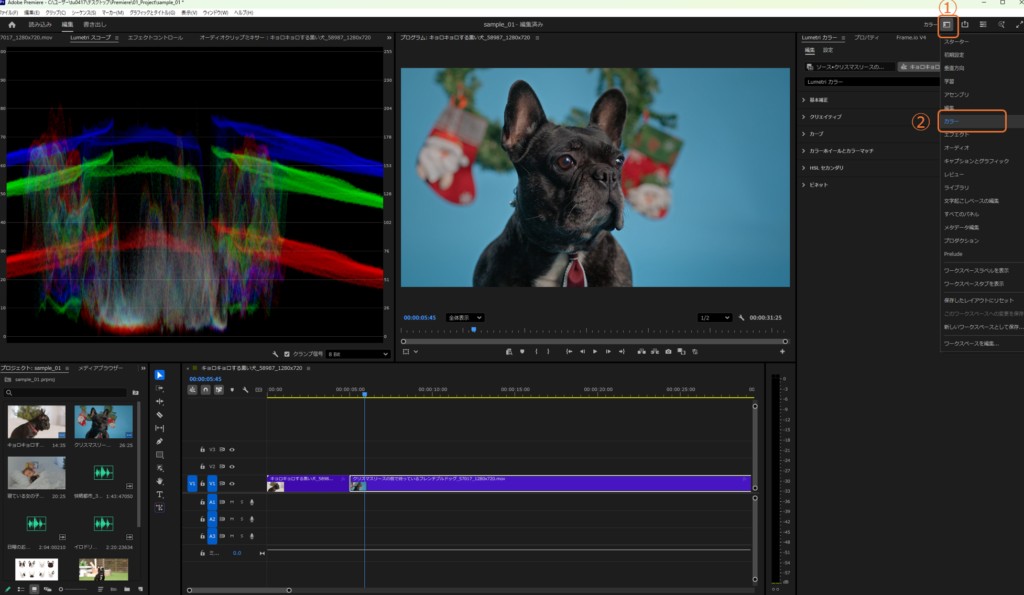
①画面右上の「ワークスペース」ボタンをクリックします。
②「カラー」を選択します。
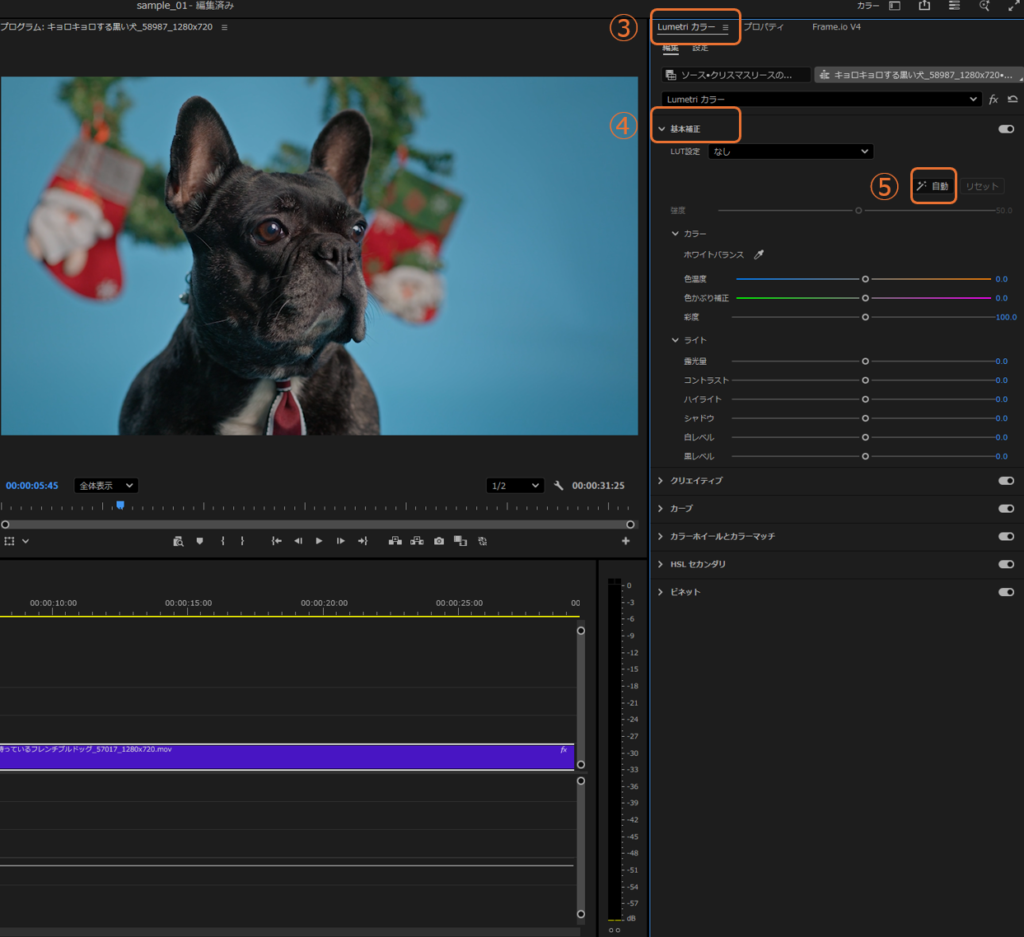
③クリップを選択し、画面右上の「Lumetriカラー」パネルをクリックします。
④「基本補正」をクリックします。
⑤「自動」ボタンをクリックします。
Premiere Proが映像を解析し、露光量、コントラスト、ハイライト、シャドウ、白レベル、黒レベル、そして彩度を最適なバランスに一瞬で調整してくれます。
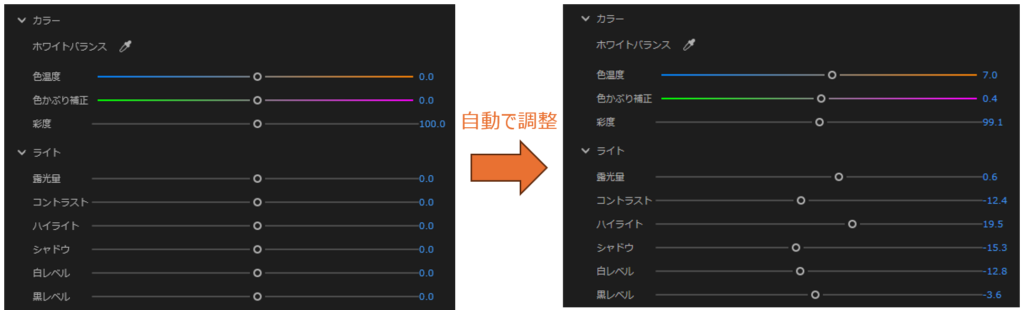
• プロのアドバイス: 自動補正はあくまで「土台」です。自動で調整された各数値をさらに手動で微調整することで、より自分好みの質感に仕上げることができます。
2. Lumetriスコープで「数値」を確認し、失敗を防ぐ
映像の明るさを調整する際、自分の目(モニターの見た目)だけに頼るのは危険です。必ず「Lumetriスコープ」で客観的な数値を確認しましょう。
• 波形の読み方: 波形の高い部分は映像の明るい部分(ハイライト)、真ん中付近は中間的な明るさ(ミッドトーン)、下部は暗い部分(シャドウ)を表しています。
• 「0」と「100」の境界線:
◦ 100を超える: 「白とび」が発生。明るすぎてデータが真っ白に消えてしまっている状態です。
◦ 0を下回る: 「黒つぶれ」が発生。暗すぎて真っ黒な影になってしまっている状態です。
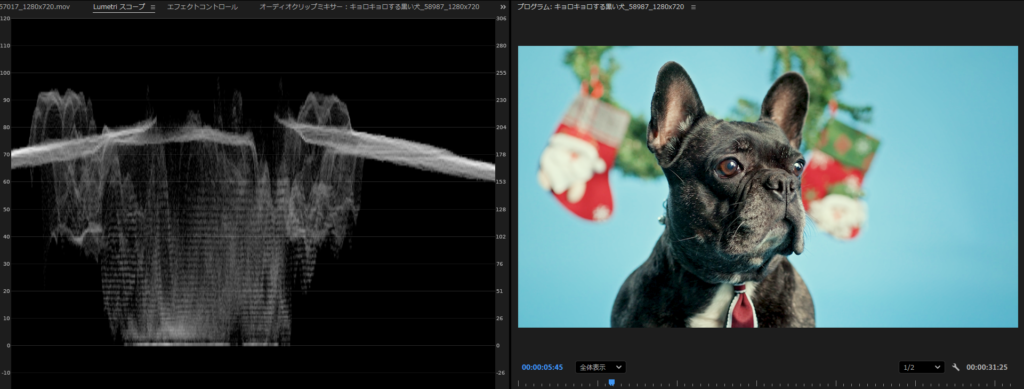
• 理想の調整: 波形が0から100の間にしっかり収まるように調整することで、ディテールが保たれた美しい映像になります。
3. 「RGBカーブ」で狙った明るさをピンポイント調整
さらにこだわりたい時に便利なのが「RGBカーブ」機能です。スライダー操作よりも直感的、かつ精密な調整が可能です。
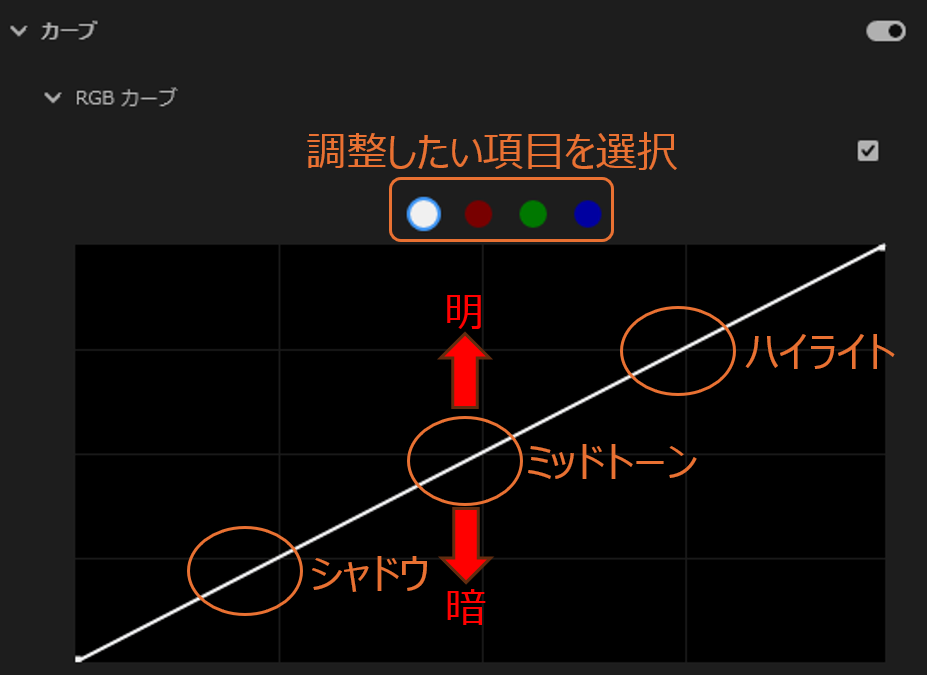
• グラフの見方: 右上がハイライト、中央がミッドトーン、左下がシャドウに対応しています。
• ピンポイント補正: 線の上にマウスを合わせてクリックすると「点」を打てます。例えば、ミッドトーンの点だけを上にドラッグすれば、映像全体の明るい部分や暗い部分の印象を変えずに、中間的な明るさ(顔の肌色など)だけを明るくすることができます。
• コントラストの演出: ハイライトを上げ、シャドウを下げるように点を動かして「S字カーブ」を作ると、メリハリの効いた力強い映像になります。
4. ホワイトバランスのスポイト機能で「正しい色」へ
「室内で撮ったら映像がオレンジ色っぽくなった」といった色かぶりのトラブルは、ホワイトバランスで解決します。
• スポイトツールの魔法: [基本補正]内の[ホワイトバランス]横にあるスポイトを選択します。映像の中で「本来は白いはずの部分」(白い壁、看板、空の白い雲など)をプログラムモニター上でクリックしてください。
• 自動調整の仕組み: クリックした場所を「基準の白」と認識し、Premiere ProがRGBのバランスを瞬時に整えてくれます。
• さらなる追い込み: スポイトで調整した後、「色温度」スライダーで温かみ(オレンジ)や清涼感(青)を加えたり、「色かぶり補正」スライダーで緑とマゼンタのバランスを整えることで、理想の色味を追求できます。
今回は映像の「質感」を左右する重要なステップを解説しました。特に「RGBカーブ」は、少し練習が必要ですが、使いこなすと編集がとても楽しくなりますよ!
カラー補正の基本は「データ(スコープ)に基づいた正しい明るさ」と「自然な色味(ホワイトバランス)」の確保です。この2つができるだけで、あなたの動画は一気に「プロっぽく」なります。
次回は「テロップデザインと音の演出」についてお届けします。









コメント