【基本編④】Adobe Premiere 映像のクオリティが激変!エフェクトとトランジションの基本と「予備フレーム」の極意

Adobe Premiere Pro エフェクトとトランジションの基本と予備フレームの解説ガイド

動画のクオリティを左右するのは、カットの丁寧さだけではありません。映像の始まりや終わりを滑らかにしたり、印象的なシーンの切り替えを加えたりする「エフェクト」の使い方をマスターしましょう。今回は、初心者が最も躓きやすい「予備フレーム」の仕組みについても詳しく解説します。

本記事は、下記の書籍で実際に私が学習した内容をまとめています。Adobe Premiereの初心者が最初に手に取る1冊にオススメです。

目次

1. 映像の始まりと終わりに「余韻」を作る。フェードイン・フェードアウト

何もない黒い画面から映像がふんわり現れる「フェードイン」や、ゆっくり消えていく「フェードアウト」は、動画に心地よい余韻を与えます。

STEP
[エフェクト]パネルを表示する

①エフェクトパネルが見当たらない場合は、プロジェクトパネル右上の「>>」をクリックします。
②メニューが表示されたら、エフェクトをクリックします。
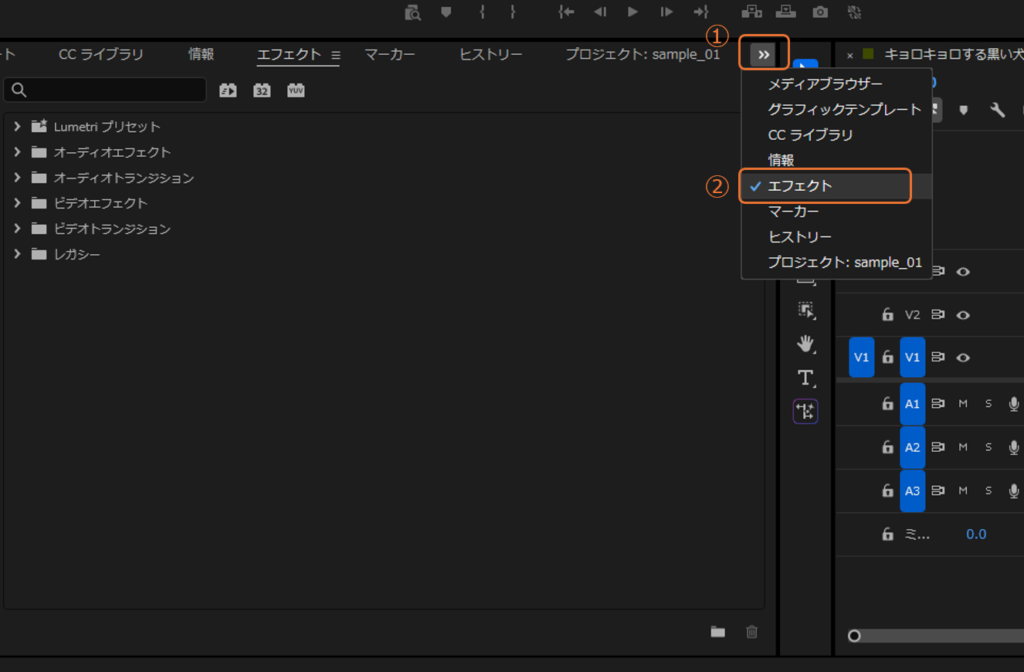
プロジェクトパネル右上のメニューからエフェクトパネルを選択して表示させる手順
STEP
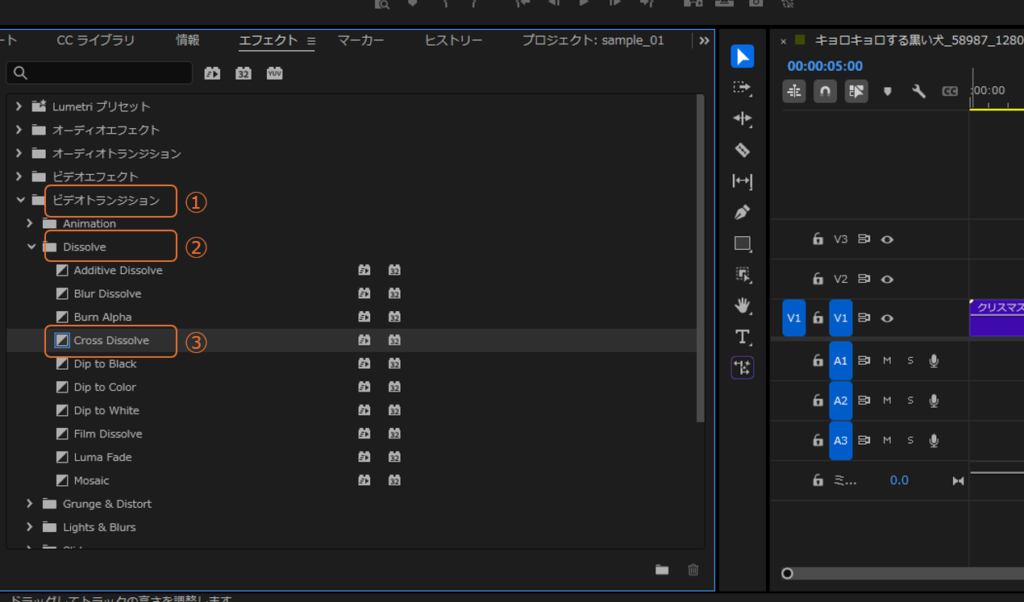
エフェクトを選択する

エフェクトパネルの中から、
①[ビデオトランジション]
②[ディゾルブ]
③[クロスディゾルブ]
の順に選択します。
STEP
クリップにエフェクトを適用する

①クロスディゾルブを選択します。
②クリップの先端(フェードイン)ドラッグします。
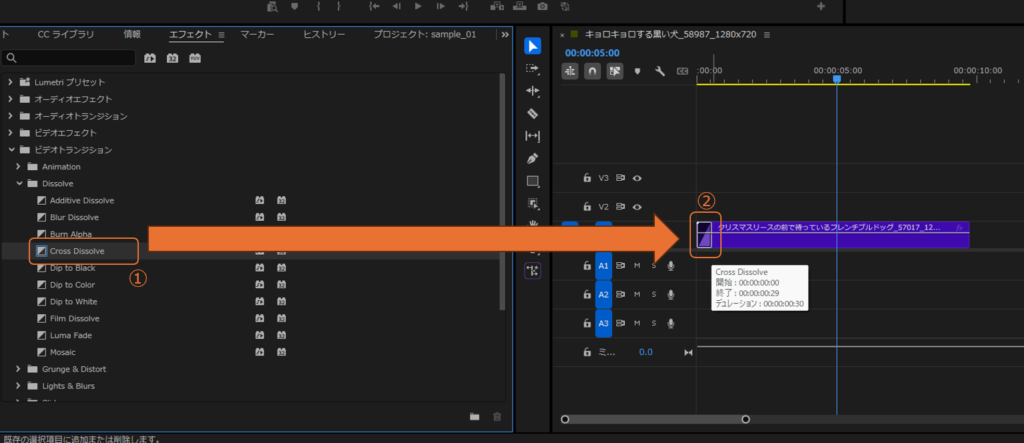
クロスディゾルブをクリップの先端にドラッグしてフェードインを設定する様子

③クロスディゾルブを選択します。
④クリップの後端(フェードアウト)にします。
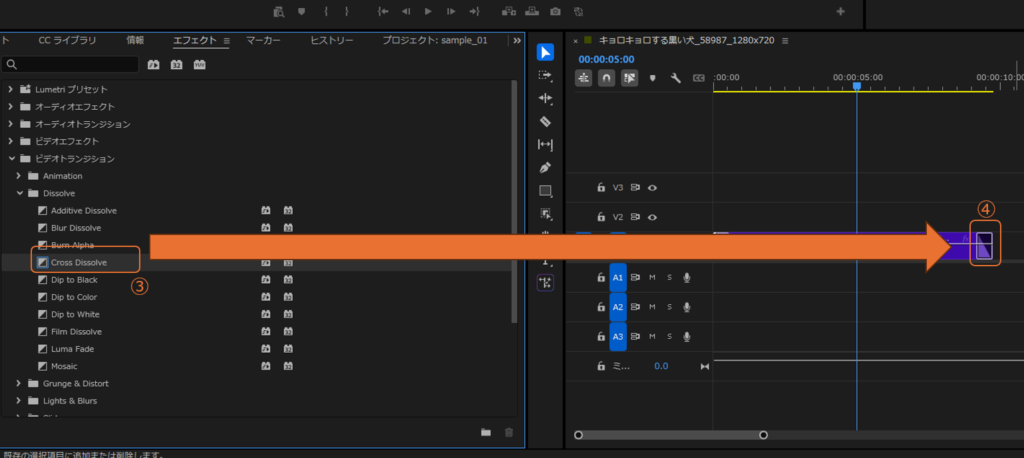
クロスディゾルブをクリップの後端にドラッグしてフェードアウトを設定する様子

    時短ワザ】ショートカットキー: クリップを選択して Ctrl+ D(Macは Cmd + D)を押すと、標準のトランジションを一瞬で適用できます。

    エフェクトの端をマウスでドラッグすると、フェードの長さを自由に変えられます。また、エフェクトをダブルクリックすれば、秒数を直接入力して指定することも可能です

    2. シーン切り替えの最重要概念「予備フレーム」とは?

    2つのクリップをエフェクトで繋ぐ際、初心者が最も躓きやすいのが「予備フレーム(余白)」の不足です。トランジションは前後2つのクリップを「重ね合わせながら」表示するため、あらかじめクリップの前後をカットしておく必要があります。

    【失敗しない手順】トランジション用の尺を確保する

    STEP
    クリップをカットする

    前後のクリップをそれぞれ1秒ずつ程度ドラッグしてカットし、あらかじめ「のりしろ(予備フレーム)」を作っておきます。
    ①前のクリップの最後の1秒をカットします。
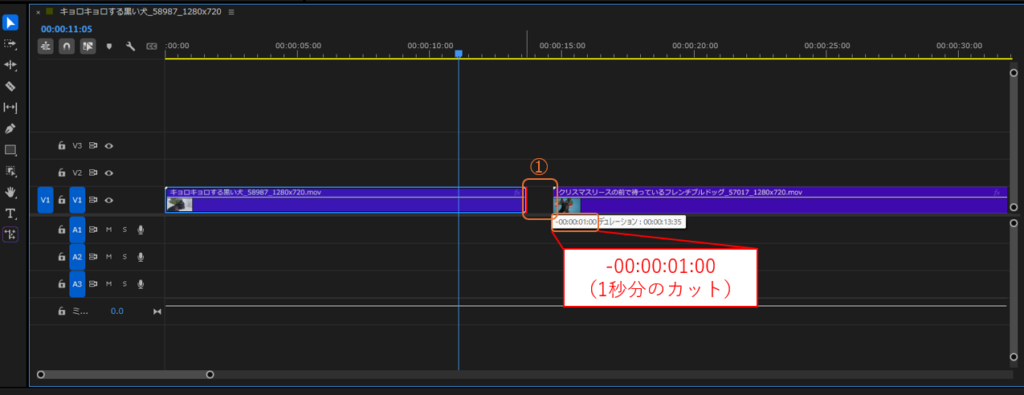
    トランジション用にクリップの前後を1秒ずつカットして予備フレームを作る様子

    ②後ろのクリップの最初の1秒をカットします。

    トランジション用にクリップの前後を1秒ずつカットして予備フレームを作る様子
    STEP
    隙間を詰める

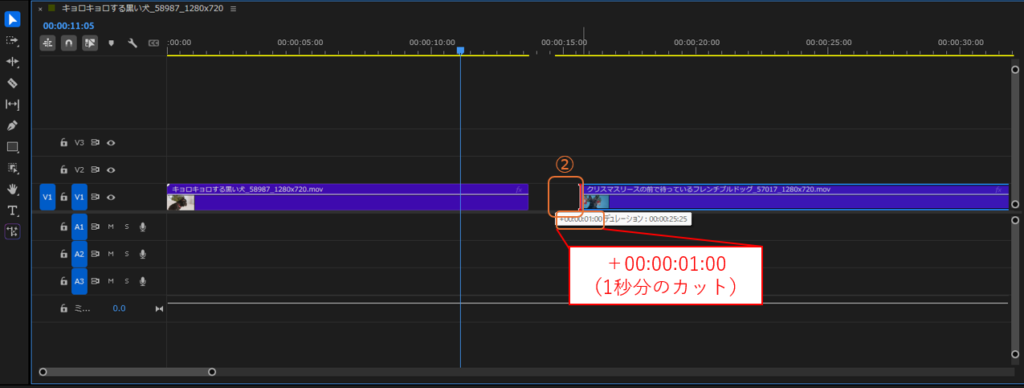
    ③できた空白(ギャップ)を選択して Delete キーで削除し、クリップ同士を繋げます。
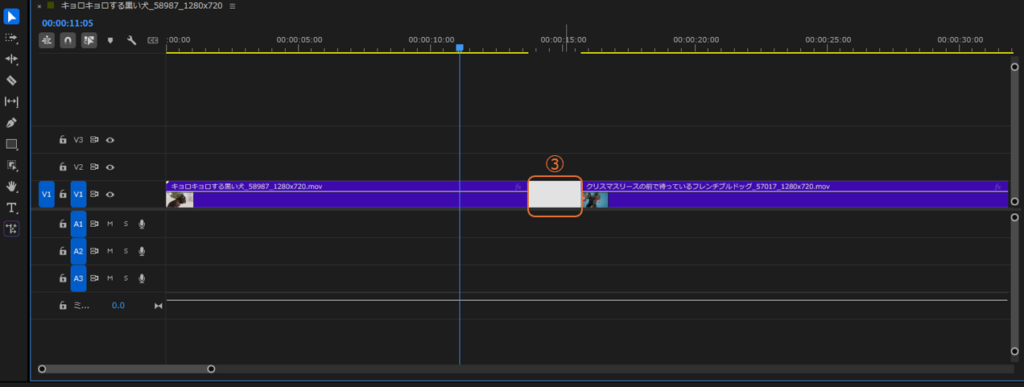
    カットしてできた空白を選択し、クリップ同士を隙間なく繋げる手順
    STEP
    エフェクトを適用

    ④2つのクリップの境界線に「クロスディゾルブ」をドラッグ&ドロップします。
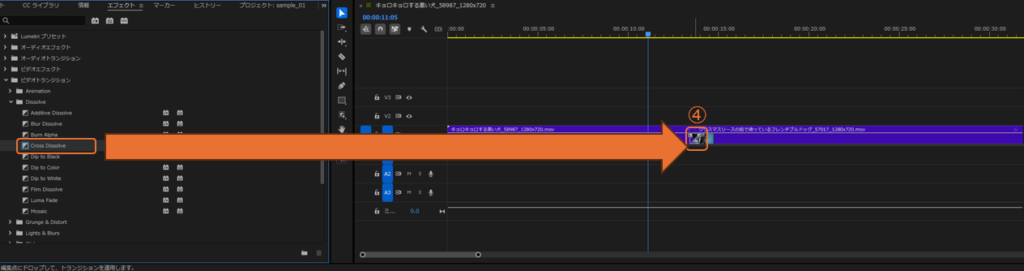
    2つのクリップの繋ぎ目にクロスディゾルブをドラッグ&ドロップして適用する様子

    再生して確認してみましょう。前後のクリップがフェードで切り替わるトランジションが適用されました。
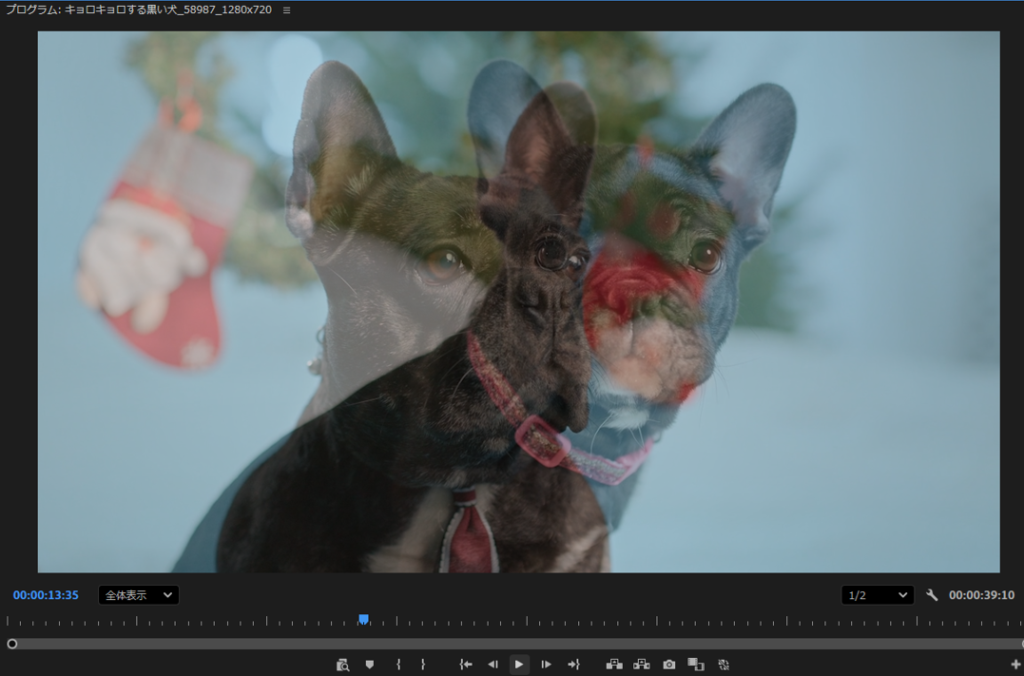
    2つのクリップの繋ぎ目にクロスディゾルブをドラッグ&ドロップして適用する様子

    【要注意!】警告メッセージと白い三角形
    もし予備フレームがない状態でエフェクトをかけると、「メディア不足です」白い三角形が表示され、映像の最後のフレームを静止画のように繰り返して無理やり繋ぐため、不自然な見た目になってしまいます。必ず余裕を持ってカットすることを心がけましょう。

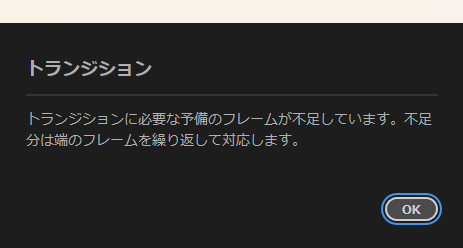
    予備フレームがない状態でエフェクトをかけると、以下のような警告メッセージが出ます。
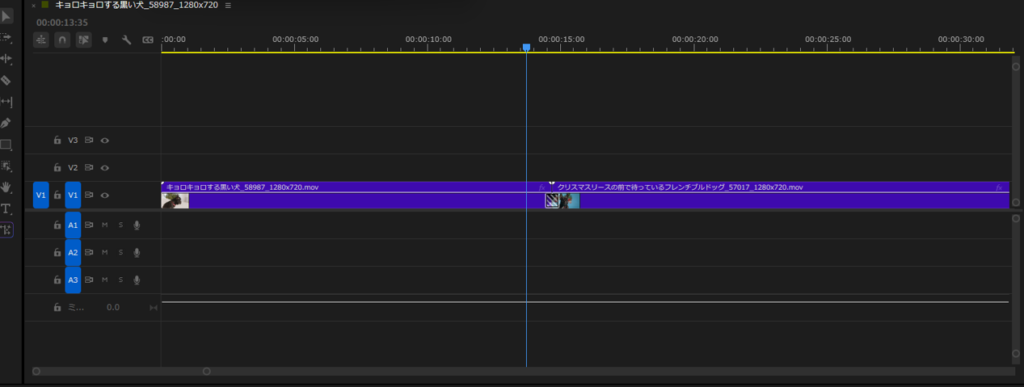
    タイムライン上のトランジションに予備フレーム不足を示す白い斜線や三角形が表示された状態
    予備フレームが足りない時に表示される「メディア不足です。トランジションには繰り返されたフレームが含まれます」という警告メッセージ

    3. 演出に合わせて使い分けたいトランジションの種類

    「クロスディゾルブ」以外にも、Premiere Proには多彩な切り替え効果が用意されています。

    • アイリス(クロス): 画面が中心から円やひし形に広がって切り替わります。
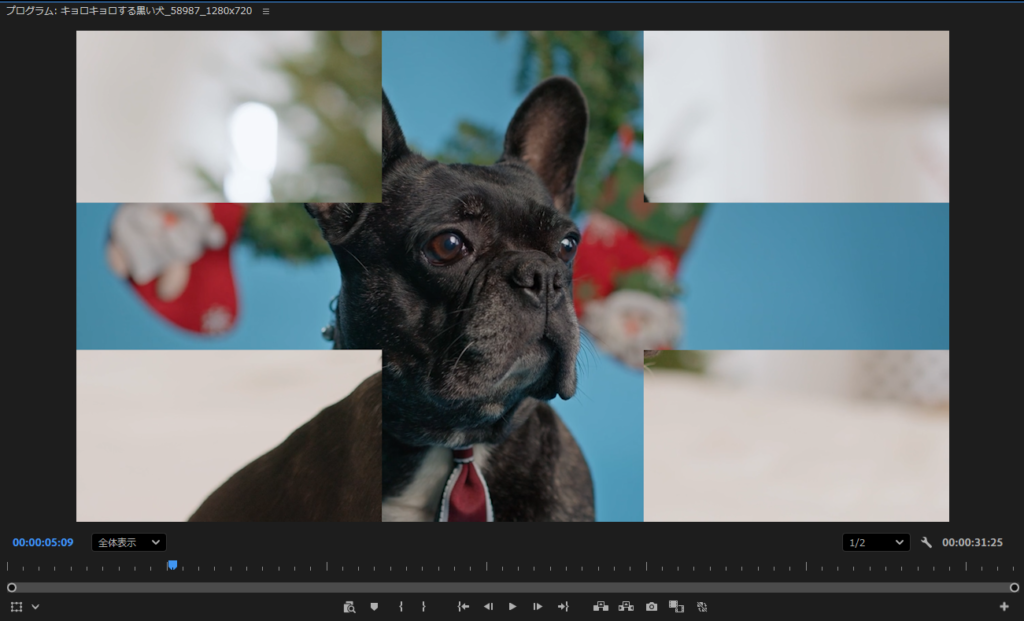
    アイリスの画面切り替え効果の種類を確認できるエフェクトパネルの画面

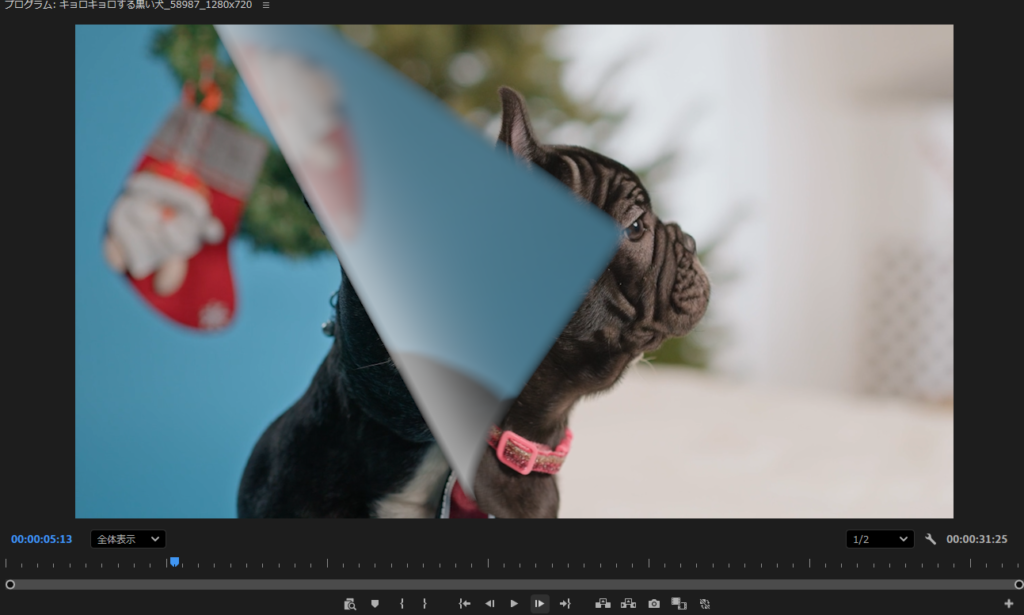
    • ページピール: 本のページをめくるような動きで次のシーンに移ります。

    ページピールの画面切り替え効果の種類を確認できるエフェクトパネルの画面

    • ワイプ: 映像が左から右へ、または上下へと拭き取られるように切り替わります。
    ワイプの画面切り替え効果の種類を確認できるエフェクトパネルの画面

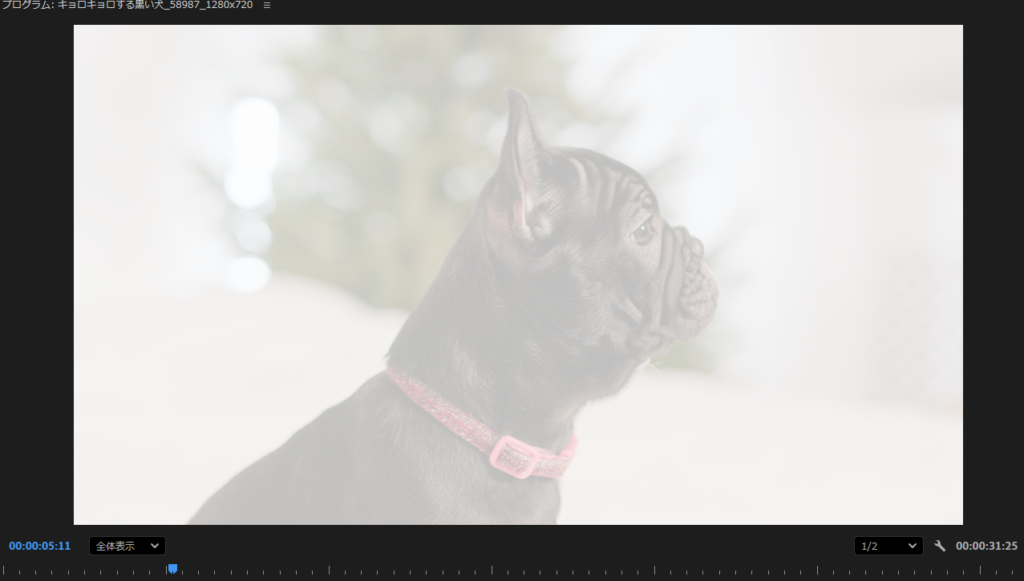
    • ホワイトアウト: 画面が一度真っ白になってから次のシーンへ移ります

    ホワイトアウトの画面切り替え効果の種類を確認できるエフェクトパネルの画面
    まとめ

    エフェクトやトランジションは、単に画面を飾るだけでなく、視聴者の視線を誘導したり、時間の経過を感じさせたりする重要な役割を持っています。特に「予備フレーム」の概念をマスターすれば、あなたの動画編集は一段階上のレベルへ到達するはずです。

    次回は「Lumetriカラーを使った本格的な色補正」について深掘りしていきます。

    本記事は、下記の書籍で実際に私が学習した内容をまとめています。Adobe Premiereの初心者が最初に手に取る1冊にオススメです。

    Adobe Premiere Pro エフェクトとトランジションの基本と予備フレームの解説ガイド

    この記事が気に入ったら
    フォローしてね!

    よかったらシェアしてね!
    • URLをコピーしました!
    • URLをコピーしました!

    この記事を書いた人

    はじめまして!当ブログ「[50歳から始める動画編集副業](URL: https://www.50-douga-life.com/ )」を運営している、たちばなと申します。

    普段は現役のITエンジニアとして働いています。 50歳という節目を迎え、「定年後も個人で稼げるスキルを身につけたい」「長く続けられる副業を探したい」と考えるようになり、思い切って動画編集の世界に飛び込みました。

    ITエンジニアとして長年PCには触れてきましたが、動画編集は全くの未経験。最初は専用ソフトの操作や、魅力的な動画を作るためのカット・テロップ入れなど、覚えることが多くて悪戦苦闘の毎日です。

    このブログでは、そんな50代・完全未経験の私が、動画編集をイチから学び、副業として収益化していくまでのリアルな過程を発信していきます。

    コメント

    コメントする

    目次