
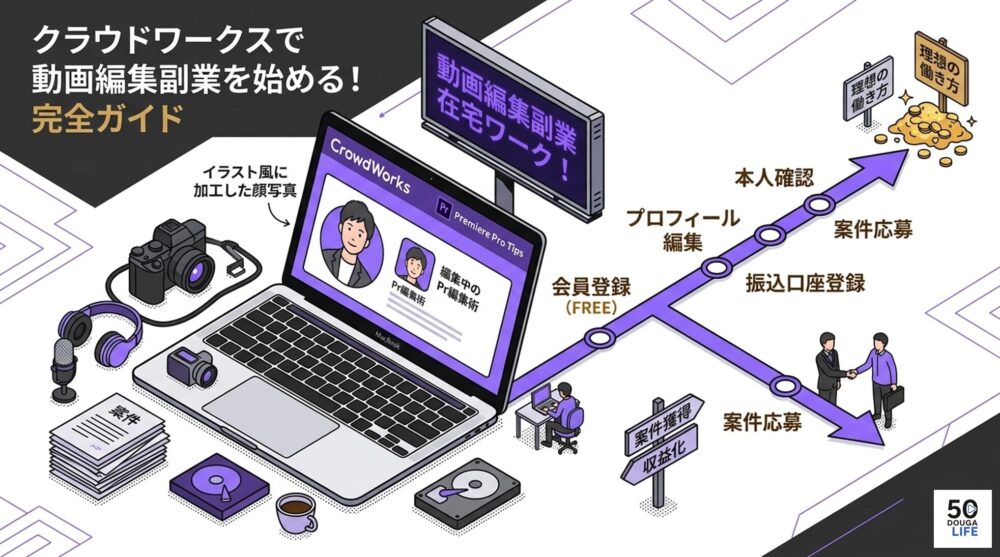

動画編集副業で在宅ワークを始めたいけど、何から手を付けていいかわからない・・・

まずは日本最大級の『クラウドワークス』に登録し、大人の強みを活かしたプロフィールを整えることからスタートしましょう!
動画編集の基礎を学び終え、次はいよいよ実践となる案件獲得のフェーズ。ついにクラウドワークスに登録する日が来ました。
正直なところ、50代の副業未経験者が、見ず知らずの若い世代に混ざってネット上で仕事を探すなんて、数ヶ月前の自分には想像もつかない世界でした。「本当に自分のような初心者に仕事が来るのだろうか?」「トラブルや詐欺のような案件に引っかからないか?」と、登録ボタンを押す手が一瞬躊躇したのを今でも覚えています。
この記事では、50代・未経験からスタートした私が、あえて「初心者の弱み」をカバーしながら、どのようにクラウドワークスへ登録し、信頼されるプロフィールを作り込んでいったのか。その具体的な手順と大人の差別化戦略をすべて公開します。
動画編集副業の第一歩:クラウドワークス(CrowdWorks)とは?
クラウドワークス(CrowdWorks)は、仕事を発注したい企業や個人(クライアント)と、スキルを持つ個人(ワーカー)をオンライン上で安全にマッチングする日本最大級のクラウドソーシングサービスです。
登録者数は700万人を超え、動画編集、WEBライティング、デザイン、開発など250種類以上の職種が用意されています。アカウントの登録や仕事の検索はすべて無料で利用可能です。
50代初心者が知っておくべき「安心の仕組み」
- 完全オンラインで完結:
契約の締結から業務の打ち合わせ(チャット)、動画データの納品、報酬の支払い確認まで、すべてシステム上で完結するため在宅ワークに最適です。 - 安心の「仮払い(エスクロー)」制度:
クラウドワークスでは、ワーカーが編集作業を始める前に、クライアントが報酬をシステムに前払いする仕組みを取っています。「動画を納品したのに報酬が支払われずに逃げられた」というトラブルを未然に防げるため、初心者でも安心して取引できます。 - 手数料の仕組み:
登録や案件への応募自体に費用は発生しません。契約が成立し、無事に納品が完了して報酬が確定した際に、その報酬額に応じたシステム利用手数料が差し引かれる仕組みになっています。
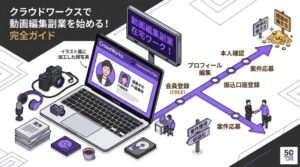
【図解】クラウドワークスの簡単な会員登録手順(本登録まで)
まずは土俵に上がるため、無料のアカウントを開設しましょう。手順は非常にシンプルです。
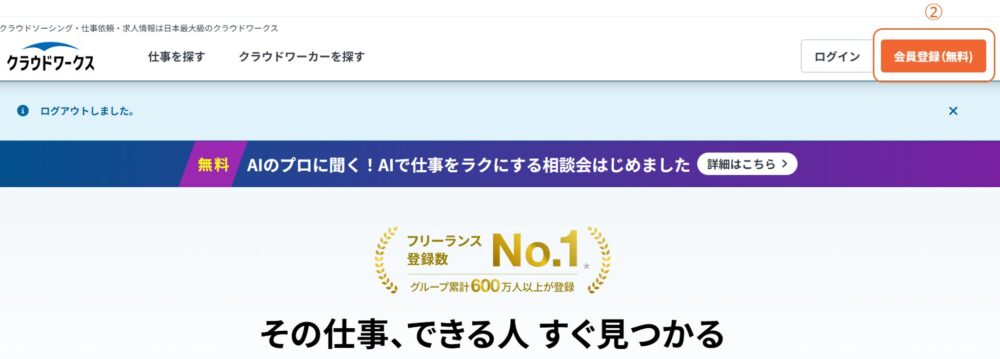
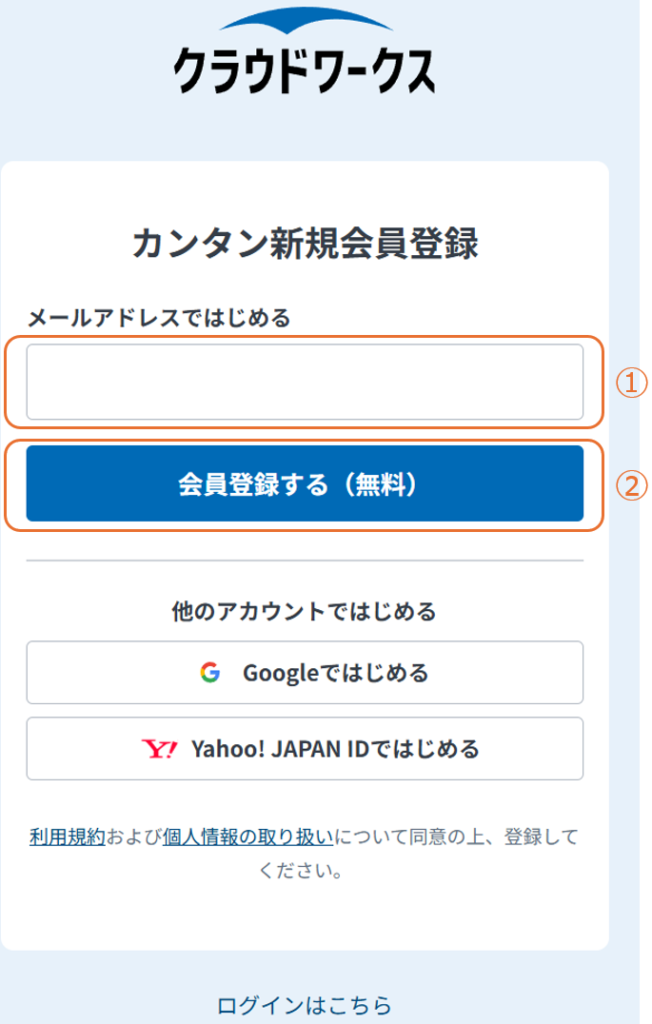
①メールアドレスを入力します。
②「会員登録する(無料)」をクリックします。
③仮登録画面が表示されます。
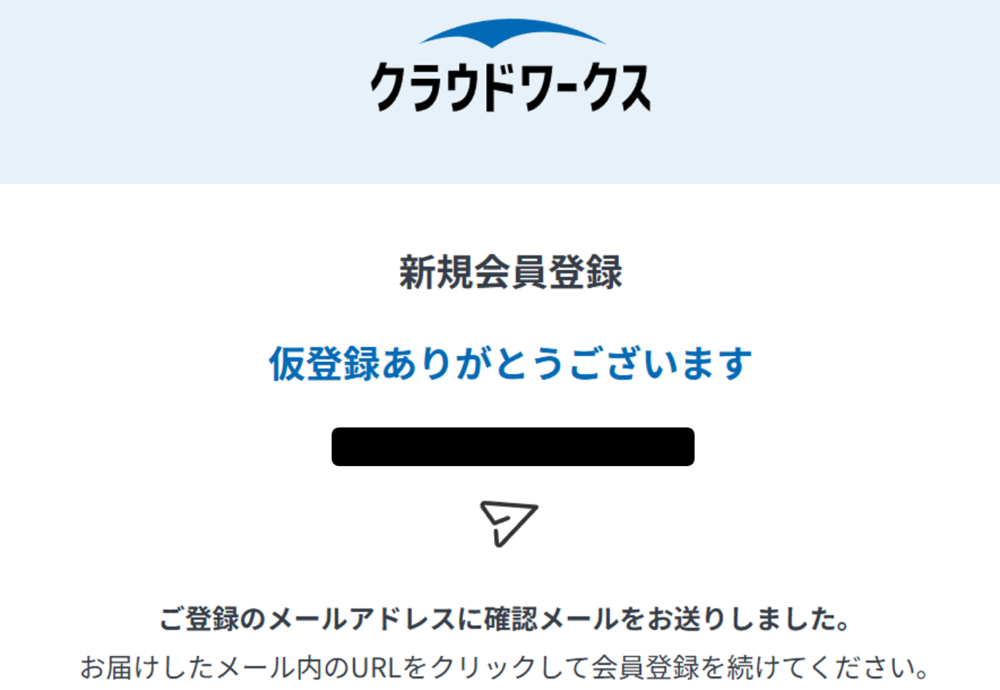
④同時に、登録したメールアドレスに本登録用URLが届きますので、クリックします
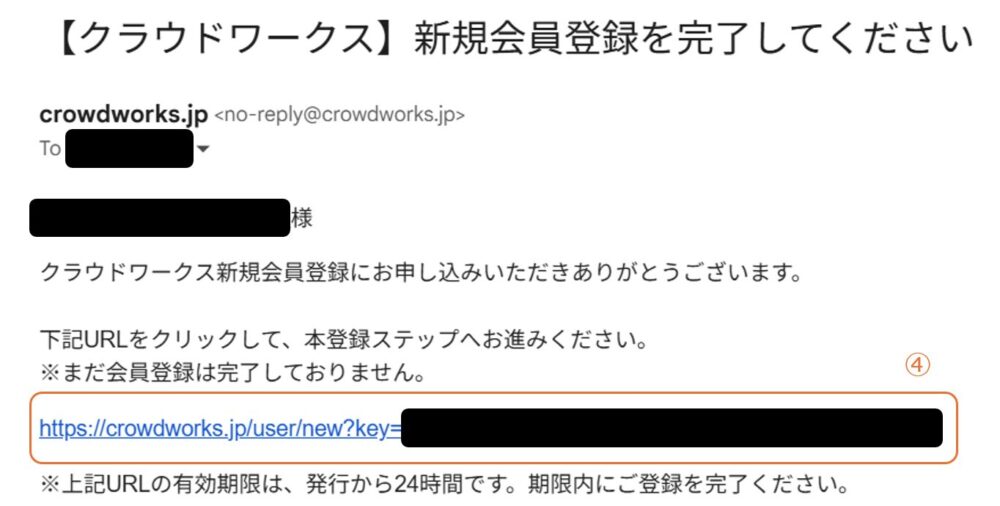
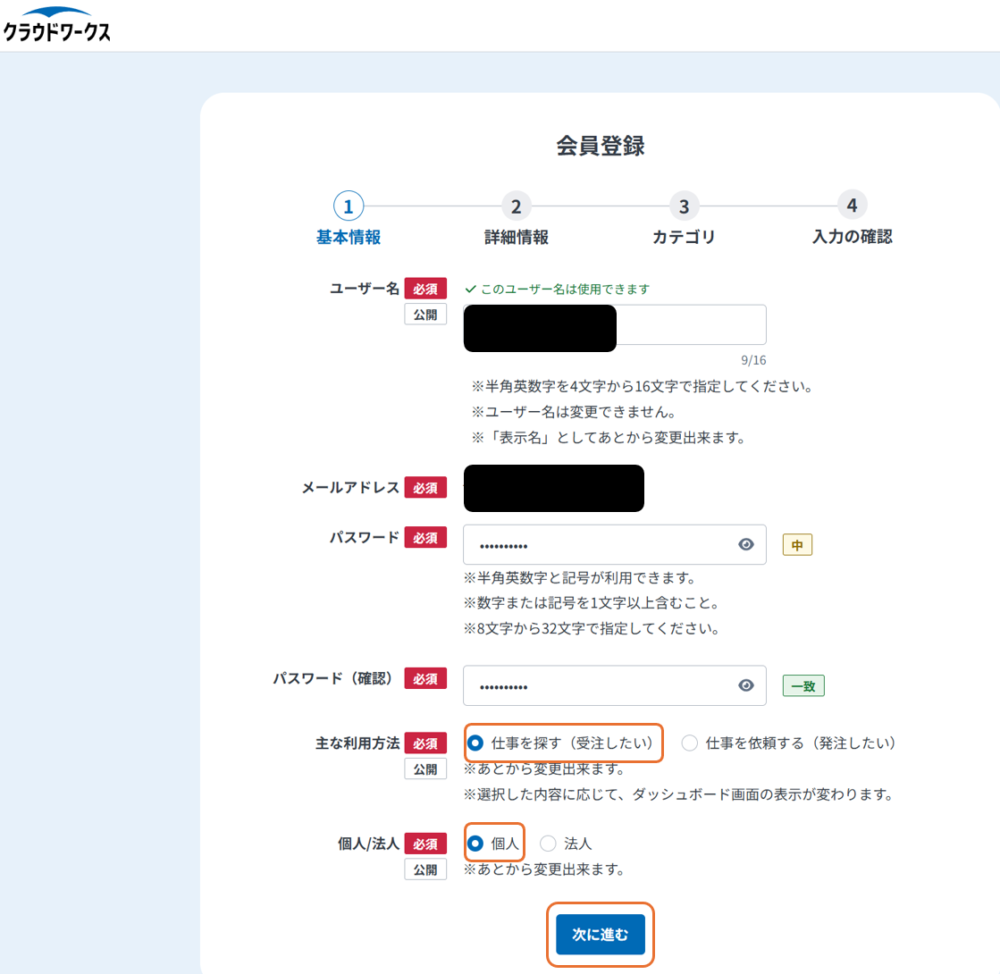
会員登録用の画面に進みますので、ユーザ名、パスワードなどの必須項目をすべて入力します。
すべて入力したら、「次へ進む」をクリックします。
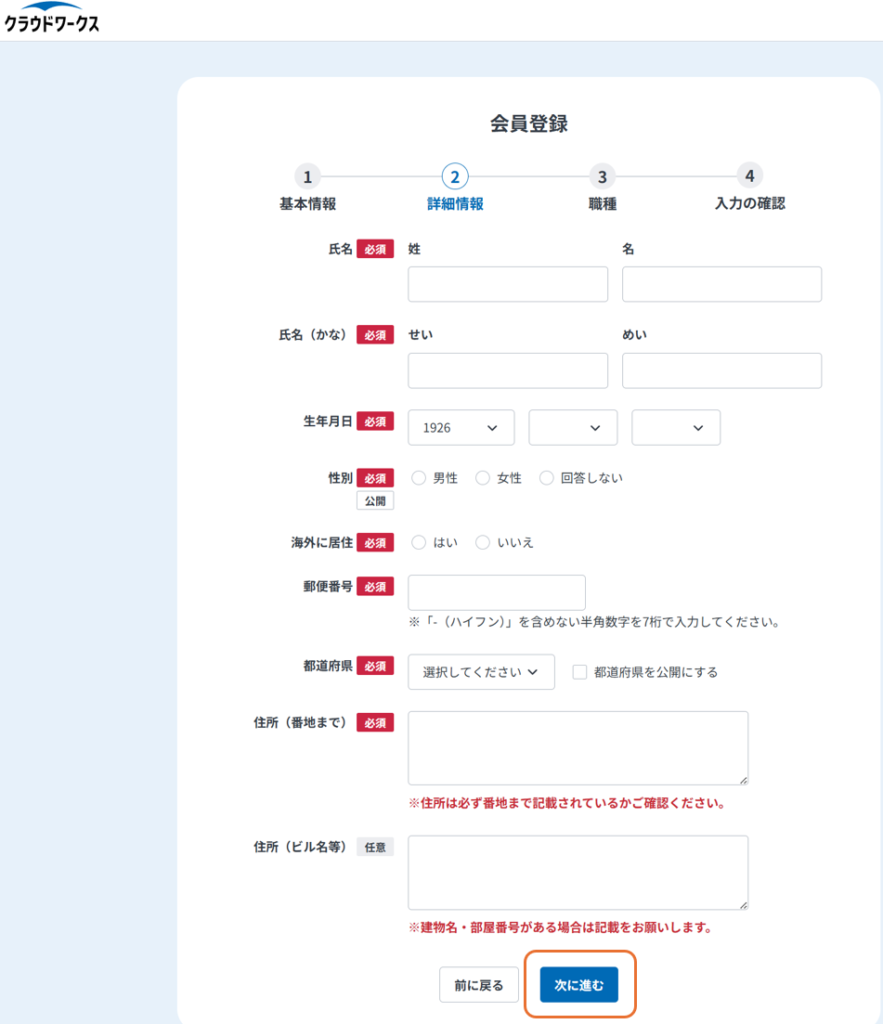
氏名、生年月日などの必須項目をすべて入力します。
すべて入力したら、「次へ進む」をクリックします。
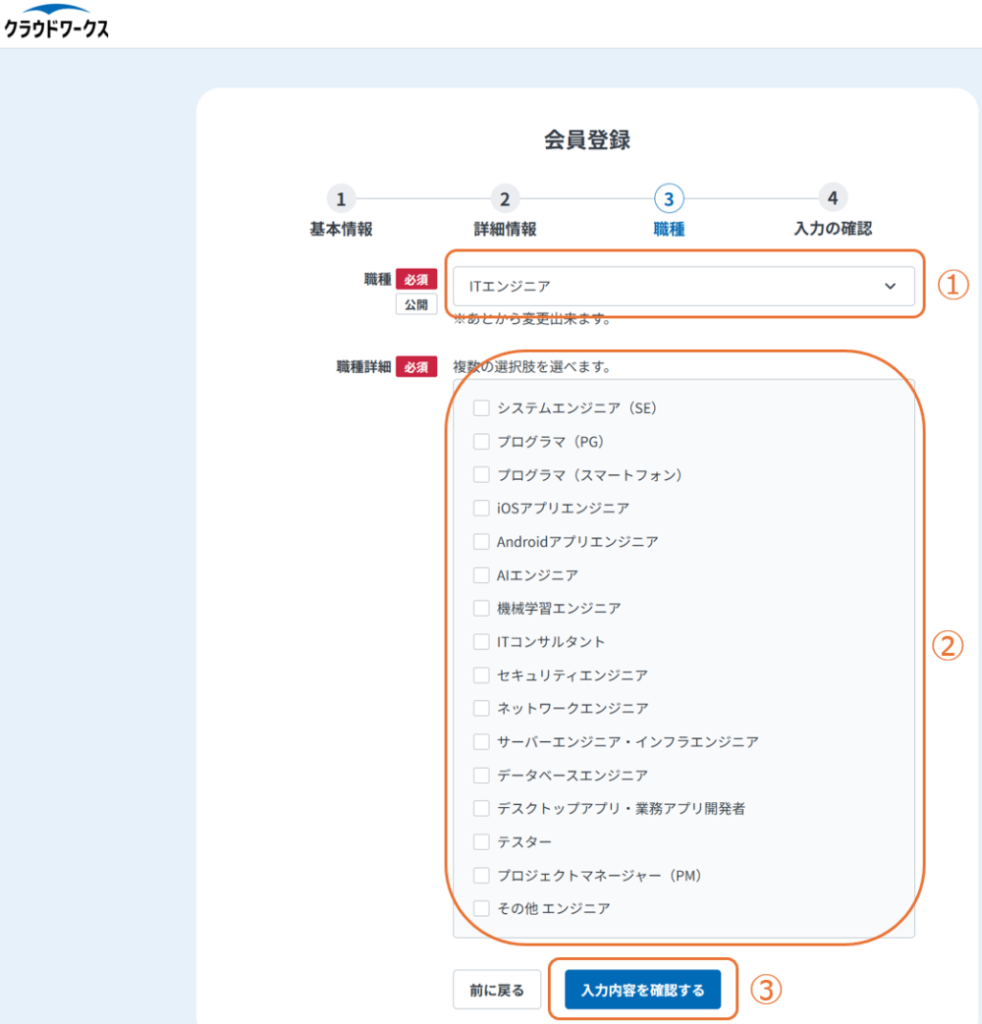
①職種をプルダウンから選択します。
②職種詳細が出てくるので、該当するものを選択します。
③「入力内容を確認する」をクリックします。
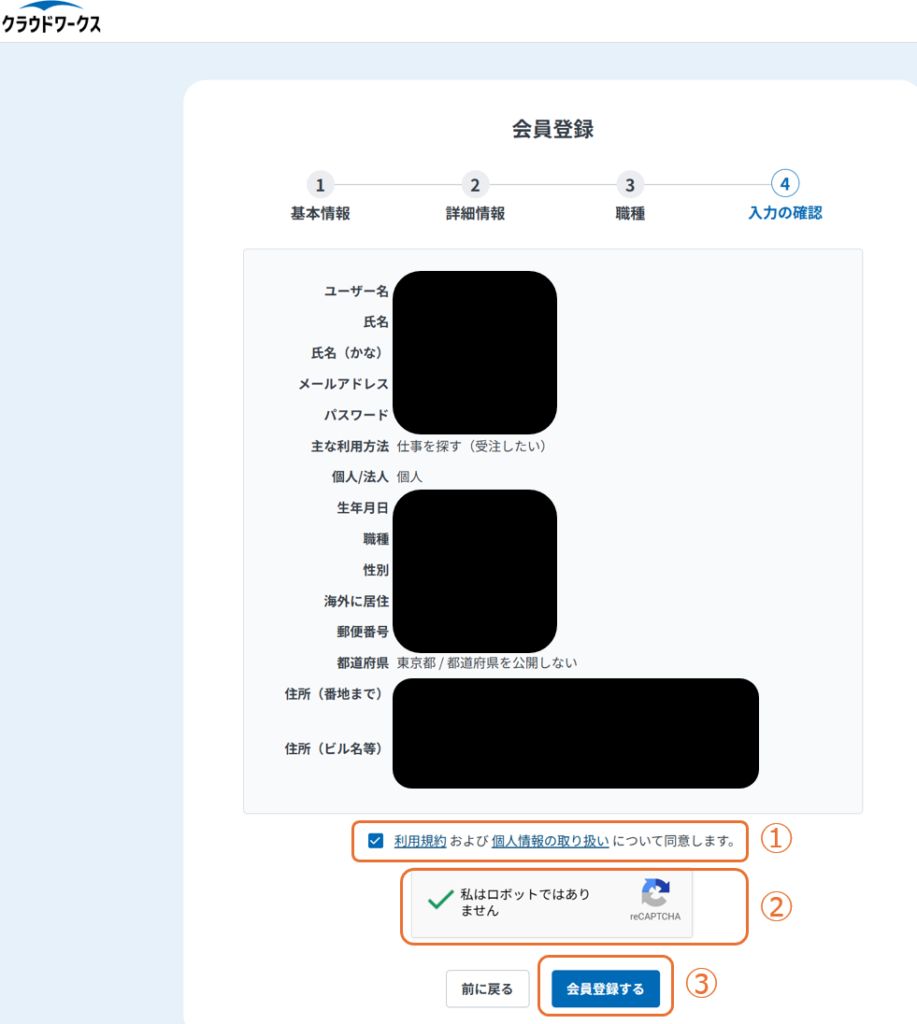
ここまで入力した内容の確認画面になります。
すべての項目に間違いが無いか確認しましょう。
問題なければ、
①「利用規約および個人情報の取り扱いについて同意します。」にチェックします。
②「私はロボットではありません」にチェックします。
③「会員登録する」をクリックします。
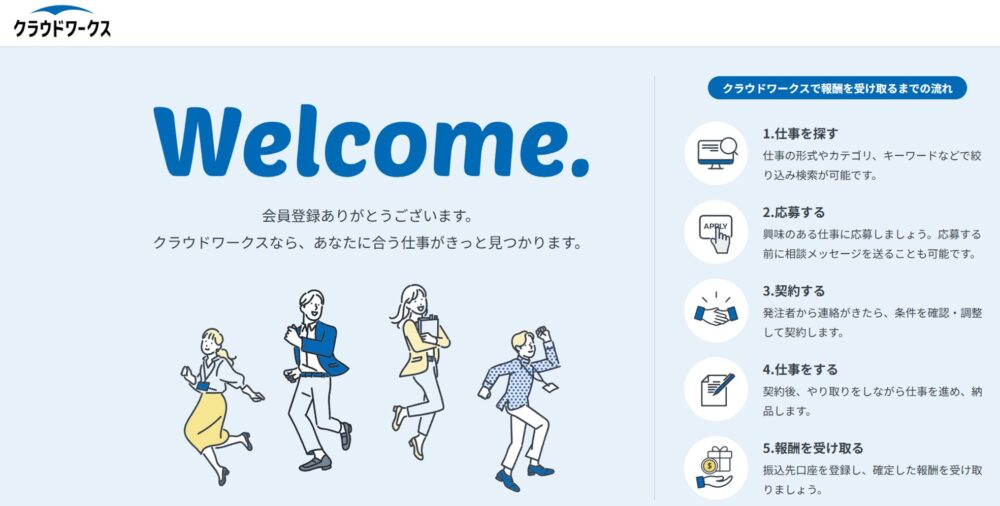
Welcome画面に移動し、会員登録が完了しました。
会員登録完了メールも届きます。
案件採用率を左右する!ワーカー情報の編集
会員登録が終わればすぐに仕事を検索できますが、この段階のプロフィールは「白紙」の状態で、発注者から見ると「得体の知れない正体不明の人」に映ってしまいます。これでは案件に応募しても採用されません。ここからは、大人の信頼感を伝えるためのプロフィール編集手順を解説します。
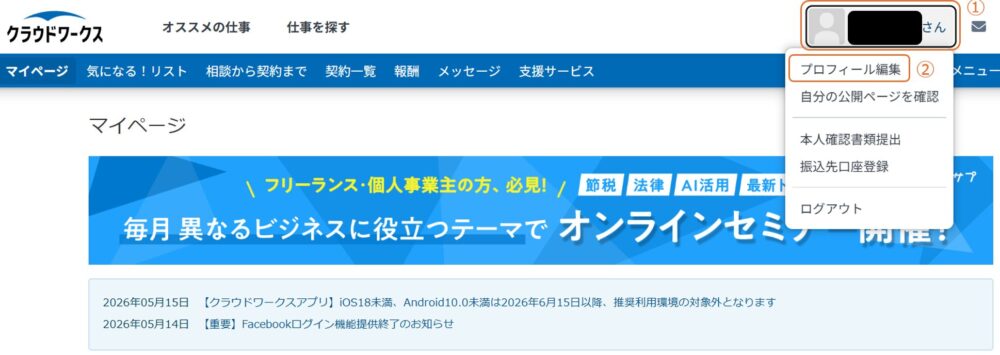
①マイページ右上のユーザ名「〇〇〇さん」をクリックします。
②プロフィール編集をクリックします。
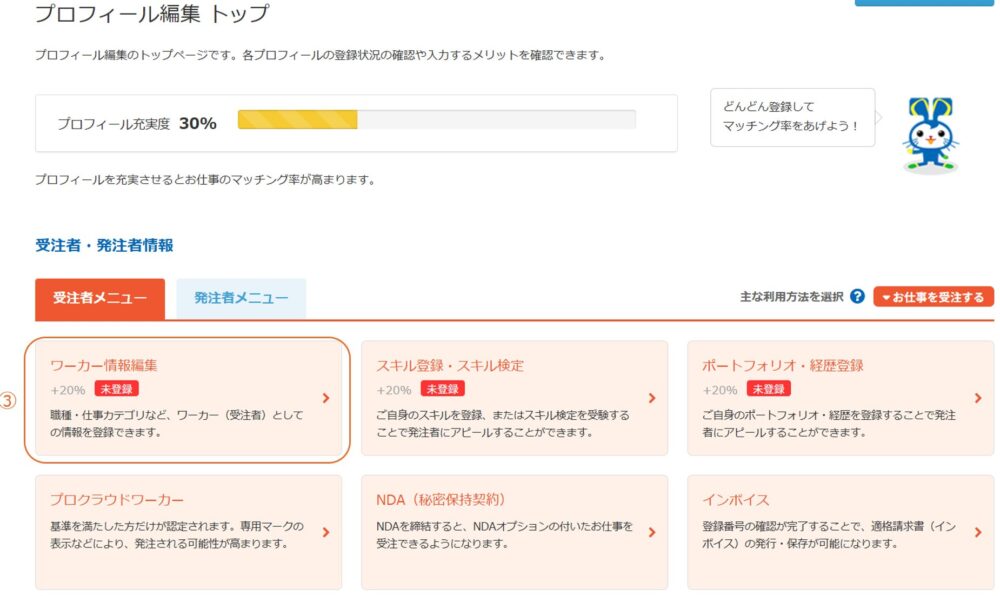
③受注者メニューの「ワーカー情報編集」をクリックします。
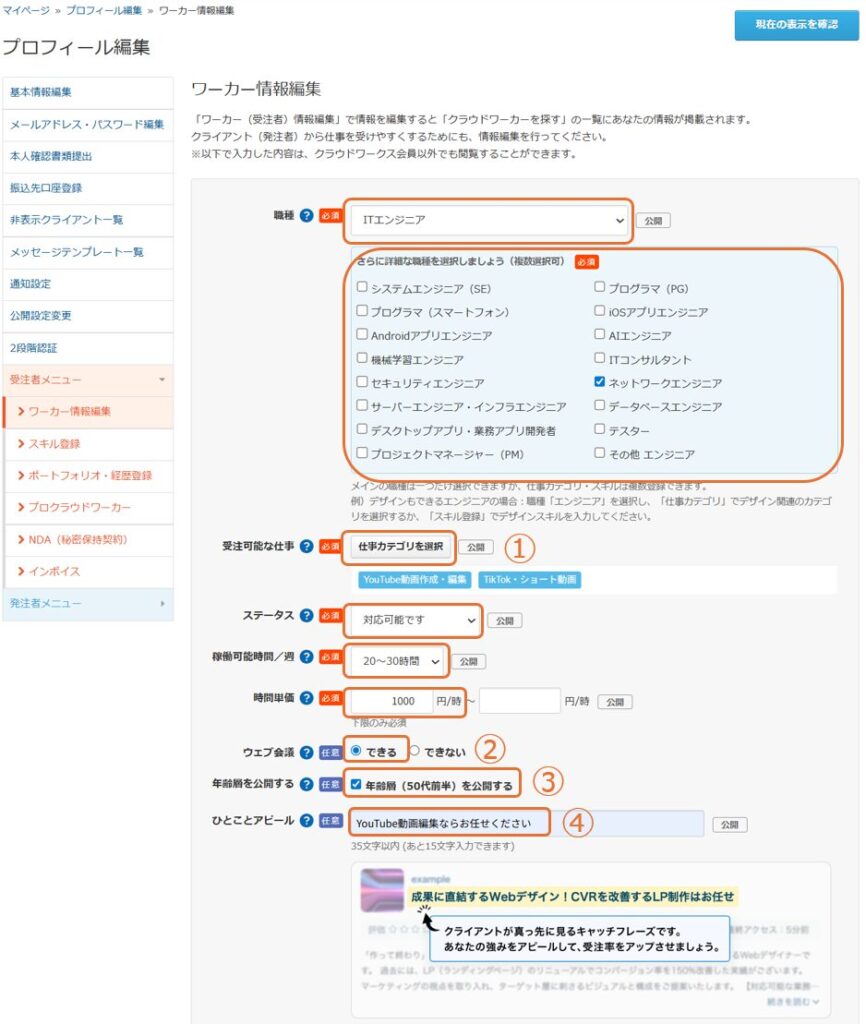
すべての必須項目を入力していきます。
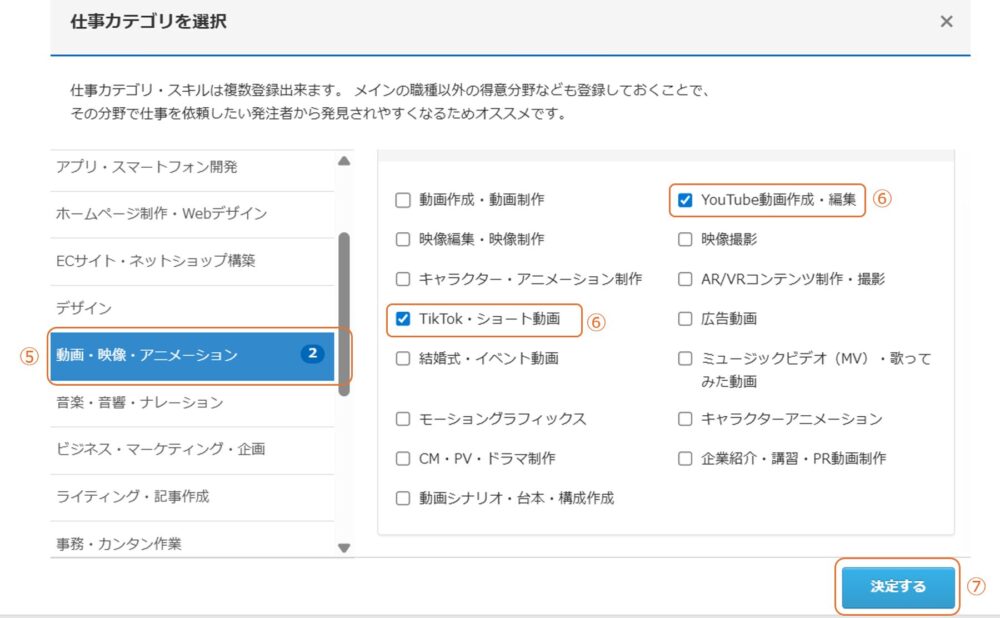
① 下記に記載の⑤~⑥の画像を参考に選択してください。
②ウェブ会議は任意項目になっていますが、案件を進めていくためにも実質は必須だと思いますので、「できる」を選択しておきましょう。
③年齢層は、絶対公開したくない理由がない限りは公開したほうが良いでしょう。
公開されるのは「年齢」ではなく「年齢層(〇〇代前半or後半)」になります。
④ひとことアピールです。
何かアピール材料があれば、ここでアピールしましょう。
私は「YouTube編集ならお任せください」と記載しました。
⑤「動画・映像・アニメーション」を選択します。
⑥「YouTube動画作成・編集」のみでも良いと思いますが、私は「TikTok・ショート動画」もチェックを入れておきました。
⑦「決定する」をクリックします。
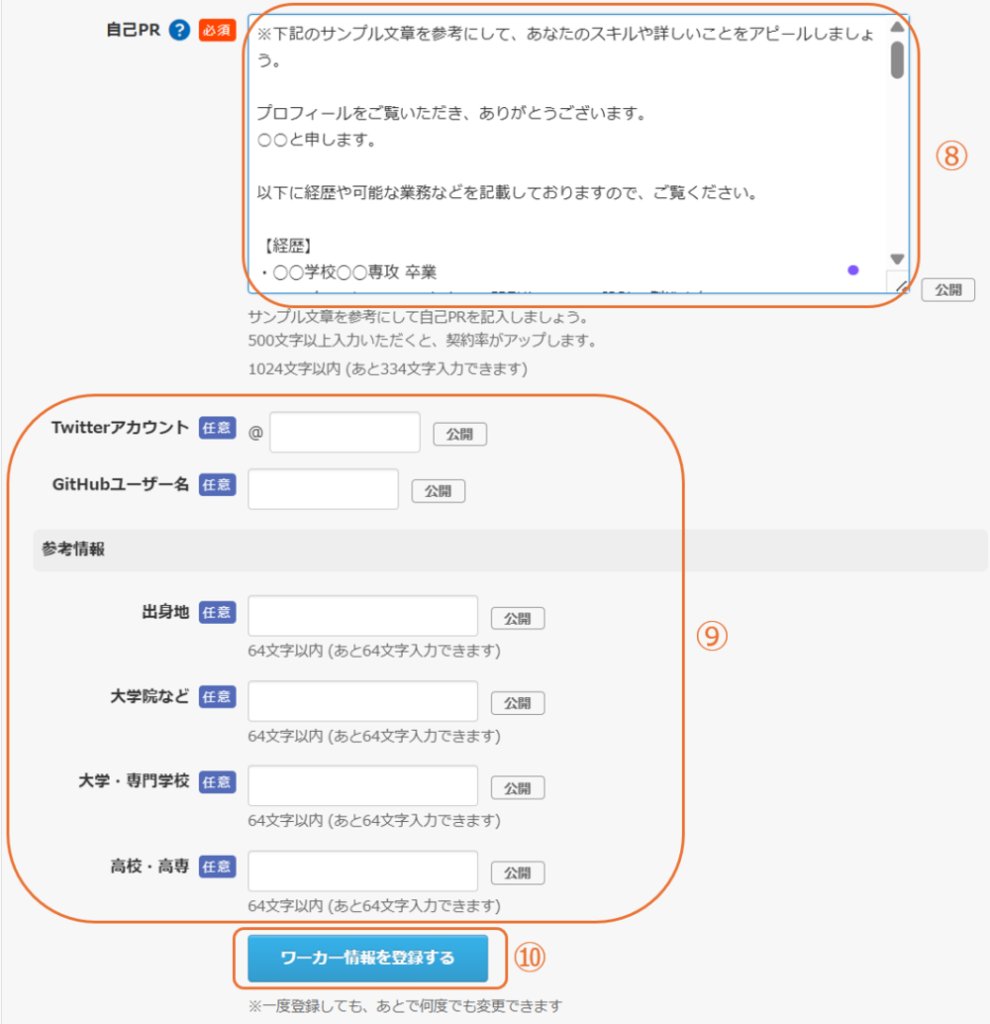
⑧自己PRを入力します。
とても重要な項目なので、別記事に詳しくまとめています。
初心者という弱みを安心感に変える自己PRの書き方は、以下の別記事で徹底解説していますのであわせてご覧ください。
⑨任意項目です。
本当に参考程度の情報だと思いますので、すべて未入力でも全く問題ないでしょう。
⑩「ワーカー情報を登録する」をクリックします。
基本情報編集:身バレを防ぎプロ感を出す「表示名」と「アイコン画像」の変更
①基本情報の「基本情報編集」をクリックします。
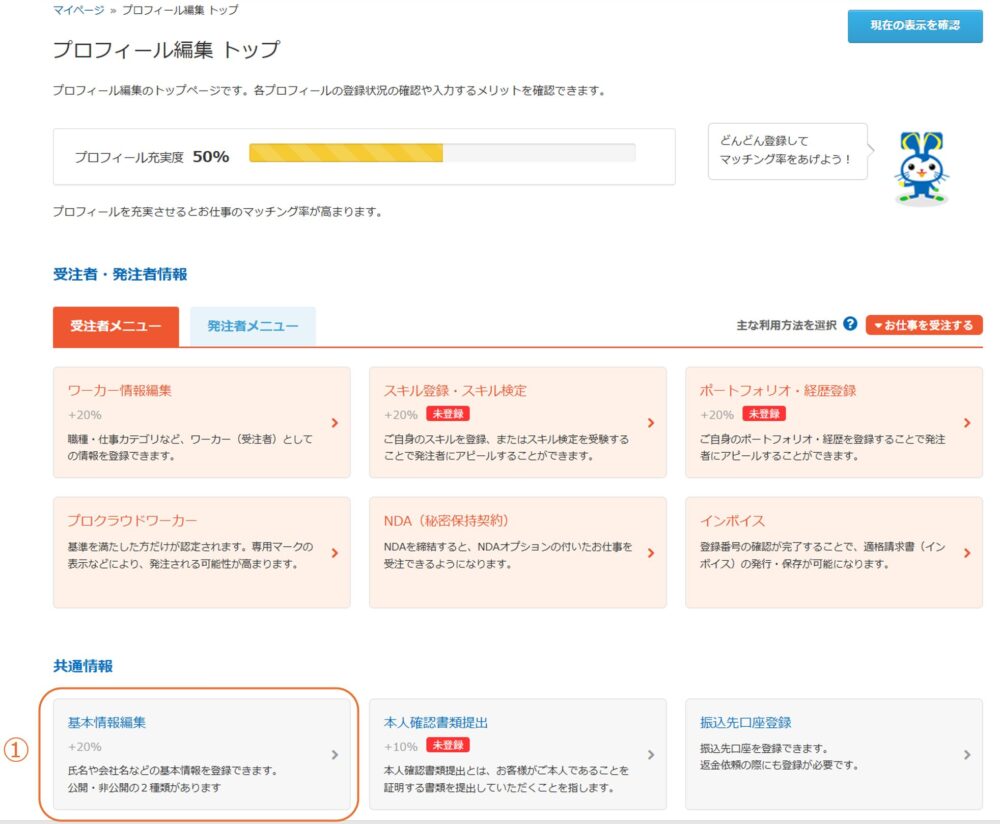
氏名や住所などは、会員登録の際に入力した内容がすでに入力済になっていると思います。もし空欄箇所があれば追記しましょう。
ここで重要なのは、以下の2点です。
①「表示用の名前」
②「プロフィール画像」
初期状態のユーザー名はただのランダムな英数字のIDになっており、アイコンもグレーの未設定状態です。ここを変更するだけで、他の初心者ワーカーに大きな差をつけられます。
初期の分かりづらいユーザーIDのまま応募すると、クライアントに「不慣れな印象」を与えてしまいます。ペンネーム(例:〇〇@動画編集クリエイター など)で構いませんので、パッと見て親しみやすく、かつビジネス感が伝わる名前に必ず変更しましょう。
次に「プロフィール画像」ですが、これが1番悩みました。
グレーの初期画像のままは論外ですが、ペットの画像や旅行先の風景写真にしてしまうと、どうしても「趣味やお遊びの延長」といった印象が抜けず、ビジネス目的の発注者から敬遠されがちになります。
ネットで取引をする以上、最も信頼されるのは「本人の顔写真」ですが、現役の会社員として副業に取り組む場合、ネット上に実物の顔写真を晒すのは身バレの観点から抵抗がありますよね。
そこでお勧めなのが、「生成AIツールを使い、自分の顔写真を清潔感のあるビジネス風のイラストに加工して設定する」という方法です。これなら、個人のプライバシーや身バレを防ぎつつ、発注者に対して「誠実なビジネスパーソンである」というプロ感をしっかりと演出できます。顔出しに抵抗がある50代の副業ワーカーには非常に合理的なアプローチです。設定後は必ず「基本情報を更新する」をクリックします。
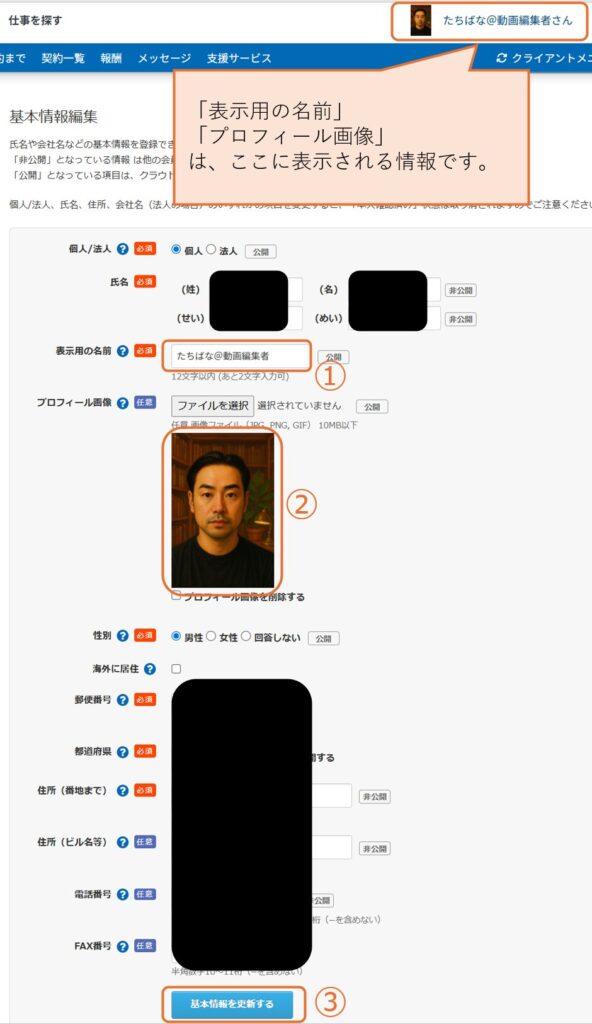
③「基本情報を更新する」をクリックします。
未経験こそ必須!信頼の証となる「本人確認書類」の提出手順
クラウドワークスにおいて、本人確認書類の提出は義務ではありません。実際、競合となるワーカーのプロフィールをリサーチしてみると、本人確認を未提出のまま活動している人が多数派を占めています。
しかし、だからこそ「登録直後に本人確認を真っ先に済ませておくこと」が、未経験者にとって強力な差別化戦略(アドバンテージ)になります。スキルや実績で若手に太刀打ちできない初期段階だからこそ、コンプライアンス意識の高さを証明し、「途中で急に連絡が取れなくなったりしない、信頼できる大人」というポジションを確保しましょう。
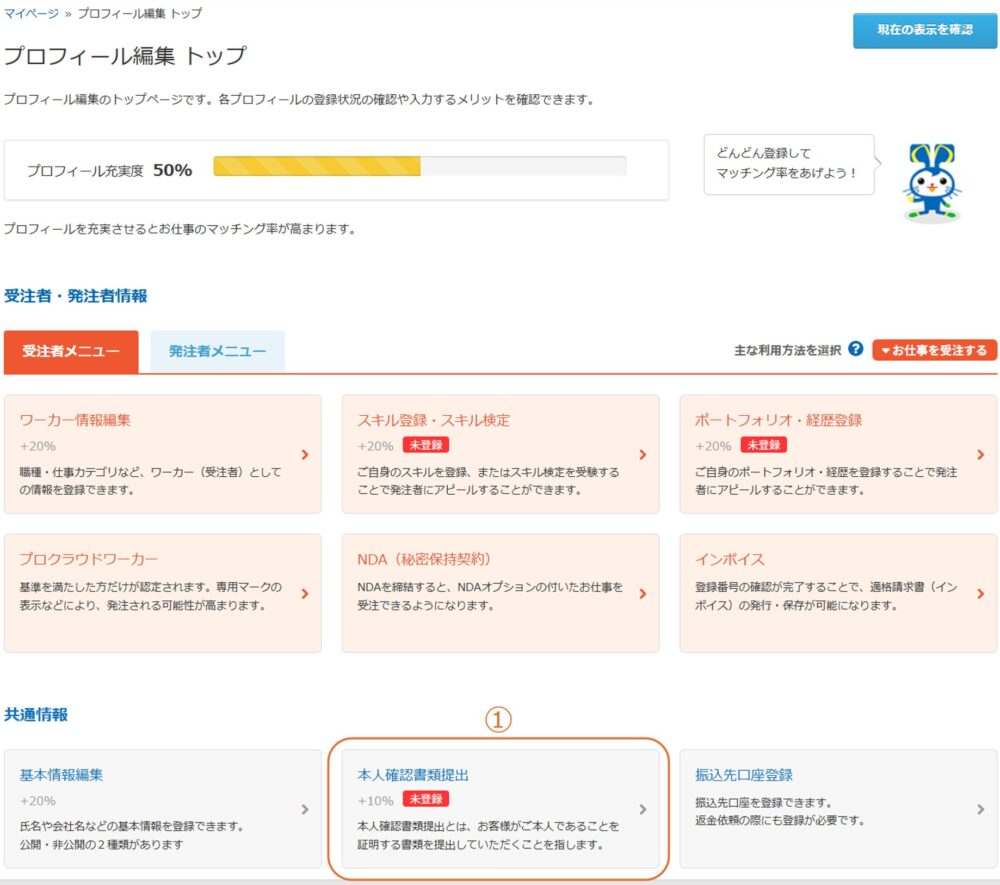
①基本情報の「本人確認書類提出」をクリックします。
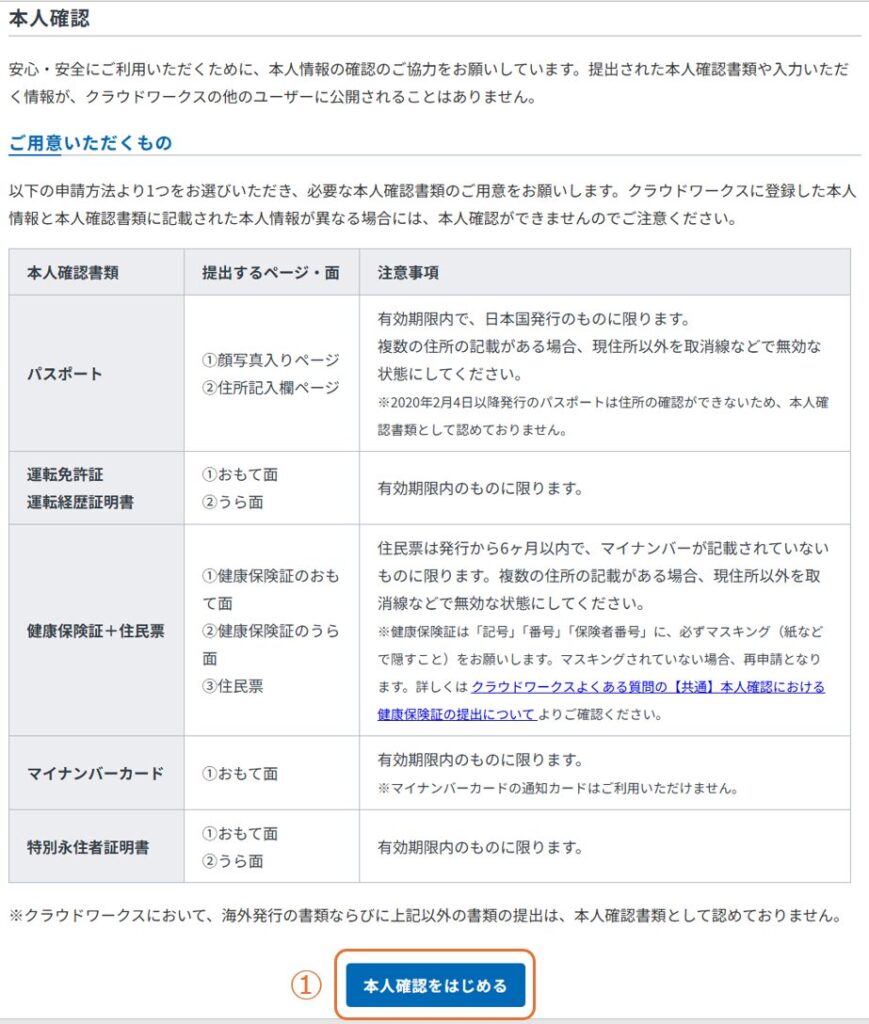
①記載されている本人確認書類を準備して、「本人確認をはじめる」をクリックします。
①必須情報をすべて入力して、「確認画面に進む」をクリックします。
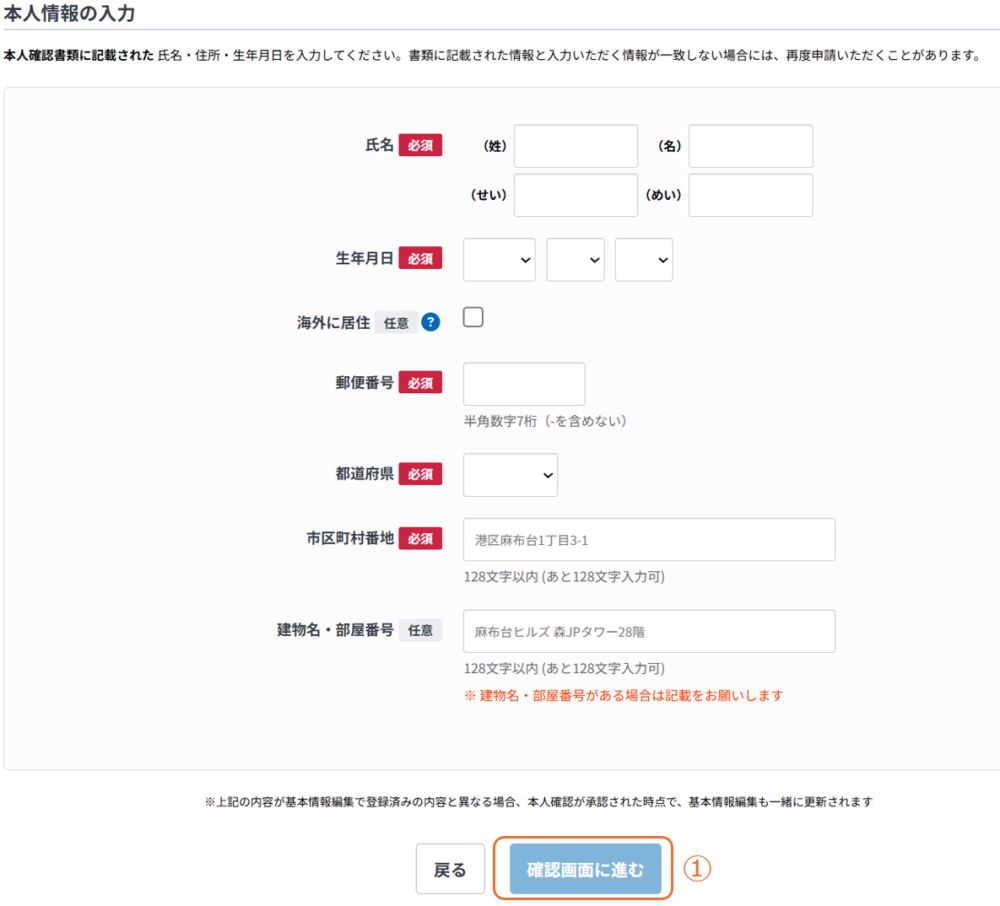
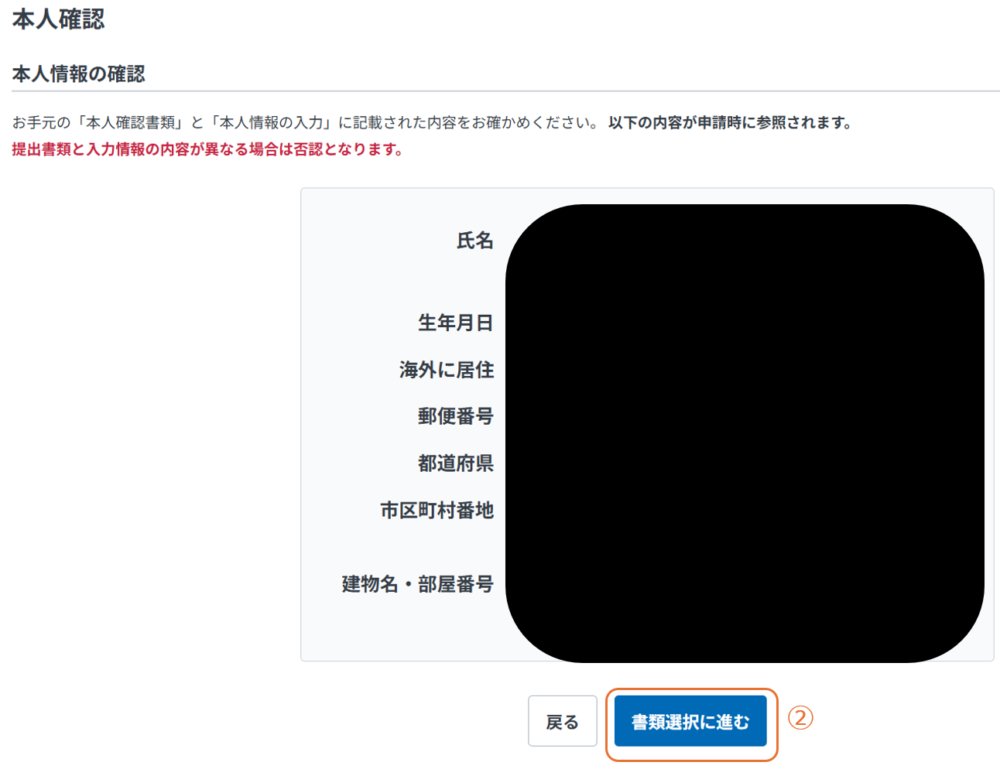
②確認画面になりますので、入力内容を確認し、問題なければ「書類選択に進む」をクリックします。
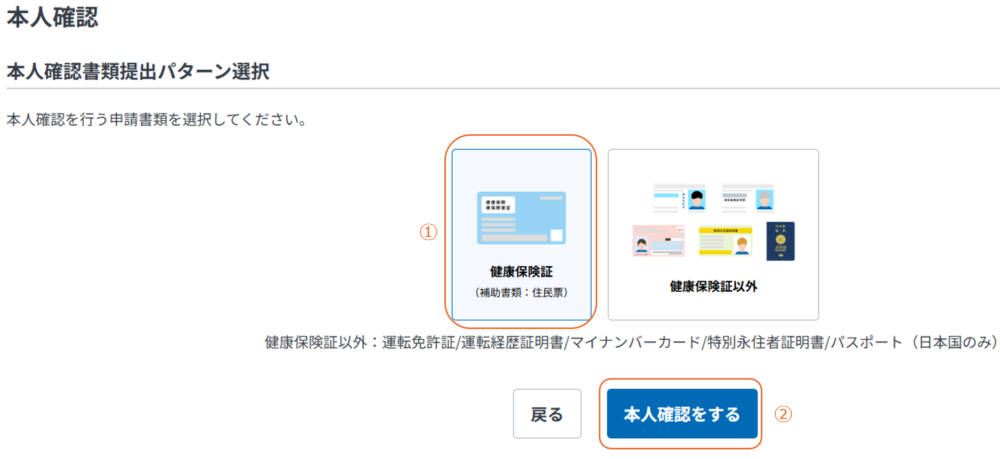
①本人確認書類を選択します。ここでは例として健康保険証を選択しています。
②「本人確認をする」をクリックします。
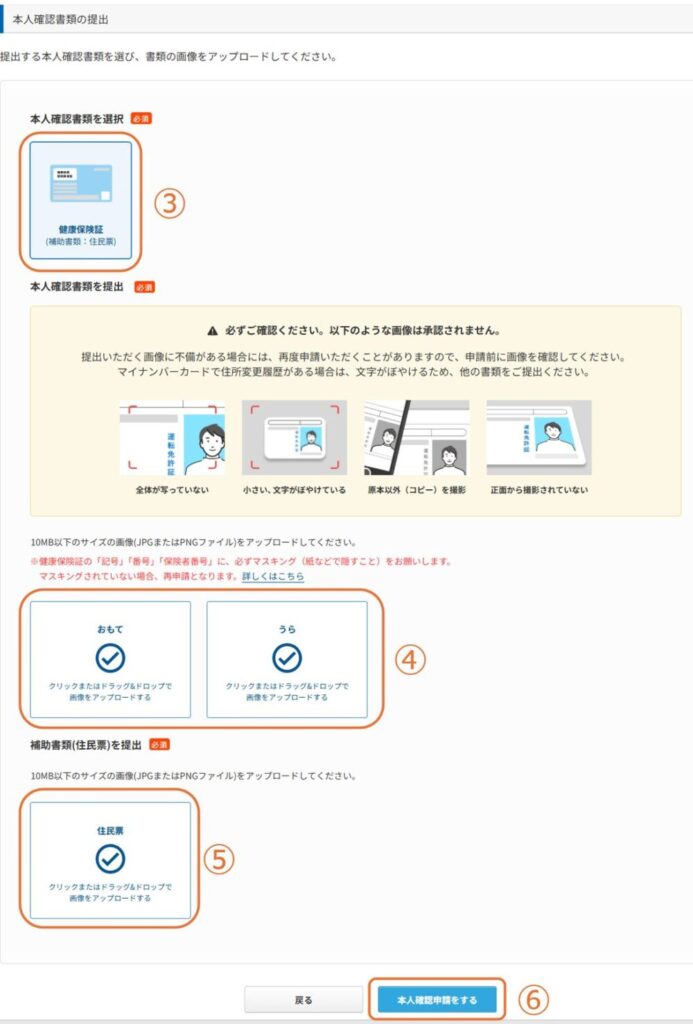
③本人確認書類を選択します。さきほど健康保険証を選択しましたので、ここでも健康保険証を選択します。
④健康保険証の表面と裏面の画像をアップロードします。
⑤住民票の画像をアップロードします。
⑥「本人確認申請をする」をクリックします。
承認されるまでしばらく待ちます。
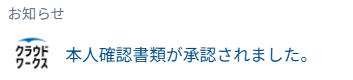
無事に承認されると、マイページにメッセージが届きます。
これで本人確認は完了です。
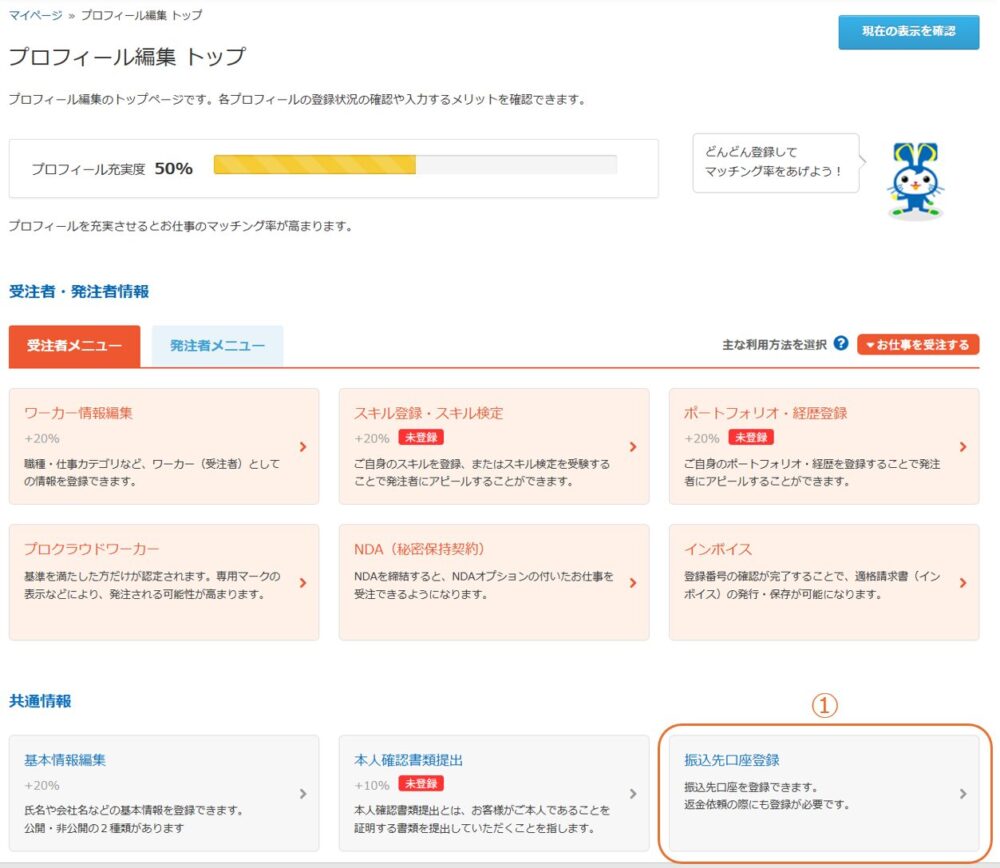
報酬を受け取るための「振込先口座登録」と手数料の違い
獲得した副業報酬を正しく受け取るため、銀行口座の設定を行いましょう。
①基本情報の「振込先口座登録」をクリックします。
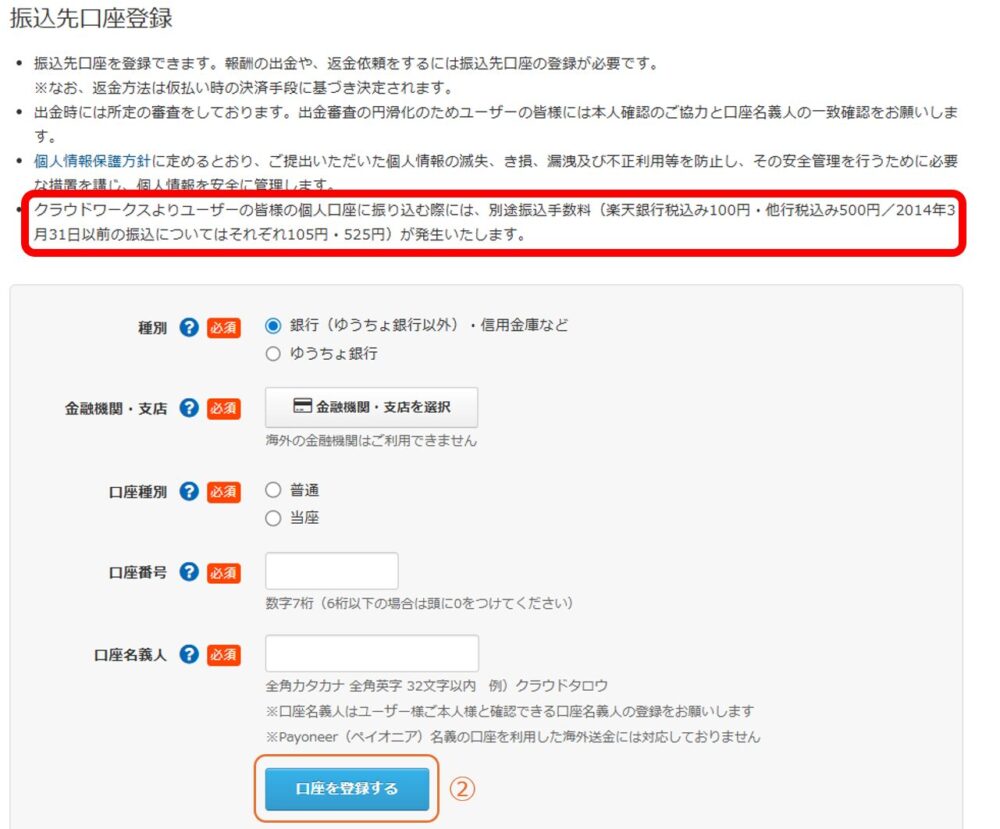
②振込口座の情報をすべて入力し、「口座を登録する」をクリックします。
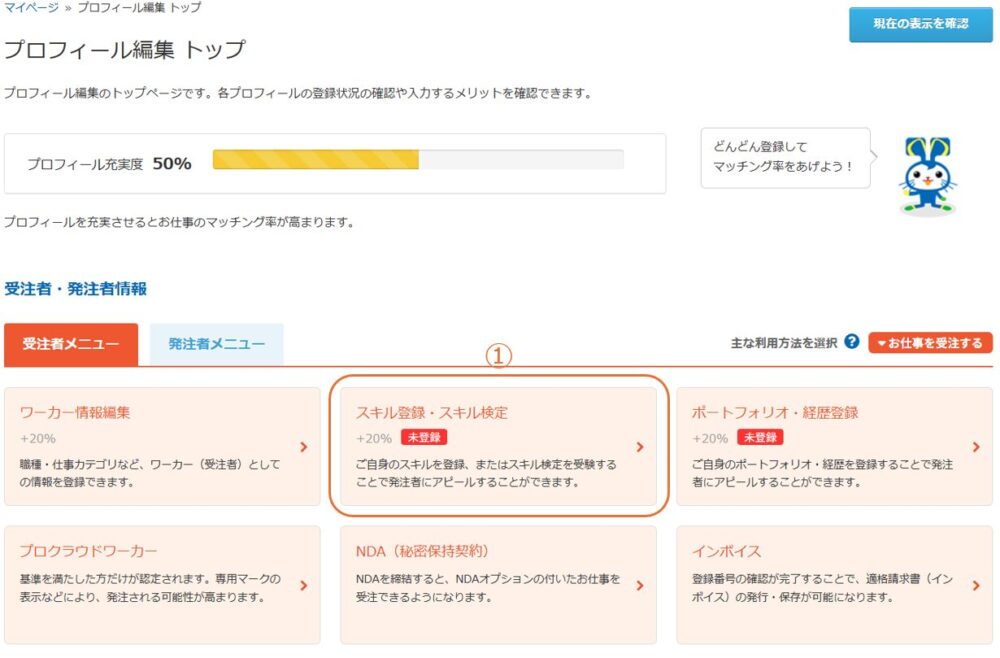
スキル登録・スキル検定
①受注者メニューの「スキル登録・スキル検定」をクリックします。
①スキル名を入力します。私は「Adobe Premiere」を入力しました。
②レベルを選択します。私は「1:初心者」を選択しました。
③経験年数を選択します。私は「半年未満」を選択しました。
④「スキルを登録する」をクリックします。
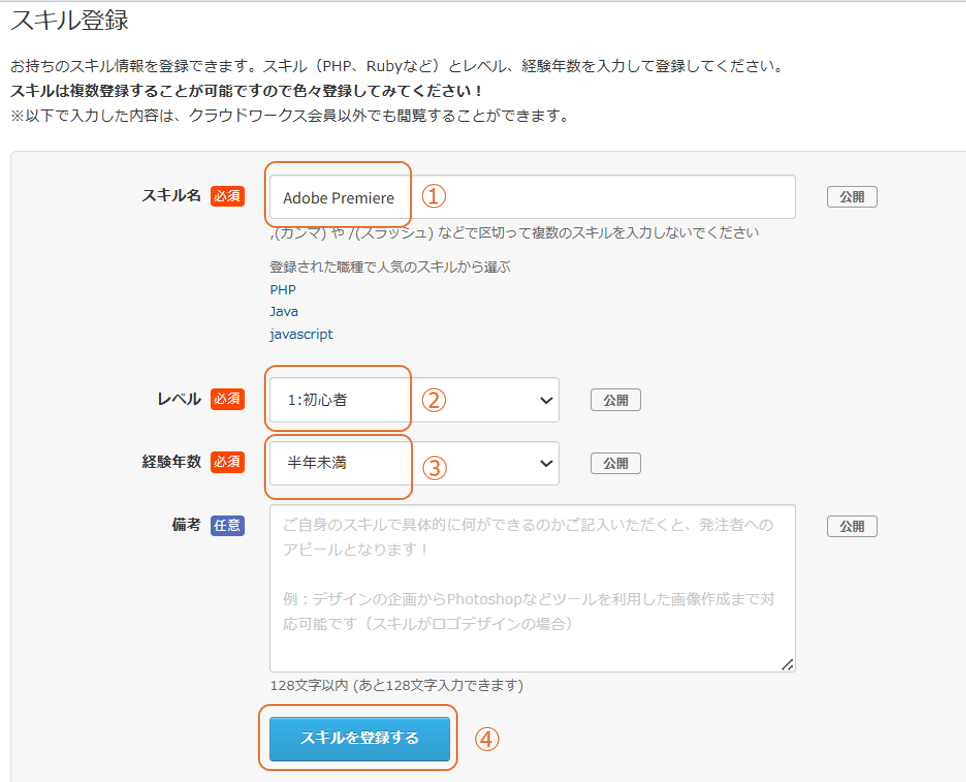
「レベル:初心者」「経験:半年未満」と入力するのは情けなさを感じると思います。それでも副業で案件獲得するためにはここは避けられないと腹をくくりました。
なお、このあと「スキル検定を受験する」という項目もあるのですが、動画編集とは無関係なので特に受験する必要はありません。
ここで受験できるスキル検定は、クラウドワークス公式の検定試験です。
以下の2つが用意されているようです。(2026年5月現在)
・Webライター検定3級
・ビジネス事務検定
動画編集には必須ではないので、もし興味がある方は受けてみてはいかがでしょうか。
さらに信頼を高める「NDA(秘密保持契約)」
こちらも任意ですが、企業のYouTubeチャンネルの動画素材や未公開情報を扱う動画編集業務において、秘密保持(情報漏洩対策)への同意は、発注者側が最も重視するビジネス上の規律です。内容を一読し、最下部の署名情報(氏名・住所)を確認して締結手続きを済ませましょう。これにより、プロフィールに【NDA締結済】のマークが追加され、大人の副業ワーカーとしての安心感が確固たるものになります。
①受注者メニューの「NDA(秘密保持契約)」をクリックします。
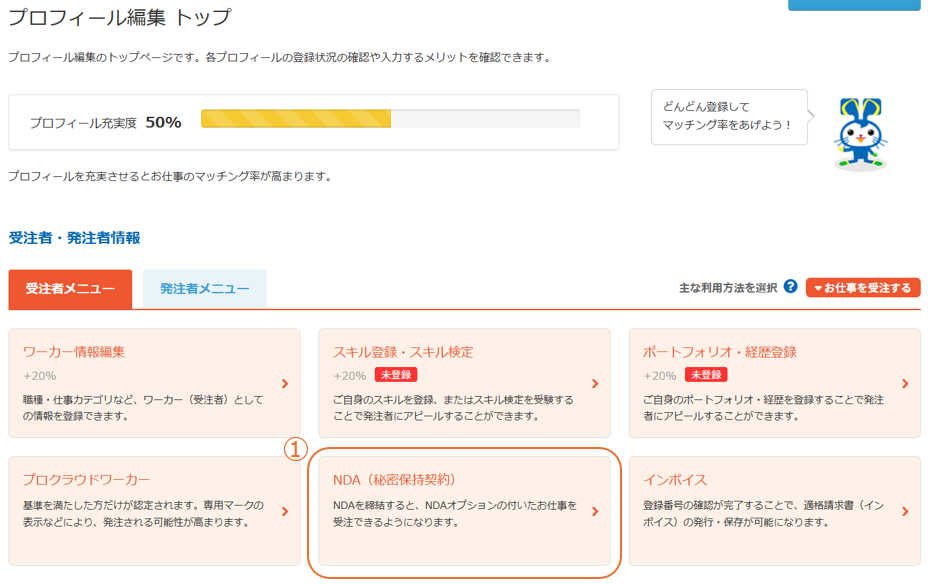
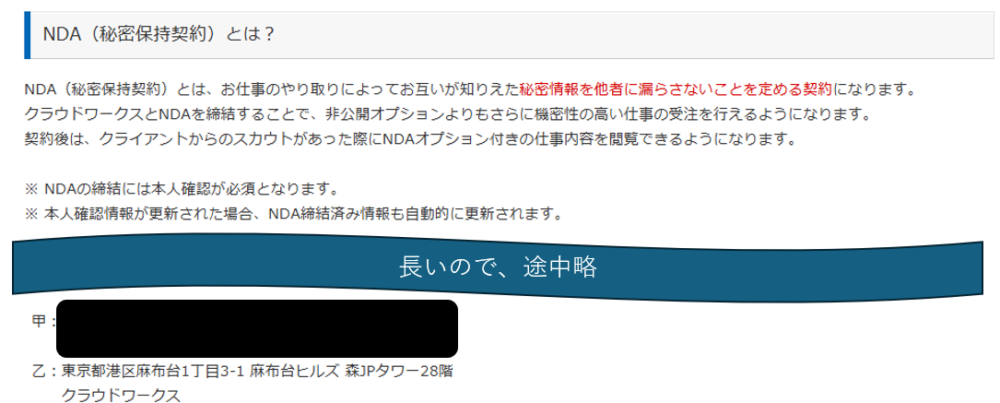
②長い文章ですが一通り軽く読みます。
一番下に記載のある「甲」にあなたの氏名と住所が記載されていることを確認します。
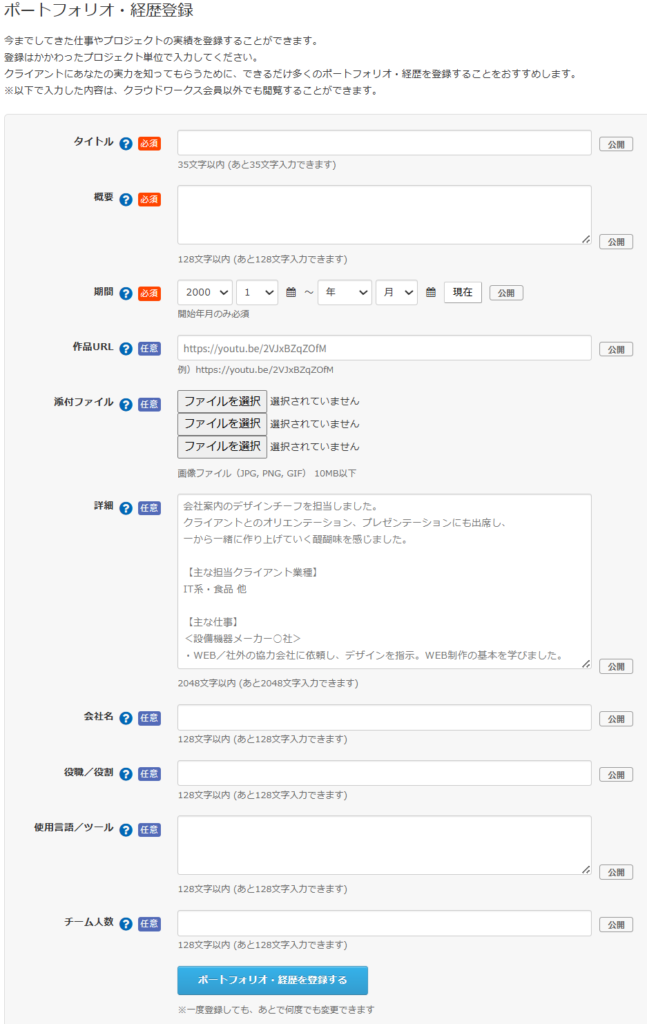
ポートフォリオ・経歴登録
上記のステップを一通り完了させると、プロフィールの「充実度」は一気に実戦レベル(約80%以上)に達します。過去に制作実績がある方は「ポートフォリオ・経歴登録」メニューから作品を登録することで充実度が100%になりますが、最初は未登録のままでも十分に実際の応募選考(営業活動)をスタートできます。
①受注者メニューの「ポートフォリオ・経歴登録」をクリックします。
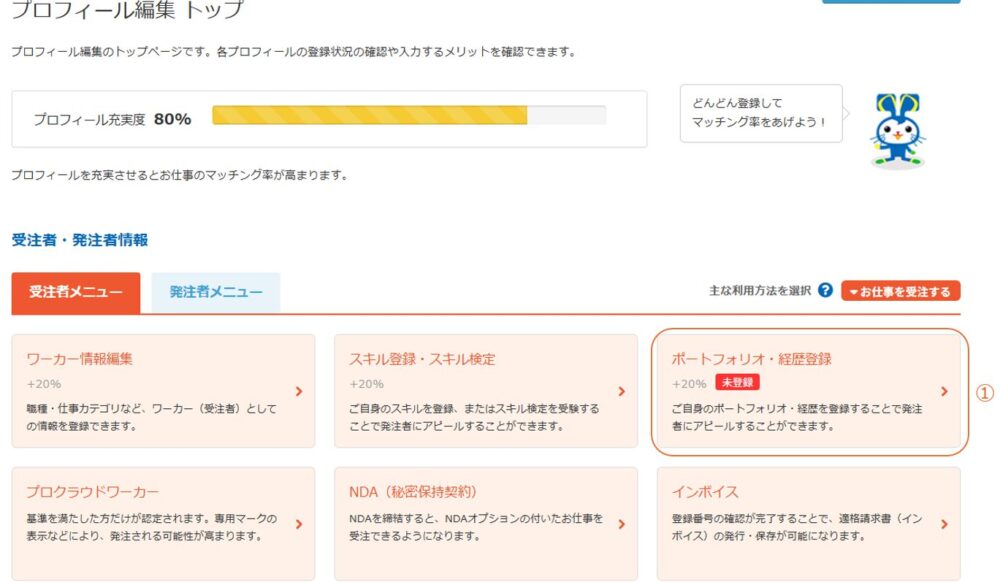
②実績がある方は、ポートフォリオとして登録しましょう。
案件に応募する
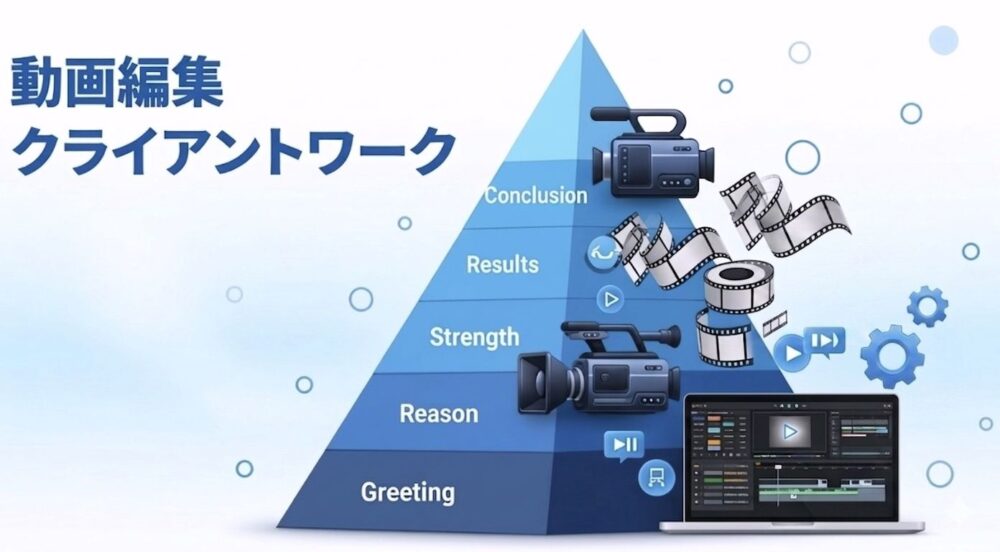
プロフィールが綺麗に構築できたら、いよいよ実際の案件へと応募してみましょう。具体的な採用率を最大化する応募文(提案メッセージ)の作り方については、以下の記事で実例付きで詳しくステップ解説しています。
まとめ:プロフィールはオンライン上の「大切な履歴書」
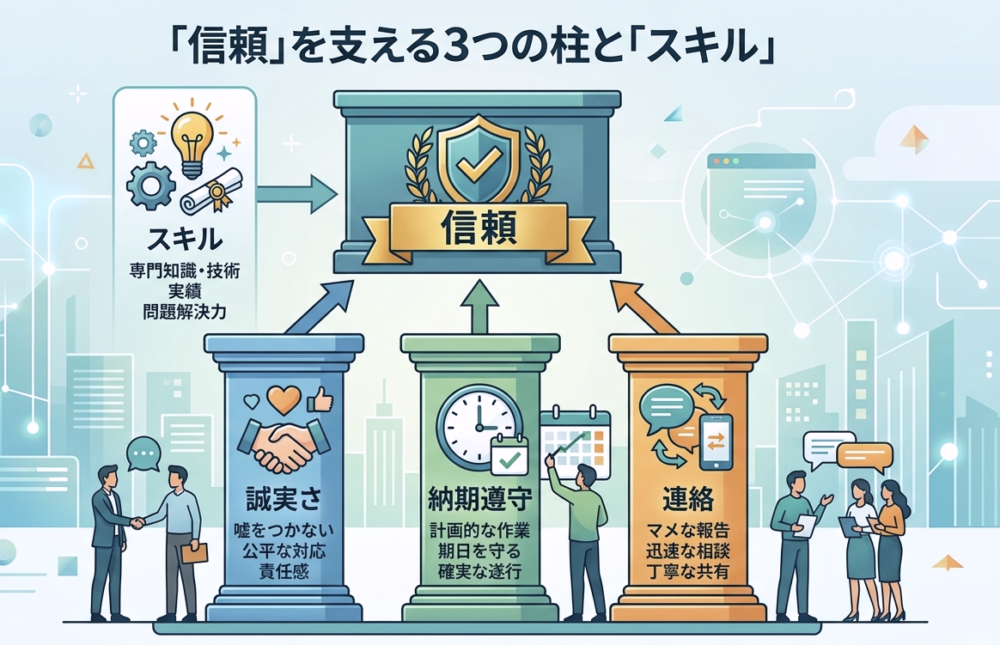
ネットを介した動画編集副業の現場では、お互いの顔が直接見えないからこそ、プロフィールの丁寧さがそのまま「仕事への誠実さ」としてクライアントに評価されます。
もしあなたが発注者の立場だったら、名前が初期IDのままで、画像も未設定、本人確認すらしていない正体不明の初心者に、大切なYouTubeチャンネルの動画データを預けたいとは思わないはずです。各種の本人確認やNDA締結を徹底し、プロフィールを整えて初めて、私たちは選考のスタートラインに立てるのだと認識しましょう。
50代のあなたがこれまでの人生で培ってきた常識やビジネスマナーは、適切にプロフィールへと落とし込むだけで、発注者にとって非常に魅力的な安心資産に映ります。まずは一歩を踏み出し、理想の在宅副業ライフへの第一歩をカッチリと踏み出していきましょう!



コメント